


So verwenden Sie Face ID richtig mit Sonnenbrille oder Maske

Face ID ist eine praktische Möglichkeit, iOS-Geräte zu entsperren, ohne wiederholt Passwörter eingeben zu müssen. Einige Nutzer bemängeln jedoch, dass Face ID Probleme bereitet, wenn sie eine Sonnenbrille oder Maske tragen.
In den meisten Fällen erkennt Face ID Sie auch mit Sonnenbrille, solange die Gläser die Funktion nicht beeinträchtigen. Tragen Sie jedoch zusätzlich eine Maske, weist Apple darauf hin, dass „Face ID mit Maske nicht für die Verwendung mit Sonnenbrillen konzipiert ist“. Das bedeutet, dass die Nutzung von Face ID beim Tragen von Maske und Sonnenbrille problematisch sein kann. Dieser Beitrag erklärt, wie Sie Face ID trotzdem verwenden können. Gesichtserkennung mit Sonnenbrille oder Maske richtig.
SEITENINHALT:
- Teil 1: Kann ich Face ID mit Sonnenbrille verwenden?
- Teil 2: So richten Sie Face ID mit einer Maske ein
- Teil 3: Kann ich Face ID sowohl mit Maske als auch mit Sonnenbrille verwenden?
- Teil 4: So beheben Sie Probleme mit Face ID, wenn Sie Sonnenbrillen oder Masken tragen
- Teil 5: So entsperren Sie Ihr iPhone, wenn Face ID nicht funktioniert
Teil 1: Kann ich Face ID mit Sonnenbrille verwenden?
Unter normalen Umständen können Sie Face ID auch mit Sonnenbrille nutzen, solange die Gläser die Funktion von Face ID nicht beeinträchtigen. Daher ist es nicht notwendig, eine separate Face ID-Option für Sonnenbrillen einzurichten.

Teil 2: So richten Sie Face ID mit einer Maske ein
Wenn Sie Face ID mit Maske nutzen möchten, sollten Sie diese Funktion im Voraus einrichten, um Ihr iPhone zu entsperren, ohne die Maske abnehmen oder Ihren Passcode eingeben zu müssen. Sie können diese Funktion bei der Einrichtung aktivieren. Gesicht ID oder später in der Einstellungen-App. Folgen Sie den unten stehenden Schritten, um zu beginnen.
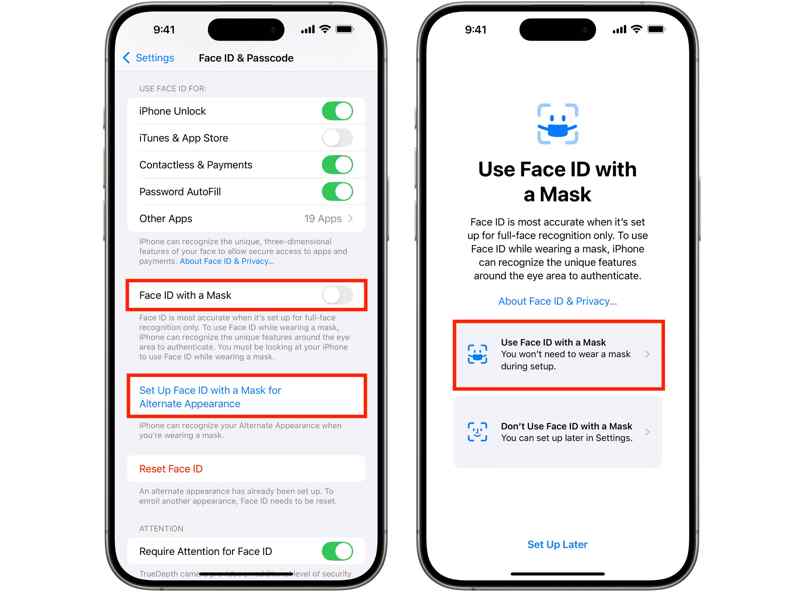
Schritt 1: Führen Sie Ihre Einstellungen App von Ihrem Startbildschirm aus.
Schritt 2: Head to Gesichts-ID & Passcode.
Schritt 3: Geben Sie bei der entsprechenden Aufforderung Ihren iPhone-Passcode ein.
Schritt 4: Umschalten Gesichtserkennung mit Maske oder tippen Sie auf Richten Sie Face ID mit einer Maske für ein alternatives Erscheinungsbild ein.
Schritt 5: Wählen Verwenden Sie Face ID mit einer Maske und tippe auf Loslegen.
Schritt 6: Folgen Sie den Anweisungen, um Ihr Gesicht mit einer Maske zu scannen.
Teil 3: Kann ich Face ID sowohl mit Maske als auch mit Sonnenbrille verwenden?
Im Allgemeinen nein. Face ID erkennt Sie zwar in der Regel auch mit Sonnenbrille, aber anders verhält es sich, wenn Sie zusätzlich eine Maske tragen. Wie in den Face-ID-Einstellungen angegeben, unterstützt Face ID mit Maske keine Sonnenbrillen. Das gleichzeitige Tragen von Maske und Sonnenbrille kann daher die korrekte Erkennung durch Face ID beeinträchtigen.
Wenn Sie anstelle einer Sonnenbrille eine normale Brille mit Maske tragen, bietet Apple eine Gläser hinzufügen Option zur Verbesserung der Face ID-Erkennung. Die Nutzung von Face ID mit Brille und Maske erfordert jedoch iOS 15.4 oder höher. Außerdem benötigen Sie ein iPhone 12 oder neuer. Die Einrichtung erfolgt nach folgenden Schritten:
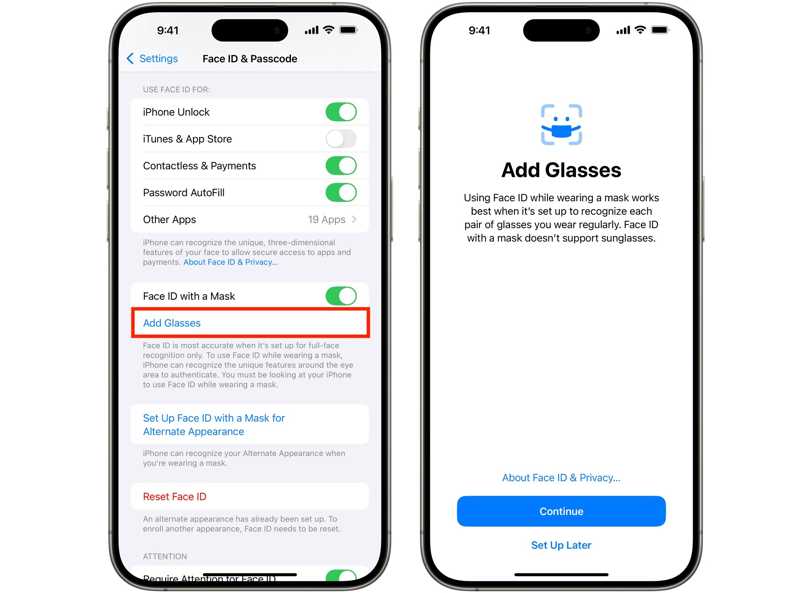
Schritt 1: Öffnen Sie den Microsoft Store auf Ihrem Windows-PC Einstellungen App auf Ihrem iPhone.
Schritt 2: Gehen Sie zur Gesichts-ID & Passcode Tab.
Schritt 3: Geben Sie bei entsprechender Aufforderung Ihren Passcode ein, um fortzufahren.
Schritt 4: Scrolle nach unten und tippe auf Gläser hinzufügen unter dem Gesichtserkennung mit Maske .
Schritt 5: Setzen Sie Ihre Brille auf und folgen Sie den Anweisungen, um den Gesichtsscan abzuschließen.
Tipps: Denken Sie daran, dass Sie Face ID nicht gleichzeitig mit Sonnenbrille und Maske verwenden können.
Teil 4: So beheben Sie Probleme mit Face ID, wenn Sie Sonnenbrillen oder Masken tragen
Manchmal funktioniert Face ID nicht mit Sonnenbrille oder Maske. Die Ursachen sind komplex. Die gute Nachricht ist, dass Sie dieses Problem mit den folgenden bewährten Lösungen nacheinander beheben können:
Lösung 1: Überprüfen Sie die Kompatibilität
Face ID wurde 2022 eingeführt und ist ab dem iPhone X integriert. Face ID mit Sonnenbrille oder Maske ist jedoch erst ab dem iPhone 12 verfügbar. Außerdem müssen Sie die Software auf iOS 15.4 oder höher aktualisieren.
Lösung 2: Neustart des iPhone erzwingen
Wenn Ihr iPhone auf dem Sperrbildschirm hängen bleibt und Face ID mit Sonnenbrillen nicht funktioniert, können Sie dieses Problem beheben, indem Sie Folgendes ausführen: Neustart erzwingen. Sie können die richtige Tastenkombination verwenden, damit Ihre Face ID normal funktioniert.
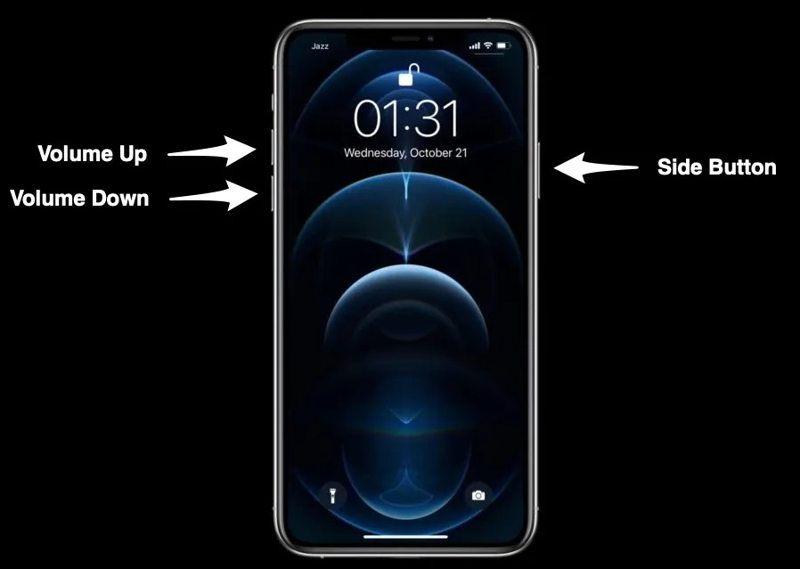
Drücken Sie kurz die Taste und lassen Sie sie los Volume Up .
Drücken Sie kurz die Taste und lassen Sie sie los Volume Down .
Drücken Sie lange auf Seite drücken, bis das Apple-Logo angezeigt wird.
Entsperren Sie jetzt Ihr iPhone mit Face ID.
Lösung 3: Deaktivieren Sie die Aufmerksamkeit für Face ID
Wenn Face ID mit Sonnenbrillen nicht funktioniert, deaktivieren Sie die Option „Aufmerksamkeit für Face ID erforderlich“. Dann kann es passieren, dass Ihr Gerät entsperrt wird, wenn sich Ihr Gesicht in Reichweite befindet. Dadurch wird eine der Sicherheitsebenen, die Apple in Face ID integriert hat, eliminiert.
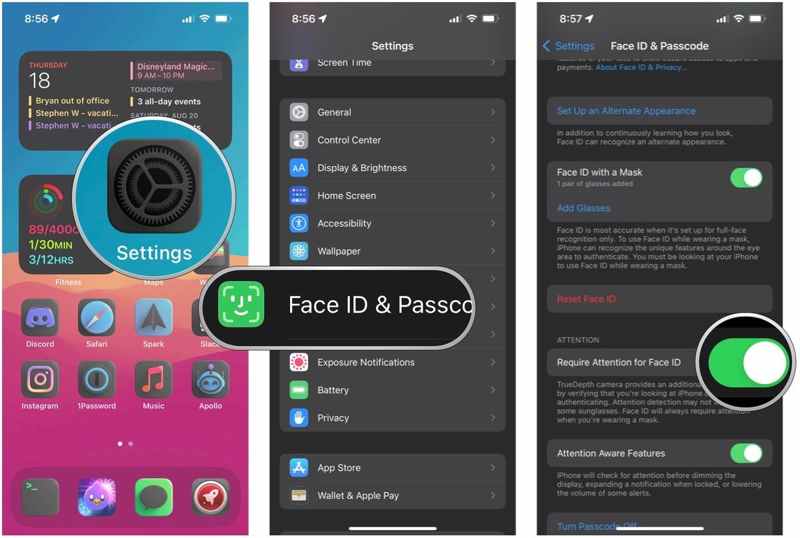
Schritt 1: Führen Sie Ihre Einstellungen App.
Schritt 2: Zurück Nach Gesichts-ID & Passcode.
Schritt 3: Geben Sie bei der entsprechenden Aufforderung Ihren iPhone-Passcode ein.
Schritt 4: Unter dem Achtung ! Abschnitt, schalten Sie aus Erfordern Aufmerksamkeit für Gesicht ID.
Lösung 4: Einrichten eines alternativen Erscheinungsbilds
Apple ermöglicht es Ihnen, auf einem kompatiblen iPhone zwei Face ID-Erscheinungsbilder einzurichten. Wenn die Haupt-Face ID mit Sonnenbrillen nicht funktioniert, können Sie ein sekundäres alternatives Erscheinungsbild einrichten und eine Brille dafür hinzufügen.
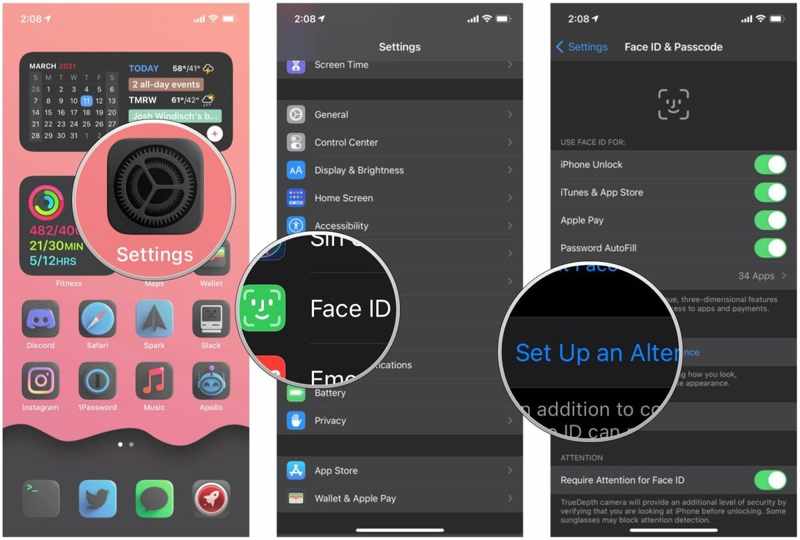
Schritt 1: Zurück Nach Gesichts-ID & Passcode in Ihrem Einstellungen App.
Schritt 2: Geben Sie Ihren iPhone-Passcode ein.
Schritt 3: Tippen Sie auf die Einrichten eines alternativen Erscheinungsbilds .
Schritt 4: Setzen Sie Ihre Sonnenbrille auf und folgen Sie den Anweisungen zum Einrichten der Face ID.
Teil 5: So entsperren Sie Ihr iPhone, wenn Face ID nicht funktioniert
Wenn Face ID nach den oben genannten Lösungsansätzen immer noch nicht funktioniert, müssen Sie Ihr iPhone möglicherweise mit Ihrem Passcode entsperren. Falls Sie Ihren Passcode vergessen haben oder nicht normal auf Ihr Gerät zugreifen können, benötigen Sie einen speziellen iOS-Entsperrer wie beispielsweise [Name des Entsperrprogramms einfügen]. Apeaksoft iFoneKit iOS Unlocker, kann helfen, die Bildschirmsperre zu entfernen.

wurde von über 1,000,000 Nutzer
- Entferne Bildschirmsperren von iPhones mit wenigen Klicks.
- Entsperren Sie Ziffernpasscodes, Face IDs und Touch IDs.
- Benötigen Sie weder Ihr Apple-ID-Passwort noch Ihren iPhone-Passcode.
- Kompatibel mit den neuesten iPhone-Modellen.
Sicherer Download
Sicherer Download

So entsperren Sie Face ID auf Ihrem iPhone ohne Passcode
Schritt 1: Stellen Sie eine Verbindung zu Ihrem iPhone her
Starten Sie die beste Software zum Entfernen von Face ID, nachdem Sie sie auf Ihrem PC installiert haben. Es gibt auch eine Version für Mac. Verbinden Sie Ihr iPhone mit einem Lightning-Kabel mit Ihrem PC. Wählen Sie den Modus „iOS-Bildschirm entsperren“ und klicken Sie auf „Entsperren“. Jetzt starten .

Tipps: Die Software erkennt Ihr Gerät automatisch. Wenn Sie die beiden Geräte zum ersten Mal verbinden, tippen Sie auf Vertrauen können auf Ihrem Bildschirm, um diesem Computer zu vertrauen.
Schritt 2: Laden Sie die Firmware herunter
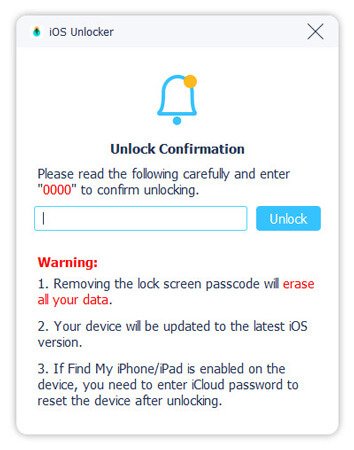
Sobald Ihre iPhone-Informationen geladen sind, überprüfen Sie jedes Element. Klicken Sie dann auf Start , um die Firmware herunterzuladen. Der Download kann eine Weile dauern.

Schritt 3: Face ID entsperren
Wenn es fertig ist, klicken Sie auf OK Und klicken Sie auf die Erneut bestätigen , um die nicht funktionierende Face ID von Ihrem iPhone zu entfernen. Trennen Sie anschließend Ihr iPhone und legen Sie einen neuen Passcode oder eine neue Face ID fest.
Fazit
In dieser Anleitung wird die Einstellung und Verwendung erläutert. Face ID mit Sonnenbrille Oder Sie verwenden eine Maske auf Ihrem iPhone. Diese müssen Sie in den Einstellungen einrichten. Außerdem haben wir besprochen, wie Sie das Problem beheben können, wenn Face ID auf Ihrem Gerät nicht funktioniert. Apeaksoft iOS Unlocker ist die beste Option, um Face ID und andere Bildschirmsperren zu entfernen.
 Apeaksoft iFoneKit
 Entsperren Sie alle Arten von iOS-Passwörtern von iPhone, iPad und iPod.
Sicherer Download
Sicherer Download
Ähnliche Artikel




