


So stellen Sie eine vergessene Apple-ID-E-Mail-Adresse wieder her und setzen sie zurück

Es ist bekannt, dass ein Apple-ID-Konto im Apple-Ökosystem unerlässlich ist. Ein Apple-Konto besteht aus zwei Teilen: einer ID und einem Passwort. Die ID ist üblicherweise eine E-Mail-Adresse, die sogenannte primäre E-Mail-Adresse. Sie wird verwendet, um Apple-Nachrichten zu empfangen, Ihre Inhaberschaft beim Zurücksetzen Ihres Apple-ID-Passworts zu bestätigen und ein deaktiviertes Apple-Konto zu entsperren. Dieser Leitfaden erklärt Ihnen, was Sie tun sollten, wenn Sie Sie haben Ihr Apple-ID-Passwort und Ihre E-Mail-Adresse vergessen.
SEITENINHALT:
Teil 1: So finden Sie eine vergessene Apple-ID-E-Mail
Wie bereits erwähnt, wird Ihre Apple-ID-E-Mail-Adresse verwendet, um Ihr Kontopasswort zurückzusetzen. Falls Sie sowohl Ihre E-Mail-Adresse als auch Ihr Passwort für Ihre Apple-ID vergessen haben, sollten Sie zuerst Ihre Apple-ID wiederherstellen. Die gute Nachricht: Es gibt mehrere Möglichkeiten, sie wiederzufinden.
So finden Sie Ihre vergessene Apple-ID-E-Mail auf einem iPhone/iPad
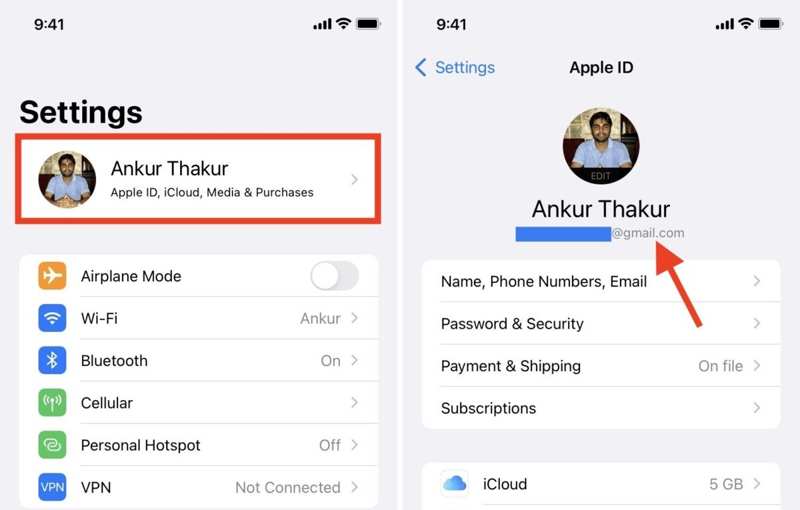
Schritt 1: Öffnen Sie den Microsoft Store auf Ihrem Windows-PC Einstellungen App auf einem iOS-Gerät, auf dem Sie in Ihrem Konto angemeldet sind.
Schritt 2: Tippen Sie auf Ihr Profil.
Schritt 3: Die E-Mail-Adresse unter Ihrem Namen ist Ihre Apple-ID-E-Mail-Adresse.
So finden Sie Ihre vergessene Apple-ID-E-Mail-Adresse auf dem Mac
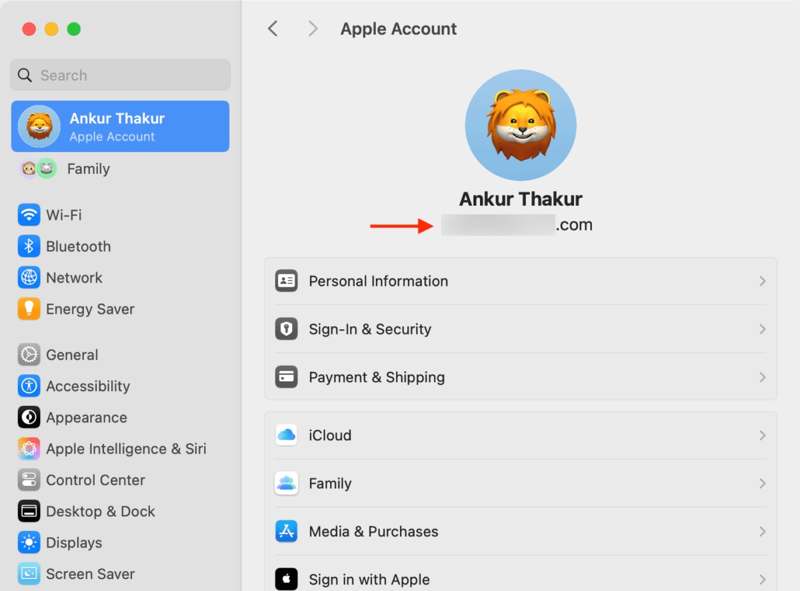
Schritt 1: Klicken Sie auf die Apple Menü und wählen Sie Systemeinstellungen or Systemeinstellungen.
Schritt 2: Klicken Sie auf die Apple-Konto or apple ID .
Schritt 3: Nun wird Ihnen die E-Mail-Adresse Ihrer vergessenen Apple-ID unter Ihrem Namen angezeigt.
So finden Sie Ihre vergessene Apple-ID-E-Mail-Adresse in iTunes
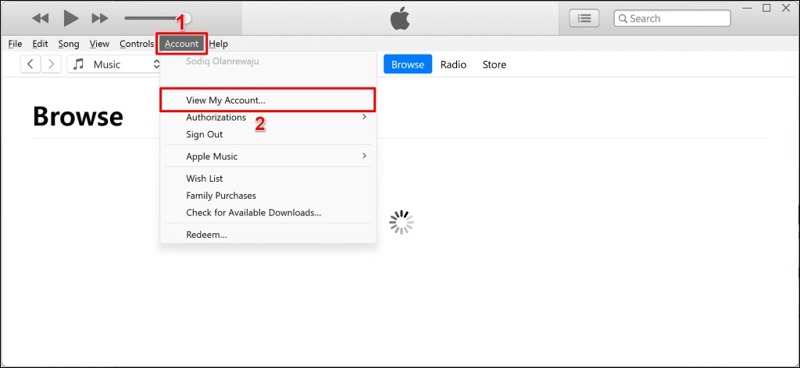
Schritt 1: Starten Sie iTunes auf Ihrem Desktop.
Schritt 2: Klicken Sie auf die Konto Menü.
Schritt 3: Falls Ihr Konto nicht angezeigt wird, klicken Sie hier. Mein Konto anzeigen.
So finden Sie vergessene Apple-ID-E-Mails in iCloud unter Windows
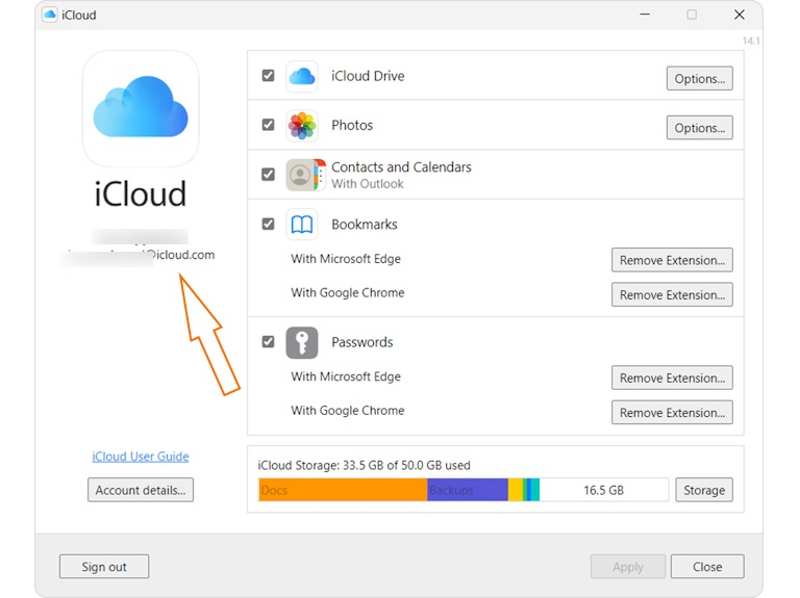
Schritt 1: Wenn Sie sich mit Ihrem iCloud-Konto bei Windows angemeldet haben, öffnen Sie es.
Schritt 2: Überprüfen Sie die E-Mail-Adresse für die vergessene Apple-ID in der linken Seitenleiste.
So finden Sie Ihre vergessene Apple-ID-E-Mail-Adresse unter Passwörter
Unter iOS 18, iPadOS 18 und macOS Sequoia oder neuer
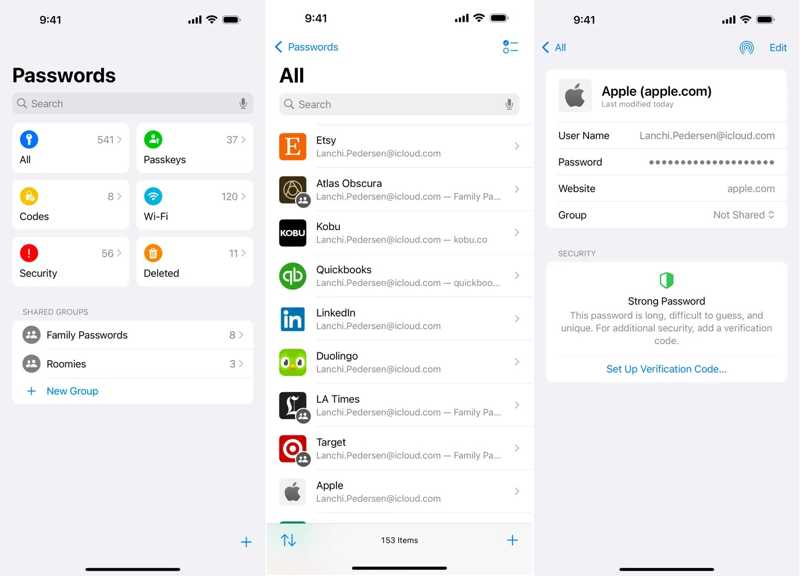
Schritt 1: Öffnen Sie den Microsoft Store auf Ihrem Windows-PC Passwörter App.
Schritt 2: Gehen Sie zur Alles Gruppe.
Schritt 3: Suchen Sie nach Apple und wählen Sie die Website aus, auf der Sie sich in Ihr Konto eingeloggt haben.
Schritt 4: Anschließend wird Ihre Apple-ID-E-Mail angezeigt. Benutzername Feld.
Frühere Methode
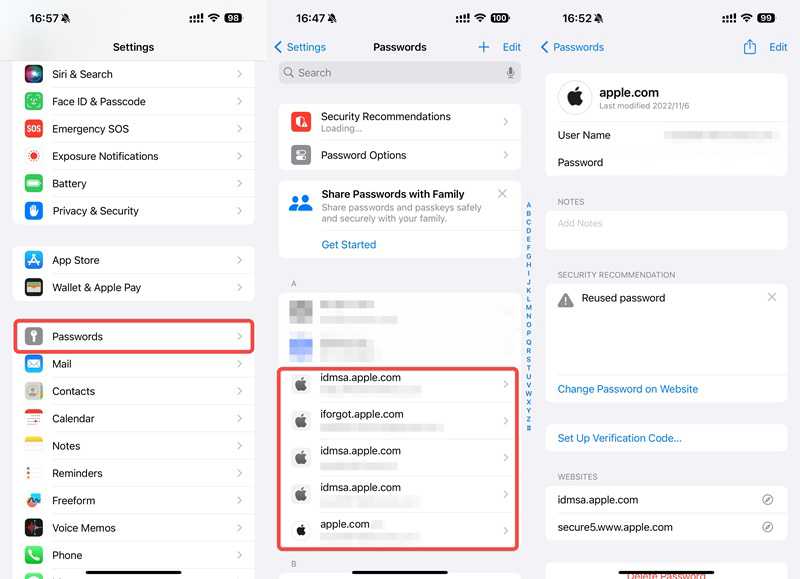
Schritt 1: Öffnen Sie den Microsoft Store auf Ihrem Windows-PC Einstellungen or Systemeinstellungen App.
Schritt 2: Scrollen Sie nach unten und wählen Sie die aus Passwörter .
Schritt 3: Suchen Sie eine Apple-Website und tippen Sie darauf.
Schritt 4: Sie erhalten nun die E-Mail mit der vergessenen Apple-ID in der Benutzername Feld.
Hinweis: Außerdem können Sie die vergessene Apple-ID-E-Mail in einem Webbrowser eines Drittanbieters, wie Chrome, Firefox und anderen, finden, wenn Sie sich über eine Apple-Website angemeldet haben.
So stellen Sie Ihre Apple-ID-E-Mail über die Familienfreigabe wieder her
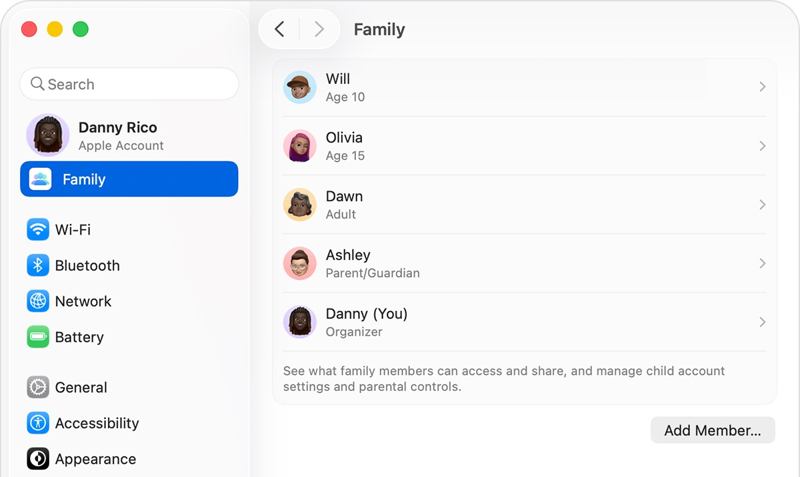
Schritt 1: Wenn Sie die Familienfreigabe aktiviert haben, können Sie ein Apple-Gerät eines Familienmitglieds ausleihen.
Schritt 2: Gehen Sie zur Einstellungen or Systemeinstellungen App.
Schritt 3: Wähle die Familie .
Schritt 4: Tippen Sie auf Ihren Namen in der Liste, und Sie sehen die E-Mail mit der vergessenen Apple-ID.
So finden Sie die E-Mail-Adresse Ihrer vergessenen Apple-ID für den App Store
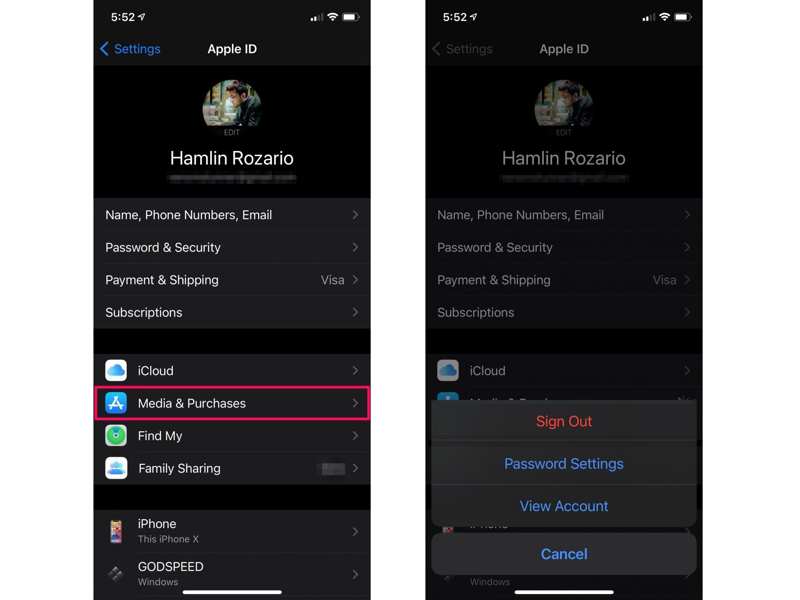
Schritt 1: Falls Sie die E-Mail-Adresse Ihrer Apple-ID für den App Store vergessen haben, führen Sie Folgendes aus: Einstellungen App.
Schritt 2: Tippen Sie auf Ihr Profil und wählen Sie Medien & Einkauf.
Schritt 3: Wählen Sie dann Konto anzeigen im Dialog, um Ihre E-Mail zu finden.
Hinweis: Außerdem können Sie Ihre Apple-ID-E-Mail auch bei anderen Diensten finden, bei denen Sie sich angemeldet haben, wie zum Beispiel bei Apple Music.
Teil 2: So stellen Sie Ihre Apple-ID-E-Mail wieder her, falls Sie sie vergessen haben
Falls Sie Ihre E-Mail-Adresse für die Apple-ID nicht finden können, müssen Sie diese auf der Apple-Website „iForgot“ zurücksetzen. Dafür müssen Sie jedoch genaue Angaben machen, beispielsweise Ihren Namen. Unseren Recherchen zufolge ist die Erfolgsquote nicht sehr hoch.
Schritt 1: Öffnen Sie iforgot.apple.com in einem Browser.
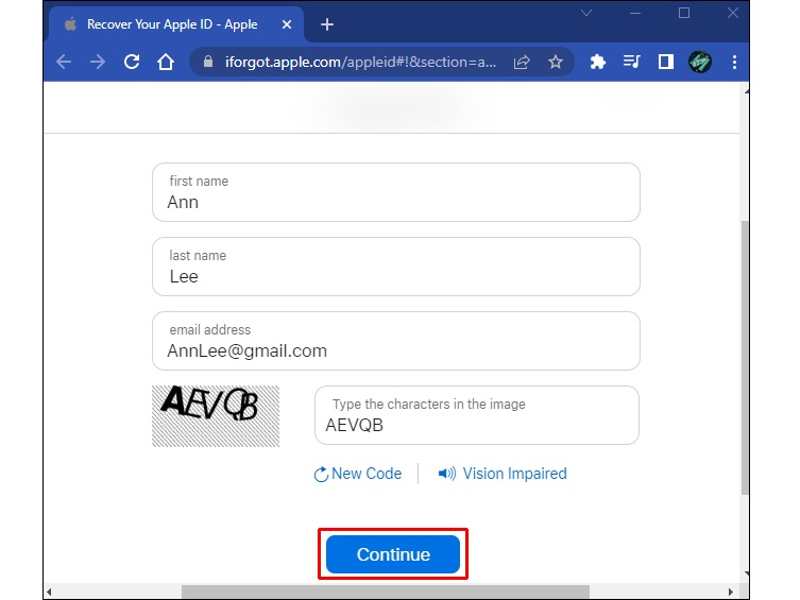
Schritt 2: Drücken Sie auf Schlag es nach Link, wenn Sie aufgefordert werden, Ihre Apple-ID-E-Mail-Adresse einzugeben.
Schritt 3: Geben Sie die Informationen ein, wie z. B. Ihren Vor- und Nachnamen.
Schritt 4: Geben Sie eine gültige E-Mail-Adresse an und klicken Sie auf Fortfahren.
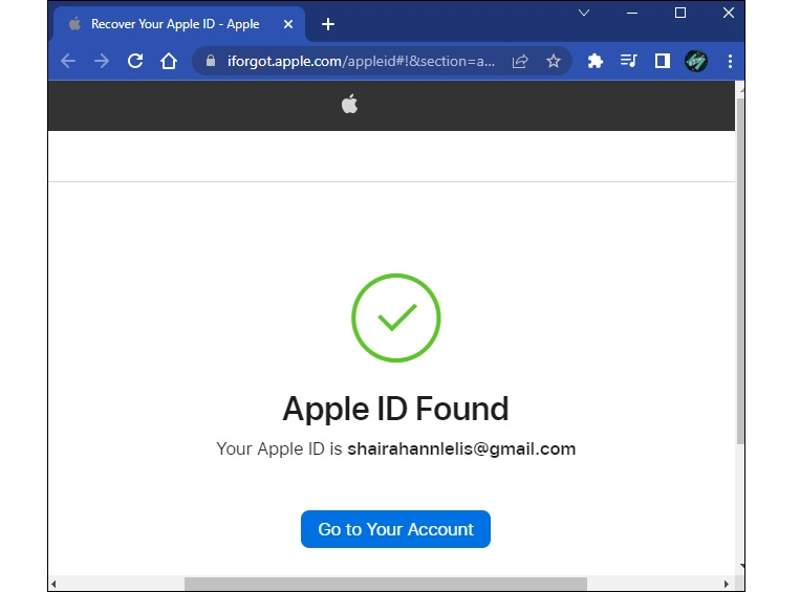
Schritt 5: Sobald Apple eine Übereinstimmung gefunden hat, wird Ihnen die E-Mail mit der vergessenen Apple-ID angezeigt. Falls nicht, wiederholen Sie Schritt 3 und versuchen Sie es mit einem anderen Namen.
Schritt 6: Falls Sie Ihre E-Mail-Adresse und Ihr Passwort für Ihre Apple-ID vergessen haben, können Sie das Passwort auf iForgot zurücksetzen, nachdem Sie Ihre primäre E-Mail-Adresse wiederhergestellt haben.
Weiterführende Literatur
Teil 3: So setzen Sie Ihre vergessene E-Mail-Adresse und Ihr Passwort für Ihre Apple-ID zurück

wurde von über 1,000,000 Nutzer
- Das aktuelle Apple-ID-Konto schnell von einem iOS-Gerät entfernen.
- Benötigen Sie weder Ihren iPhone-Passcode noch Ihr Apple-ID-Passwort.
- Arbeiten Sie an gesperrten und deaktivierten Apple-Konten.
- Unterstützt eine Vielzahl von iPhone- und iPad-Modellen.
Sicherer Download
Sicherer Download

So setzen Sie Ihre vergessene Apple-ID-E-Mail-Adresse und Ihr Passwort auf Ihrem iPhone zurück
Schritt 1: Installation und Entfernung der Apple-ID
Starten Sie die Software zum Entfernen der Apple-ID, nachdem Sie sie auf Ihrem Computer installiert haben. Sie ist für Windows 11 oder älter und macOS 10.7 oder neuer verfügbar. Wählen Sie die … Apple ID entfernen Modus arbeiten können.

Schritt 2: Stellen Sie eine Verbindung zu Ihrem iPhone her
Verbinden Sie Ihr iPhone mit einem Lightning-Kabel mit Ihrem Computer. Tippen Sie gegebenenfalls auf „Vertrauen“. Die Software erkennt dann Ihr Gerät und lädt Ihr iPhone-Modell.

Schritt 3: Apple-Konto entfernen
Klicken Sie auf die Jetzt starten Klicken Sie auf diese Schaltfläche, um das Entfernen des alten Kontos zu starten, falls „Wo ist?“ deaktiviert ist. Falls „Wo ist?“ aktiviert ist, setzen Sie alle Einstellungen auf Ihrem Gerät zurück. Klicken Sie anschließend auf diese Schaltfläche. OKund traf Erneut bestätigen Um den Vorgang zu starten, legen Sie anschließend eine neue Apple-ID-E-Mail-Adresse und ein neues Passwort fest.

Fazit
Dieser Leitfaden erklärte, was zu tun ist, wenn Sie Sie haben Ihr Apple-ID-Passwort und Ihre E-Mail-Adresse vergessenSie können unsere Schritte befolgen, um die primäre E-Mail-Adresse Ihres Apple-ID-Kontos zu finden. Sollte diese nicht verfügbar sein, müssen Sie sich an Apple wenden, um Ihre E-Mail-Adresse wiederherzustellen. Apeaksoft iFoneKit ist die ultimative Lösung, um den alten Apple-Account von einem iOS-Gerät zu entfernen.
 Apeaksoft iFoneKit
 Entsperren Sie alle Arten von iOS-Passwörtern von iPhone, iPad und iPod.
Sicherer Download
Sicherer Download
Ähnliche Artikel




