


So setzen Sie einen vergessenen Bildschirmzeit-Passcode auf iOS/Mac zurück

Da immer mehr Nutzer feststellten, dass sie und ihre Kinder von ihren Apple-Geräten abhängig waren, hat Apple glücklicherweise die Funktion „Bildschirmzeit“ auf iPhone, iPad und Mac eingeführt, um Nutzern zu helfen, ihre Bildschirmzeit zu kontrollieren. Das Bildschirmzeit-Passwort ermöglicht zusätzliche Kontrollen für den Zugriff auf Bildschirme, Apps und Dienste. Sie haben Ihren Bildschirmzeit-Passcode vergessenSie werden von Ihrem Gerät ausgesperrt. Diese Anleitung erklärt, was zu tun ist, wenn Sie Ihren Passcode vergessen haben.
SEITENINHALT:
- Teil 1: Was tun, wenn ich den Bildschirmzeit-Passcode vergessen habe?
- Teil 2: Was tun, wenn es auf dem iPhone keine Option zum Zurücksetzen des Bildschirmzeit-Passcodes gibt?
- Teil 3: So setzen Sie das Bildschirmzeitpasswort Ihres Kindes zurück, falls Sie es vergessen haben
- Teil 4: Komplettlösung zum Zurücksetzen eines vergessenen Bildschirmzeit-Passcodes
Teil 1: Was tun, wenn ich den Bildschirmzeit-Passcode vergessen habe?
Was tun, wenn ich meinen Bildschirmzeit-Code vergessen habe? Versuchen Sie zunächst alle möglichen Codes. Entsperren Sie die Sperrbildschirm-Codes; Sie können beliebig viele Bildschirmzeit-Codes ausprobieren. Wenn alle fehlschlagen, ändern Sie den Bildschirmzeit-Code, sobald Sie ihn vergessen haben. Sie können ihn schnell mit Ihrem Apple-ID-Passwort ändern.
So ändern Sie den vergessenen Bildschirmzeit-Passcode auf Ihrem iPhone/iPad
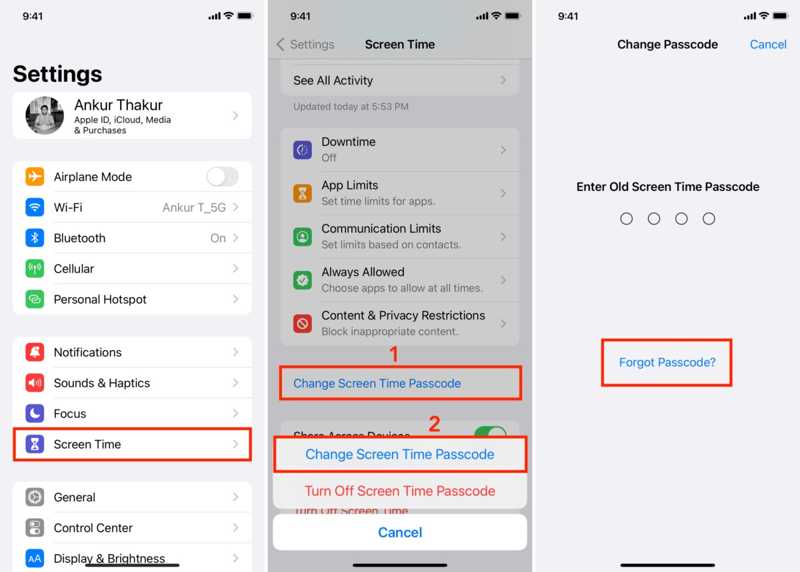
Schritt 1: Führen Sie die Einstellungen App von Ihrem Startbildschirm aus.
Schritt 2: Scrollen Sie nach unten und gehen Sie zu Bildschirmzeit.
Schritt 3: Tippen Sie auf die Ändern Sie den Bildschirmzeit-Passcode und wählen Sie Ändern Sie den Bildschirmzeit-Passcode.
Schritt 4: Zusätzlich zur Eingabe Ihres Passcodes tippen Sie Passwort vergessen.
Schritt 5: Geben Sie nun Ihre Apple-ID-E-Mail-Adresse oder Telefonnummer ein und tippen Sie auf OK.
Schritt 6: Geben Sie als Nächstes Ihr Apple-ID-Passwort ein und drücken Sie auf „Weiter“. OK.
Schritt 7: Erstellen Sie einen neuen Bildschirmzeit-Passcode und bestätigen Sie ihn.
So ändern Sie den vergessenen Bildschirmzeit-Passcode auf dem Mac
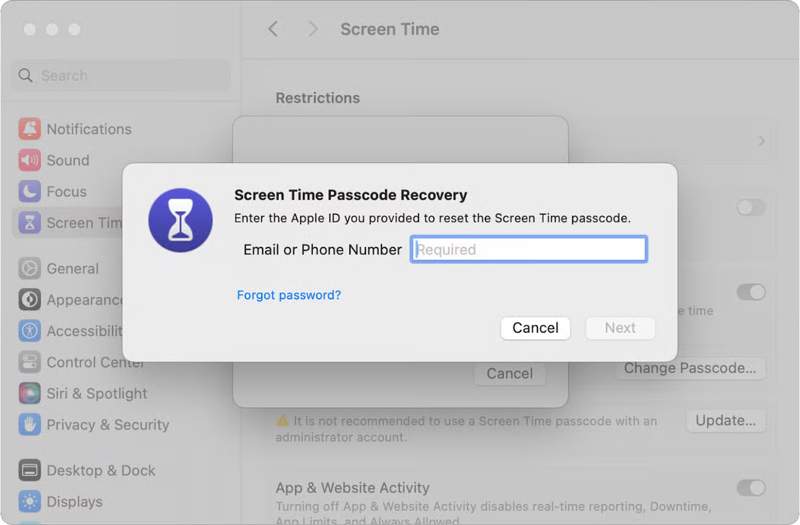
Schritt 1: Wenn Sie den Bildschirmzeit-Code auf Ihrem Mac vergessen haben, klicken Sie auf Apple Menü.
Schritt 2: Wählen Systemeinstellungen or Systemeinstellungen.
Schritt 3: Klicken Sie auf die Bildschirmzeit .
Schritt 4: Hit the Passwort ändern .
Schritt 5: Wenn Sie dazu aufgefordert werden, wählen Sie Passwort vergessen.
Schritt 6: Geben Sie Ihre Apple-ID und Ihr Passwort zur Authentifizierung ein.
Schritt 7: Legen Sie nun ein neues Passwort fest, das das alte ersetzt.
Teil 2: Was tun, wenn es auf dem iPhone keine Option zum Zurücksetzen des Bildschirmzeit-Passcodes gibt?
Einige Nutzer berichteten, dass es keine Option zum Zurücksetzen des Bildschirmzeit-Codes gibt. Diese Option ist jedoch erst ab iOS 13.4 verfügbar. Bei älteren Softwareversionen wird sie nicht angezeigt. Wenn Ihr Apple-Gerät über die Familienfreigabe oder MDM verwaltet wird, können Sie einen vergessenen Bildschirmzeit-Code nicht zurücksetzen. Alternativ können Sie Ihr Gerät aus einem Backup wiederherstellen, um den Bildschirmzeit-Code zu entfernen. Stellen Sie sicher, dass das Backup keinen Bildschirmzeit-Code enthält. Beachten Sie außerdem, dass dabei alle Daten auf Ihrem Gerät gelöscht werden.
Schritt 1: Verbinden Sie Ihr iPhone oder iPad mit einem Computer mithilfe eines kompatiblen USB-Kabels.
Schritt 2: Öffnen Sie die neueste Version von iTunes unter Windows oder macOS Mojave und älter. Starten Sie den Finder unter macOS Catalina oder neuer.
Situation 1: Ihr Gerät ist zugänglich
Schritt 3: Sobald Ihr iPhone erkannt wurde, klicken Sie in iTunes auf die Schaltfläche „Telefon“ und gehen Sie zu Zusammenfassung Klicken Sie im Finder auf den Namen Ihres Geräts und gehen Sie zu … Allgemein Tab.
Schritt 4: Klicken Sie auf die Wiederherstellen iPhone .
Schritt 5: Befolgen Sie die Anweisungen auf dem Bildschirm, um Ihr Gerät wiederherzustellen.
Schritt 6: Wenn es neu startet, trennen Sie Ihr iPhone.
Schritt 7: Richten Sie es als neues Gerät ein. Geben Sie bei Aufforderung Ihr Apple-ID-Passwort ein.
Schritt 8: Auf dem Apps & Daten Stellen Sie ein iCloud- oder iTunes-Backup wieder her, um den vergessenen Bildschirmzeit-Passcode zu entfernen.
Situation 2: Ihr Gerät ist gesperrt
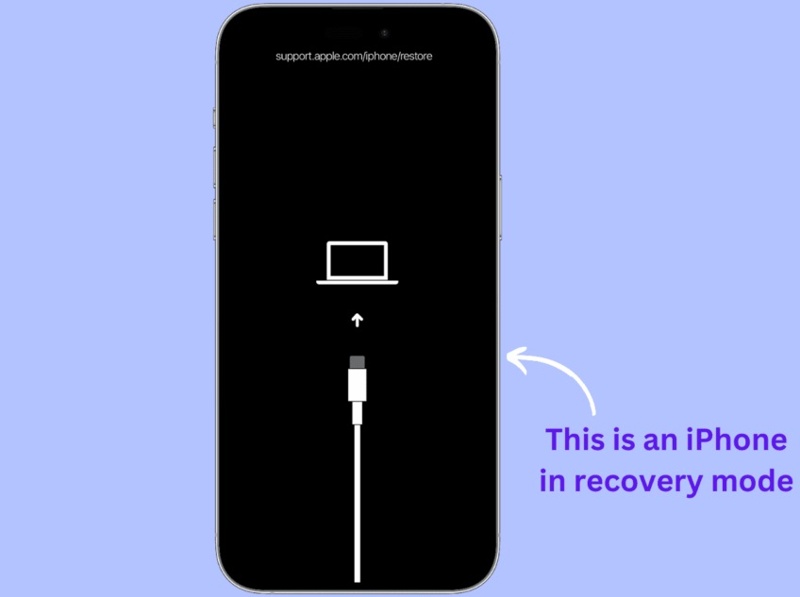
Schritt 3: Wenn Ihr iPhone oder iPad gesperrt und nicht zugänglich ist, versetzen Sie es in den Wiederherstellungsmodus:
Ein iPhone oder iPad mit Face ID
Drücken Sie schnell die Volume Up drücken und loslassen.
Drücken Sie schnell die Volume Down drücken und loslassen.
Halten Sie die Seite Drücken Sie diese Taste, bis sich Ihr Gerät im Wiederherstellungsmodus befindet.
Ein iPhone 7/7 Plus
Drücken Sie lange auf Volume Down + Seite Tasten zusammen.
Sobald sich das Gerät im Wiederherstellungsmodus befindet, lassen Sie die Tasten los.
Ein iPhone oder iPad mit Home-Taste
Halten Sie die Startseite + Tuning Tasten gleichzeitig.
Wenn der Bildschirm „Wiederherstellungsmodus“ erscheint, lassen Sie die Tasten los.
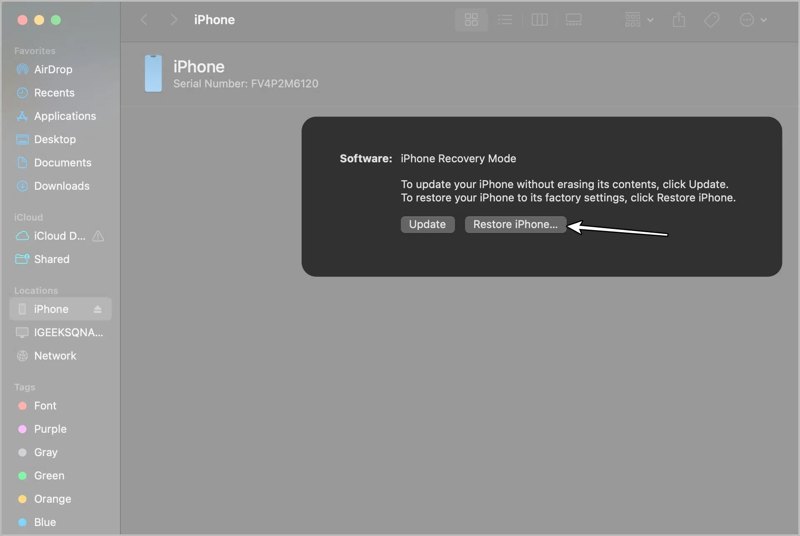
Schritt 4: Als nächstes klicken Sie auf die Wiederherstellen or Wiederherstellen iPhone Schaltfläche im Dialogfeld in iTunes oder Finder.
Schritt 5: Wenn der Vorgang abgeschlossen ist, trennen Sie Ihr Gerät.
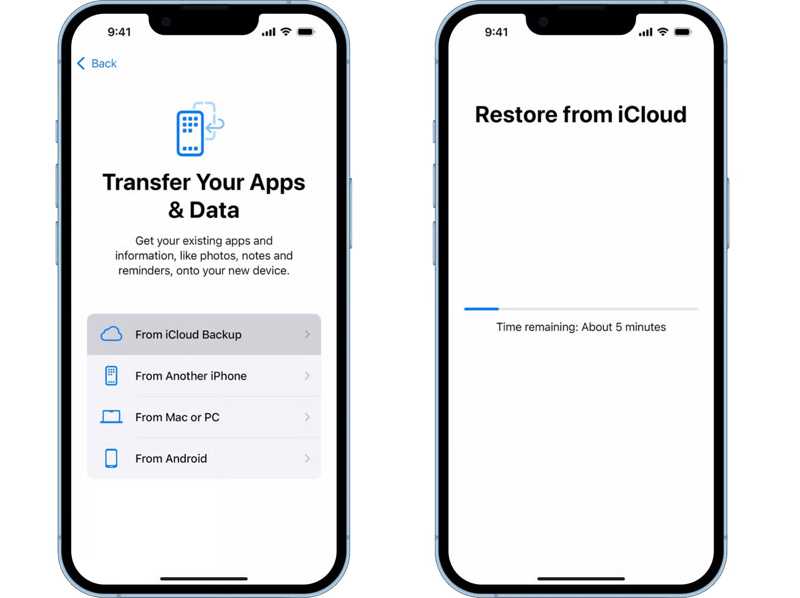
Schritt 6: Richten Sie es gemäß den Anweisungen auf dem Bildschirm ein und stellen Sie ein ordnungsgemäßes Backup wieder her.
Teil 3. So setzen Sie das Bildschirmzeitpasswort Ihres Kindes zurück, falls Sie es vergessen haben
Wenn Sie den Sperrcode für die Benutzerbeschränkungen auf dem iPhone Ihres Kindes vergessen haben, müssen Sie ihn auf Ihrem Gerät oder dem Gerät Ihres Betreuers zurücksetzen. Ihr Kind kann den Sperrcode nicht auf seinem eigenen Gerät zurücksetzen. Dadurch werden weder Ihr Gerät wiederhergestellt noch Ihre Daten gelöscht.
So setzen Sie den Bildschirmzeit-Code eines Kindes auf dem iPhone zurück
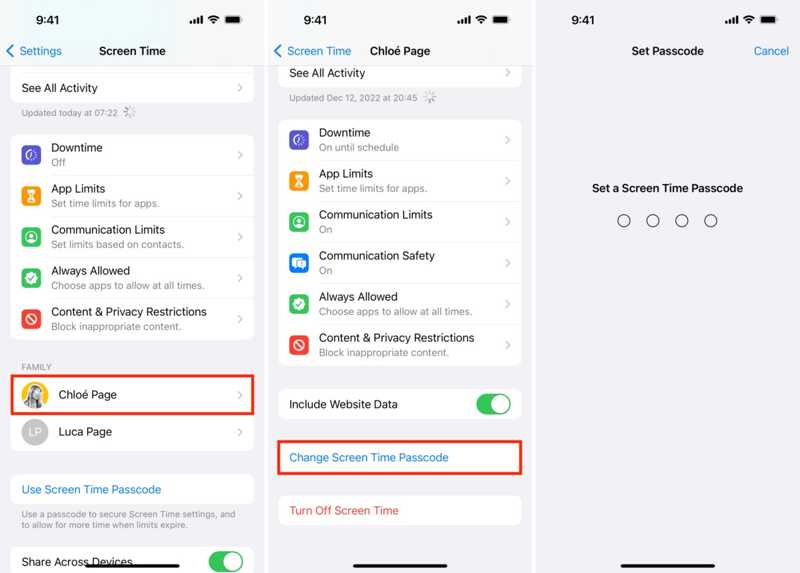
Schritt 1: Führen Sie die Einstellungen App und wählen Sie Bildschirmzeit.
Schritt 2: Suchen Sie den Familie Wählen Sie im entsprechenden Abschnitt das Gerät Ihres Kindes aus.
Schritt 3: Zylinderkopfschrauben Ändern Sie den Bildschirmzeit-Passcode und wählen Sie Ändern Sie den Bildschirmzeit-Passcode.
Schritt 4: Authentifizieren Sie sich mit Ihrem Gesicht ID, Touch ID oder Passcode.
Schritt 5: Zum Schluss sollten Sie einen neuen Bildschirmzeit-Code für Ihr Kind festlegen.
So setzen Sie den Bildschirmzeit-Passcode eines Kindes auf einem Mac zurück
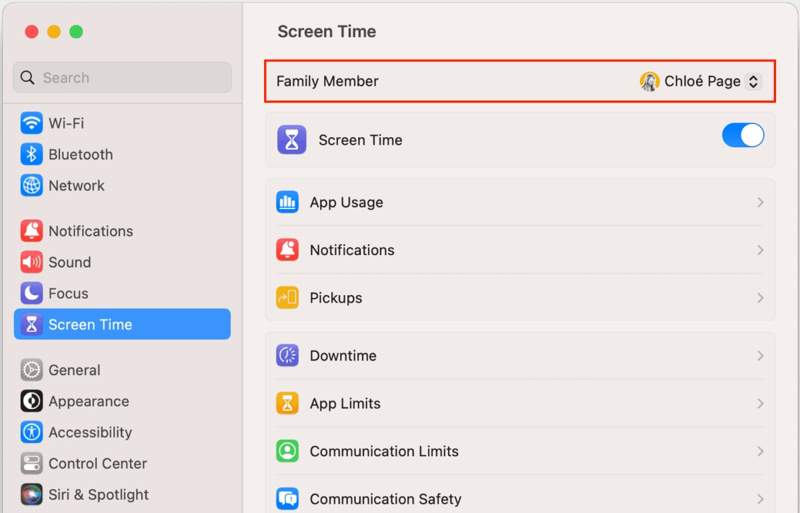
Schritt 1: Zurück Nach Systemeinstellungen or Systemeinstellungen in England, Apple Menü.
Schritt 2: Wählen Bildschirmzeitund wählen Sie den Namen Ihres Kindes aus der Family Member Bereich.
Schritt 3: Klicken Sie auf die Passwort ändern .
Schritt 4: Geben Sie Ihr Mac-Anmeldekennwort ein.
Schritt 5: Legen Sie anschließend einen neuen Bildschirmzeit-Passcode für das Gerät Ihres Kindes fest.
Teil 4. Komplettlösung zum Zurücksetzen eines vergessenen Bildschirmzeit-Passcodes
Eine schnellere Möglichkeit, einen vergessenen Bildschirmzeit-Passcode auf einem iPad oder iPhone zurückzusetzen, ist Apeaksoft iFoneKit iOS UnlockerEs nutzt fortschrittliche Technologie, um den Bildschirmzeit- oder Einschränkungscode auf jedem iOS-Gerät zu entfernen, ohne Daten zu verlieren. Es vereinfacht den Arbeitsablauf und ist auch für Anfänger benutzerfreundlich.

wurde von über 1,000,000 Nutzer
- Bildschirmzeit-Passcode ohne Passwort entfernen.
- Schützen Sie Ihre Daten während des Prozesses.
- Funktioniert auf allen iOS-Geräten, einschließlich gesperrter oder deaktivierter iPhones.
- Unterstützt nahezu alle iPhone- und iPad-Modelle.
Sicherer Download
Sicherer Download

So entfernen Sie einen vergessenen Bildschirmzeit-Code auf Ihrem iPhone
Schritt 1: iFoneKit iOS Unlocker installieren
Führen Sie die Software zum Entfernen der Bildschirmzeit-App aus, nachdem Sie diese auf Ihrem Computer installiert haben. Sie ist für Windows 11 und ältere Versionen sowie für macOS 10.7 und neuere Versionen verfügbar. Wählen Sie die gewünschte Option aus. Bildschirmzeit entsperren Modus, um fortzufahren.

Schritt 2: Stellen Sie eine Verbindung zu Ihrem iPhone her
Verbinden Sie Ihr iPhone mit einem Lightning-Kabel mit Ihrem Computer. Wählen Sie anschließend aus, wie Ihr Bildschirmzeit-Passwort festgelegt werden soll. Sobald Ihr Gerät erkannt wurde, klicken Sie auf „Weiter“. Jetzt starten .

Schritt 3: Bildschirmzeit-Passcode entfernen
Wenn „Wo ist?“ aktiviert ist, folgen Sie den Anweisungen auf dem Bildschirm, um es zu deaktivieren. Klicken Sie auf die Schaltfläche Fortfahren Klicken Sie auf diese Schaltfläche, um die Bildschirmzeit-Sperre auf Ihrem Gerät zu entfernen.

Hinweis: Unter iOS 11 oder älteren Versionen kann die Software einen vergessenen Einschränkungscode auf Ihrem iPhone wiederherstellen, sofern das iTunes-Backup nicht verschlüsselt ist. Dieser Vorgang setzt Ihr iPhone auf die Werkseinstellungen zurück. Stellen Sie daher unbedingt sicher, dass Sie jemals ein iTunes-Backup erstellt haben. Ihr iPhone gesichert.
Fazit
Dieser Artikel erklärte, was zu tun ist, wenn Es gibt keine Option zum Zurücksetzen des Bildschirmzeit-Passworts.Zunächst einmal können Sie den Bildschirmzeit-Code auf Ihrem Gerät zurücksetzen, falls Sie ihn vergessen haben. Sie benötigen dazu lediglich Ihr Apple-ID-Passwort. Sollte das Zurücksetzen des Codes nicht möglich sein, müssen Sie Ihr Gerät wiederherstellen oder es über die Familienfreigabe zurücksetzen. Apeaksoft iFoneKit iOS Unlocker ist die Komplettlösung, um den Bildschirmzeit-Passcode loszuwerden.
 Apeaksoft iFoneKit
 Entsperren Sie alle Arten von iOS-Passwörtern von iPhone, iPad und iPod.
Sicherer Download
Sicherer Download
Ähnliche Artikel




