


Wie Sie ohne Kenntnis des Passcodes auf Ihr iPad zugreifen können

„Ich habe meinen iPad-Passcode vergessen und habe keinen Zugriff auf meine Daten. Gibt es eine Möglichkeit, …“ Auf ein iPad ohne Passcode zugreifen?"
Sobald Sie ein iPad besitzen, können Sie einen Passcode festlegen, um Ihre Daten vor unbefugtem Zugriff zu schützen. Der Nachteil: Sie werden ausgesperrt, wenn Sie den Sperrbildschirm-Passcode vergessen. Die gute Nachricht: Sie können auch dann wieder Zugriff auf Ihr Gerät erhalten, wenn Sie den Passcode vergessen haben. Dieser Leitfaden beschreibt bewährte Methoden und detaillierte Schritte.
SEITENINHALT:
Teil 1: So gelangen Sie ohne Passcode auf ein iPad, indem Sie es löschen
Apple hat die Sicherheitssperre-Funktion in iPadOS 15.2 und höher eingeführt. Sie ermöglicht es, das Gerät mit dem verknüpften Apple-Account-Passwort zu löschen und ein iPad ohne Kenntnis des Passcodes zu entsperren.
Auf iPadOS 17 oder höher
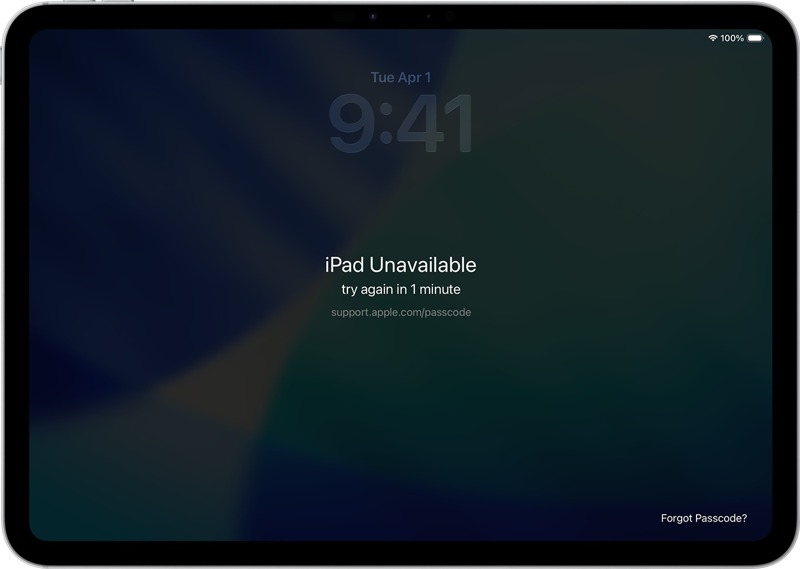
Schritt 1: Geben Sie so lange einen falschen Passcode ein, bis die Meldung „iPad nicht verfügbar“ erscheint.
Schritt 2: Tippen Sie auf die Passwort vergessen .
Schritt 3: Presse Starten Sie den iPad-Reset um es zu bestätigen.
Schritt 4: Geben Sie Ihr Apple-Account-Passwort ein, um sich von Ihrem Account abzumelden.
Schritt 5: Tippen Sie anschließend auf IPad löschen Um ohne Passcode auf das iPad zuzugreifen.
Auf iPadOS 15.2 oder höher
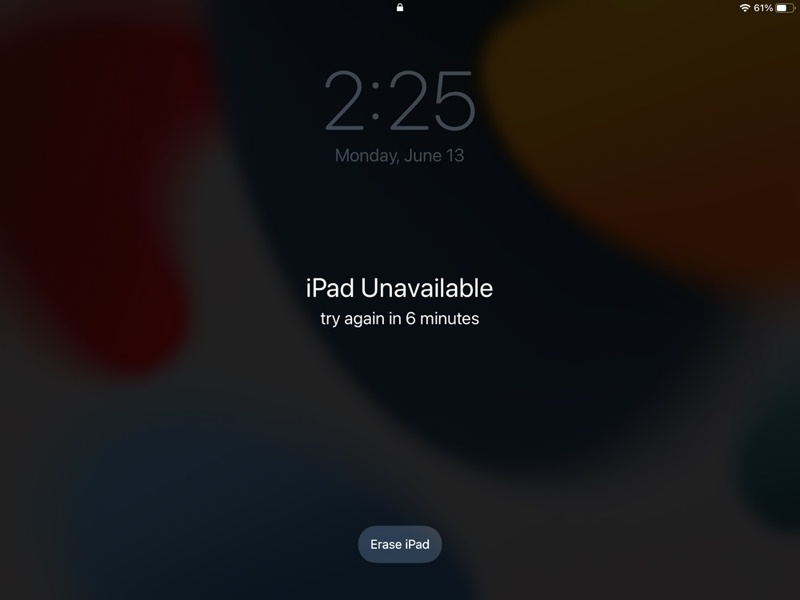
Schritt 1: Bei mehrmaliger Eingabe eines falschen Passcodes wird der Bildschirm „iPad nicht verfügbar“ angezeigt.
Schritt 2: Tippen Sie auf die IPad löschen .
Schritt 3: Lesen Sie die Benachrichtigung und drücken Sie IPad löschen.
Schritt 4: Geben Sie das Passwort Ihres verknüpften Apple-Kontos ein.
Schritt 5: Zylinderkopfschrauben IPad löschen um Ihr Gerät zurückzusetzen.
Teil 2: So gelangen Sie über „Wo ist?“ ohne Passcode auf Ihr iPad.
Auch ohne Kenntnis des Passcodes können Sie auf ein iPad zugreifen, sofern „Mein iPad suchen“ aktiviert ist. Sie können das „Wo ist?“-Portal über einen Browser oder die „Wo ist?“-App auf einem geliehenen Apple-Gerät aufrufen, um den Vorgang abzuschließen.
Auf Find My Portal
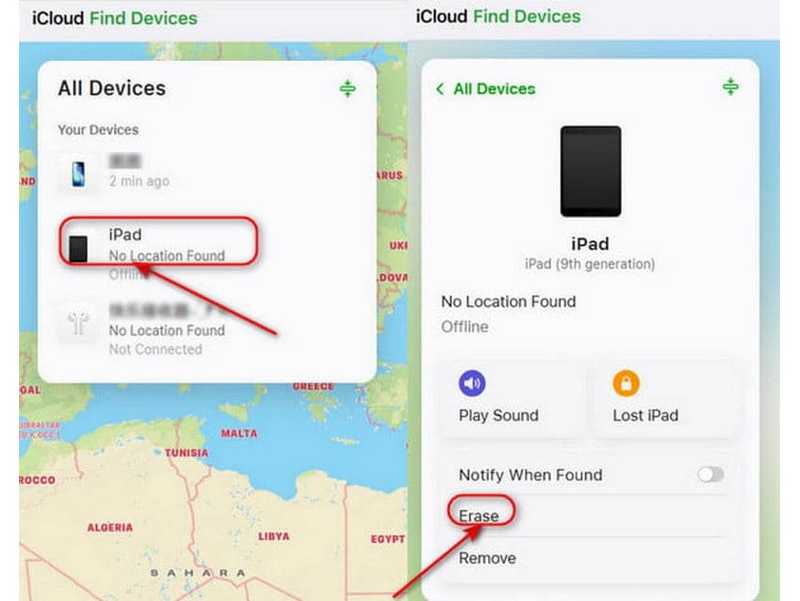
Schritt 1: Besuchen Sie www.icloud.com/find in Ihrem Browser.
Schritt 2: Melde dich mit dem verknüpften Apple-Account an.
Schritt 3: Suchen und klicken Sie auf Ihr iPad in der Liste. Alle Geräte Liste.
Schritt 4: Klicken Sie auf die Löschen or Löschen Sie dieses Gerät Schaltfläche, nachdem der Standort auf der Karte erfasst wurde.
Schritt 5: Folgen Sie den Anweisungen auf dem Bildschirm, um Ihr iPad aus der Ferne zu löschen.
In „Meine App suchen“
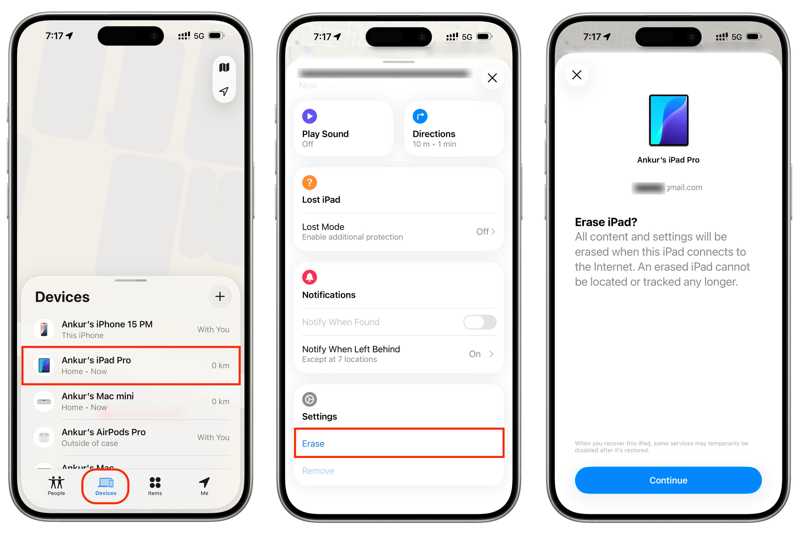
Schritt 1: Führen Sie die Finde meine App auf einem geliehenen iOS-Gerät.
Schritt 2: Melde dich mit deinem Apple-Account und deinem Passwort an.
Schritt 3: Gehen Sie zur Geräte und wählen Sie Ihr iPad aus.
Schritt 4: Erweitere die Symbolleiste und tippe auf Löschen.
Schritt 5: Lesen Sie die Warnung und tippen Sie auf Fortfahren.
Schritt 6: Geben Sie Ihre vertrauenswürdige Telefonnummer ein und tippen Sie auf Löschen.
Schritt 7: Geben Sie das Passwort Ihres verknüpften Apple-Kontos erneut ein und drücken Sie die Eingabetaste. Löschen.
Schritt 8: Wenn der Vorgang abgeschlossen ist, können Sie Ihr iPad ohne Passcode entsperren.
Teil 3: So gelangen Sie mit iTunes/Finder ohne Passcode auf Ihr iPad
Wenn Sie „Mein iPad suchen“ auf Ihrem Gerät nicht aktiviert haben, können Sie die Bildschirmsperre auch mit iTunes entfernen. Dabei werden alle Daten auf Ihrem Gerät, einschließlich des Sperrbildschirmcodes, gelöscht. So können Sie direkt auf Ihr iPad zugreifen.
Schritt 1: Verbinden Sie Ihr iPad mit einem Computer mithilfe eines kompatiblen Kabels.
Schritt 2: Öffnen Sie iTunes unter Windows und macOS Mojave oder früher. Führen Sie unter macOS Catalina oder höher den Finder aus.
Schritt 3: Versetzen Sie Ihr iPad in den Wiederherstellungsmodus:
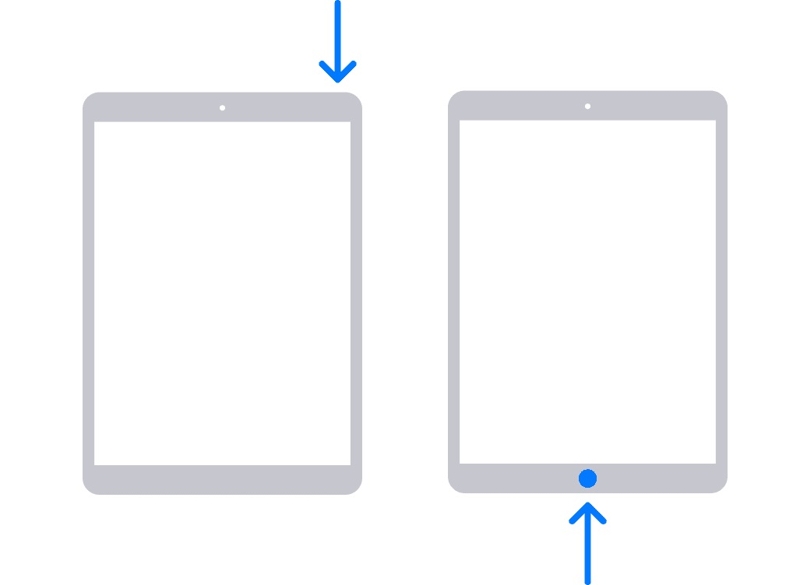
Für ein iPad ohne Home-Button
Drücken Sie kurz und lassen Sie die Taste los Volume Up .
Drücken Sie kurz und lassen Sie die Taste los Volume Down .
Halten Sie die Seite , bis Sie den Wiederherstellungsmodus-Bildschirm sehen.
Für ein iPad mit Home-Taste
Die Taste lange drücken Startseite + Schlaf / Wach Tasten zusammen.
Lassen Sie die Tasten los, bis Ihr iPad in den Wiederherstellungsmodus wechselt.
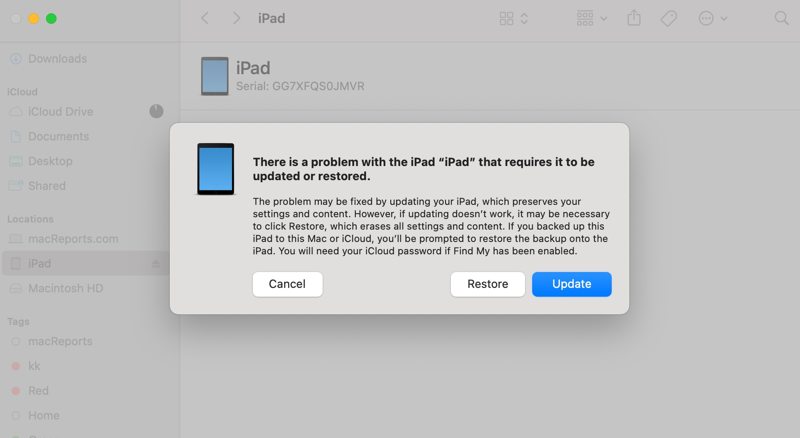
Schritt 4: Klicken Sie dann auf Wiederherstellen Schaltfläche im Dialogfeld.
Schritt 5: Wenn Ihr iPad neu startet, können Sie ohne Passcode auf das Gerät zugreifen.
Teil 4: So gelangen Sie mit einem Klick ohne Passcode auf Ihr iPad.
Falls Sie Ihr Passwort vergessen haben, Apeaksoft iFoneKit iOS Unlocker Mit dieser App können Sie Ihr iPad ohne Passcode entsperren. Sie entfernt alle Bildschirmsperren ohne Einschränkungen. Das übersichtliche Design vereinfacht den Vorgang zusätzlich.

wurde von über 1,000,000 Nutzer
- iPad schnell und ohne Passcode entsperren.
- Einfach zu bedienen und der Vorgang ist in drei Schritten abgeschlossen.
- Entfernen Sie digitale Passcodes, Face IDs und Touch IDs.
- Bieten Sie Bonusfunktionen an, z MDM-Umgehung.
- Kompatibel mit den neuesten Versionen von iPadOS.
Sicherer Download
Sicherer Download

So gelangen Sie ohne Passcode in Ihr iPad
Schritt 1: Installieren Sie den iPad-Unlocker
Starten Sie die iPad-Entsperrsoftware, sobald Sie sie auf Ihrem Computer installiert haben. Sie ist für Windows 11/10/8/7/XP/Vista und Mac OS X 10.7 oder höher verfügbar. Wählen Sie anschließend den Modus „iOS-Bildschirm entsperren“.

Schritt 2: Stellen Sie eine Verbindung zu Ihrem iPad her
Verbinden Sie Ihr iPad mit einem Lightning-Kabel mit Ihrem Computer. Sobald Sie diesem Computer vertrauen, erkennt die Software Ihr Gerät automatisch. Nachdem die Software Ihre Geräteinformationen geladen hat, überprüfen Sie diese und klicken Sie auf „Weiter“. Jetzt starten um die Firmware herunterzuladen.

Schritt 3: Steigen Sie in Ihr iPad ein
Als nächstes klicken Sie auf die OK Drücken Sie anschließend die Schaltfläche im Bestätigungsdialog. Erneut bestätigen Klicken Sie auf die Schaltfläche, um die Firmware zu überprüfen. Nach der Überprüfung startet die Software. Entsperren Ihres iPad.

Fazit
Dieser Leitfaden beschreibt mehrere Möglichkeiten Auf ein iPad ohne Passwort zugreifenSie können eine geeignete Methode auswählen und unseren Schritten folgen, um die Bildschirmsperre Ihres iPads zu entfernen. Sollten die üblichen Methoden nicht verfügbar sein, versuchen Sie Folgendes: Apeaksoft iFoneKit iOS UnlockerEs kann Bildschirmsperren ohne Einschränkungen entfernen.
 Apeaksoft iFoneKit
 Entsperren Sie alle Arten von iOS-Passwörtern von iPhone, iPad und iPod.
Sicherer Download
Sicherer Download
Ähnliche Artikel




