


So ändern Sie Ihre Apple-ID, ohne alles zu verlieren

Sobald Sie ein Apple-Gerät erhalten, werden Sie aufgefordert, es mit einer Apple-ID zu aktivieren. Falls Sie bereits eine besitzen, können Sie sich schnell damit anmelden. Andernfalls müssen Sie ein Konto mit Ihrer Haupt-E-Mail-Adresse und Telefonnummer erstellen. Die Apple-ID ist unerlässlich, um auf alle Apple-Dienste zuzugreifen, vom App Store über Apple Music und iMessage bis hin zu FaceTime. Wenn Sie Ihre E-Mail-Adresse oder Telefonnummer nicht mehr verwenden, folgen Sie unserer Anleitung… Ändere deine Apple-ID auf Ihrem iPhone, iPad oder Mac.
SEITENINHALT:
Teil 1: Was ist die Apple-ID?
Eine Apple-ID ist der Generalschlüssel für den Zugriff auf eine Vielzahl von Apple-Diensten und -Geräten. Sie ermöglicht es Nutzern, ihre Apple-Geräte zu aktivieren und auf Apple-Dienste wie App Store, iCloud, Apple Music, iMessage, FaceTime, „Wo ist?“ und viele mehr zuzugreifen, sodass ihre Apple-Geräte nahtlos zusammenarbeiten.
Eine Apple-ID besteht aus einer E-Mail-Adresse und einem Passwort. Bei der Einrichtung Ihres ersten Apple-Geräts werden Sie aufgefordert, dieses Konto mit Ihrer Haupt-E-Mail-Adresse zu erstellen.
Teil 2: Vor dem Ändern der Apple-ID
Bevor Sie Ihre Apple-ID ändern, sollten Sie einige wichtige Punkte beachten, um Datenverlust zu vermeiden und einen reibungslosen Ablauf zu gewährleisten. Hier erfahren Sie, was Sie vor der Änderung wissen sollten:
- 1.Melden Sie sich von allen Apple-Diensten und -Geräten ab, auf denen Sie mit Ihrem aktuellen Account angemeldet sind.
- 2.Vergessen Sie nicht, die neue Apple-ID auf all Ihren Apple-Geräten zu aktualisieren.
- 3.Wenn Sie eine iCloud-E-Mail-Adresse als Ihre Apple-ID verwenden, ändern Sie diese online unter appleid.apple.com.
- 4.Sie verlieren nach der Änderung Ihrer Apple-ID nicht den Zugriff auf Ihre Käufe und Daten.
- 5.Ihre iCloud-Backups können weiterhin wiederhergestellt werden.
- 6.Sichern Sie Ihre Daten, bevor Sie Ihr Konto ändern, um Datenverlust zu vermeiden.
- 7.Sie können Ihre aktuelle Apple-ID-E-Mail-Adresse nicht verwenden, um ein neues Konto zu erstellen.
- 8.Sobald Sie Ihre Apple-ID in eine Apple-E-Mail-Adresse mit der Endung @icloud.com, @me.com oder @mac.com geändert haben, können Sie diese später nicht mehr in eine E-Mail-Adresse eines Drittanbieters ändern.
Teil 3: So ändern Sie Ihre Apple-ID auf dem iPhone/iPad
Standardmäßig können Sie sich auf Ihrem iPhone oder iPad mit einer Apple-ID anmelden und diese für den App Store verwenden. Laut Apple können Nutzer jedoch ihre Apple-ID auf einem iPhone ändern oder ein anderes Konto für den App Store verwenden.
So ändern Sie Ihre Apple-ID auf dem iPhone/iPad
Schritt 1: Öffnen Sie den Microsoft Store auf Ihrem Windows-PC Einstellungen App von Ihrem Startbildschirm aus.
Schritt 2: Tippen Sie oben auf dem Bildschirm auf Ihr Profil.
Schritt 3: Wähle die Anmeldung & Sicherheit ganz ohne irgendetwas tun oder drücken zu müssen.
Schritt 4: Tippen Sie auf die Bearbeiten Knopf im E-Mail und Telefonnummern .
Jetzt haben Sie zwei Möglichkeiten:
Option 1
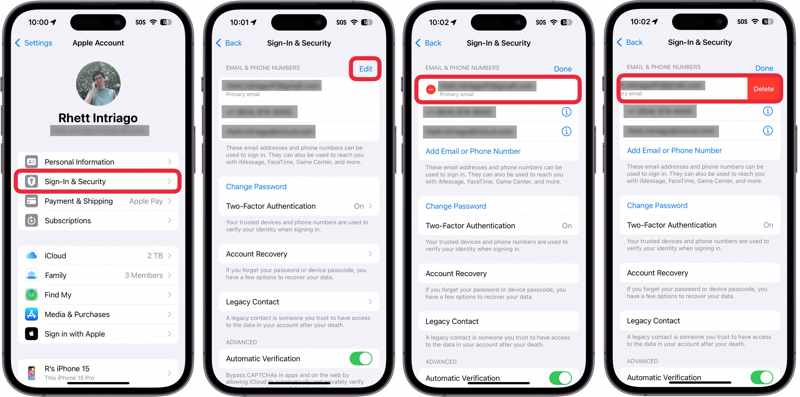
Schritt 5: Drücken Sie auf Löschen Schaltfläche mit einem Minus-Symbol daneben Erste Email.
Schritt 6: Tippen Sie anschließend auf Löschen .
Schritt 7: Wählen Sie bei Aufforderung aus Wählen Sie eine andere E-Mail-Adresse.
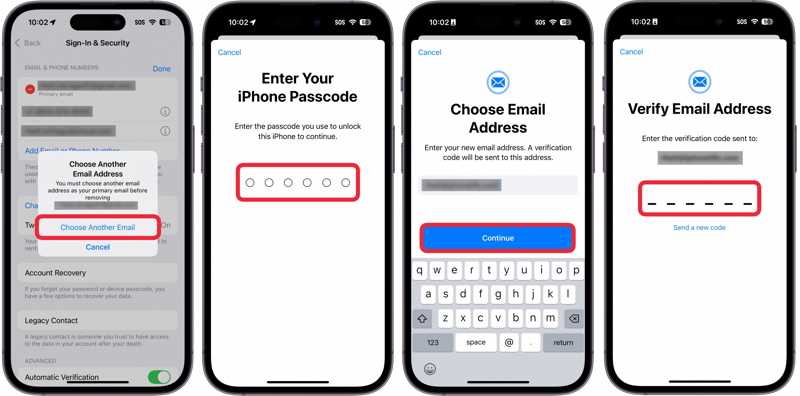
Schritt 8: Geben Sie Ihren iPhone-Passcode ein.
Schritt 9: Geben Sie anschließend eine neue E-Mail-Adresse ein und tippen Sie auf Fortfahren.
Schritt 10: Rufen Sie die E-Mail-Adresse auf und erhalten Sie den Bestätigungscode.
Schritt 11: Geben Sie den Code ein, um die Änderung Ihrer Apple-ID auf dem iPhone zu bestätigen.
Option 2
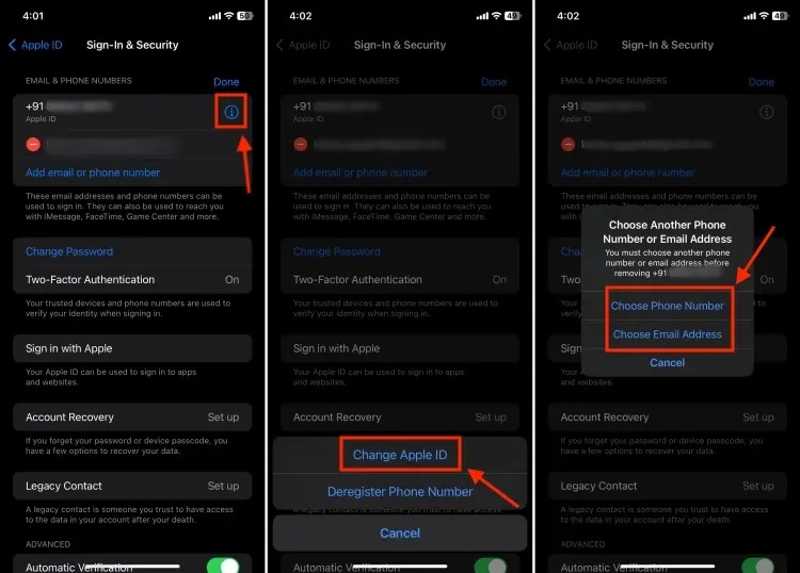
Schritt 5: Tippen Sie auf die Infos Schaltfläche in Ihrer Apple-ID.
Schritt 6: Wählen Ändern Sie die Apple ID im Popup.
Schritt 7: Wählen Sie als Nächstes aus Telefonnummer auswählen or E-Mail-Adresse auswählen je nach Bedarf
Schritt 8: Folgen Sie anschließend den Anweisungen auf dem Bildschirm, um Ihr Apple-ID-Konto auf Ihrem iPhone zu ändern.
So ändern Sie Ihre Apple-ID auf dem iPhone/iPad für den App Store
Schritt 1: Tippen Sie auf Ihr Profil im Einstellungen App.
Schritt 2: Wähle die Medien & Einkauf .
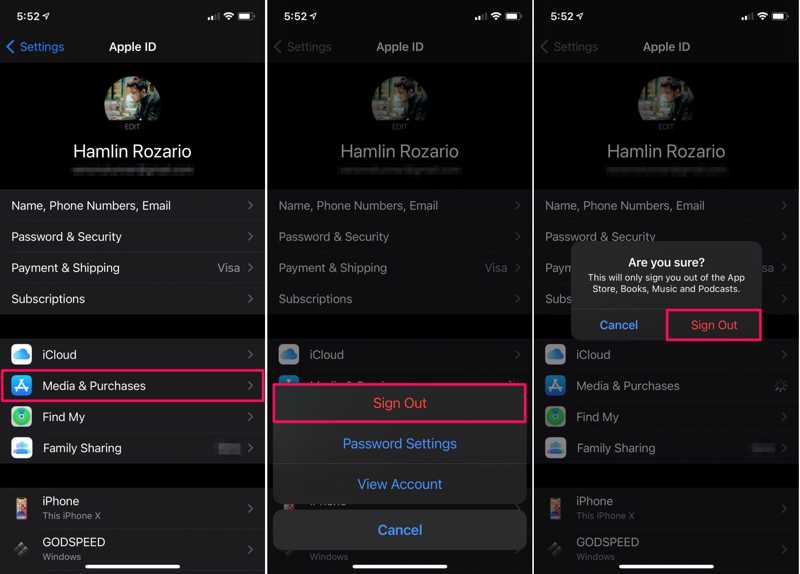
Schritt 3: Tippen Sie auf die Abmelden Schaltfläche im Popup-Dialogfeld.
Schritt 4: Wenn Sie dazu aufgefordert werden, tippen Sie auf Abmelden erneut.
Schritt 5: Als nächstes wählen Sie die Medien & Einkauf Option noch einmal.
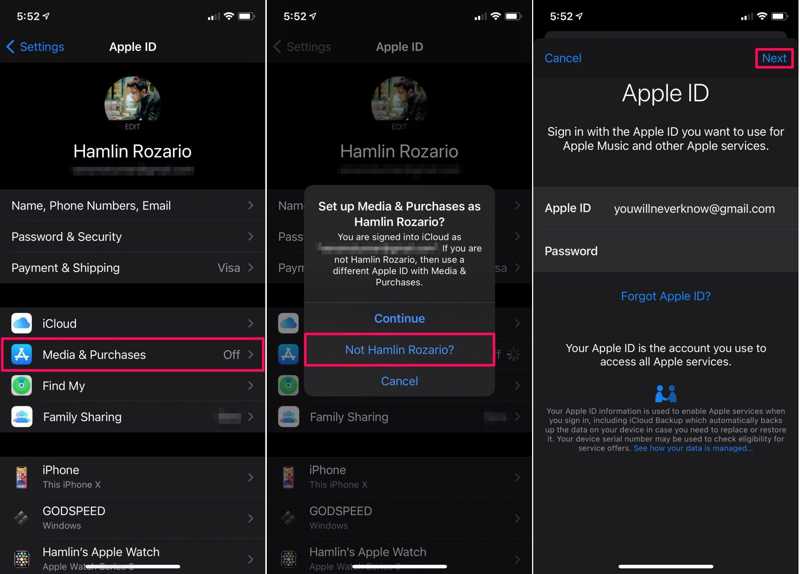
Schritt 6: Pick Nicht [Ihr Name] Im Dialogfeld können Sie Ihre Apple-ID für den App Store ändern.
Schritt 7: Geben Sie eine neue Apple-ID und ein neues Passwort ein.
Schritt 8: Tippen Sie auf die Weiter drücken, um es zu bestätigen.
Teil 4: So ändern Sie Ihre Apple-ID im Web
Sobald Sie die mit Ihrer Apple-ID verknüpfte E-Mail-Adresse nicht mehr verwenden, sollten Sie diese ändern, um Ihre Privatsphäre und Ihre Daten zu schützen. Neben iOS-Geräten können Sie Ihr Apple-ID-Konto auch online ändern.
Schritt 1: Öffnen Sie https://account.apple.com/ in einem Browser.
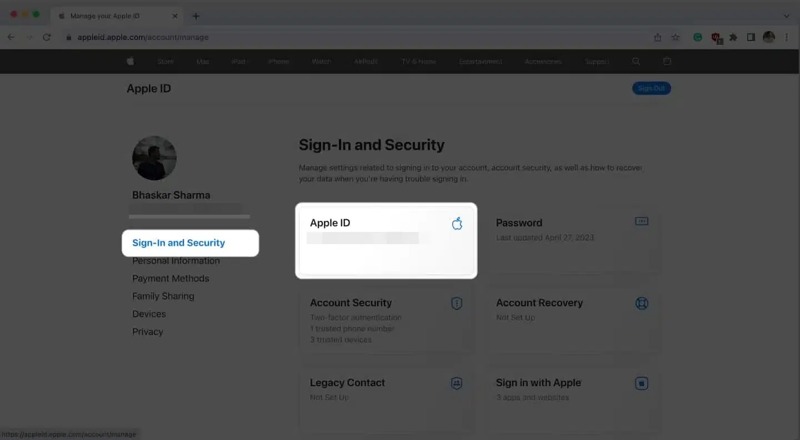
Schritt 2: Klicken Sie auf die Anmelden Klicken Sie auf die Schaltfläche und melden Sie sich mit Ihren aktuellen Apple-ID-Zugangsdaten an.
Schritt 3: Wähle die anmelden und Sicherheit Option in der Seitenleiste.
Schritt 4: Dann klick apple ID fortfahren.
Schritt 5: Als nächstes klicken Sie auf die Löschen Schaltfläche neben der primären E-Mail-Adresse.
Schritt 6: Geben Sie eine neue E-Mail-Adresse ein und klicken Sie auf Apple-ID ändern.
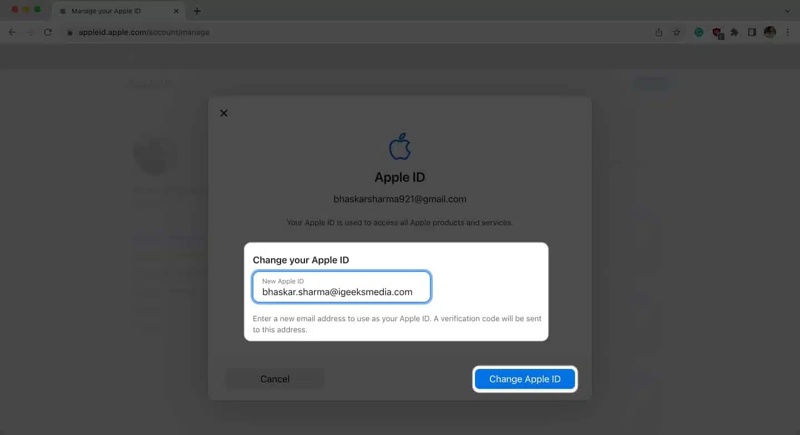
Schritt 7: Geben Sie Ihr aktuelles Apple-ID-Passwort ein und drücken Sie die Eingabetaste. Fortfahren.
Schritt 8: Sie erhalten den Bestätigungscode an die neue E-Mail-Adresse.
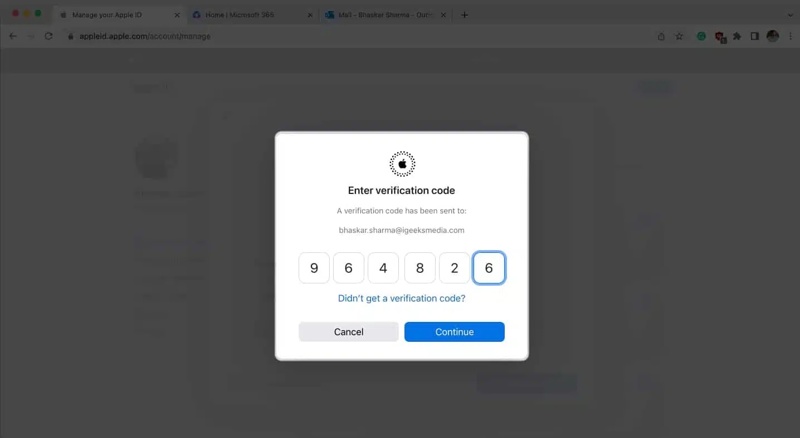
Schritt 9: Geben Sie den Bestätigungscode ein und klicken Sie auf die Schaltfläche. Fortfahren .
Schritt 10: Nach der Änderung Ihrer Apple-ID denken Sie daran, diese auf all Ihren Apple-Geräten zu aktualisieren.
Teil 5: So ändern Sie Ihr Apple-ID-Konto auf iPhone/iPad/Mac
Wenn Sie Ihre gesamte Apple-ID ändern möchten, können Sie dies schnell auf Ihrem iPhone, iPad oder Mac erledigen. Dazu benötigen Sie Ihr aktuelles Apple-ID-Passwort. So ändern Sie Ihr Apple-Konto:
Schritt 1: Öffnen Sie den Microsoft Store auf Ihrem Windows-PC Einstellungen or Systemeinstellungen App.
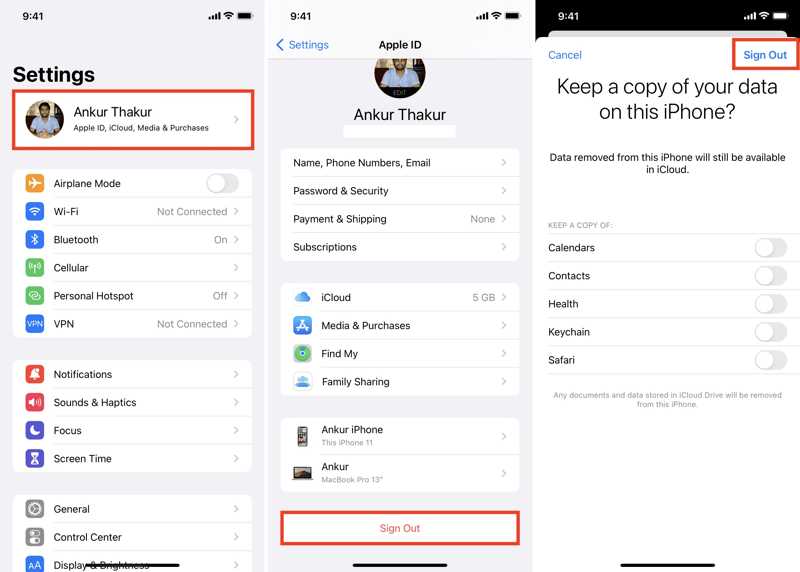
Schritt 2: Tippe auf dein Profil oder klicke auf deine Apple-ID.
Schritt 3: Scrollen Sie nach unten und drücken Sie Abmelden.
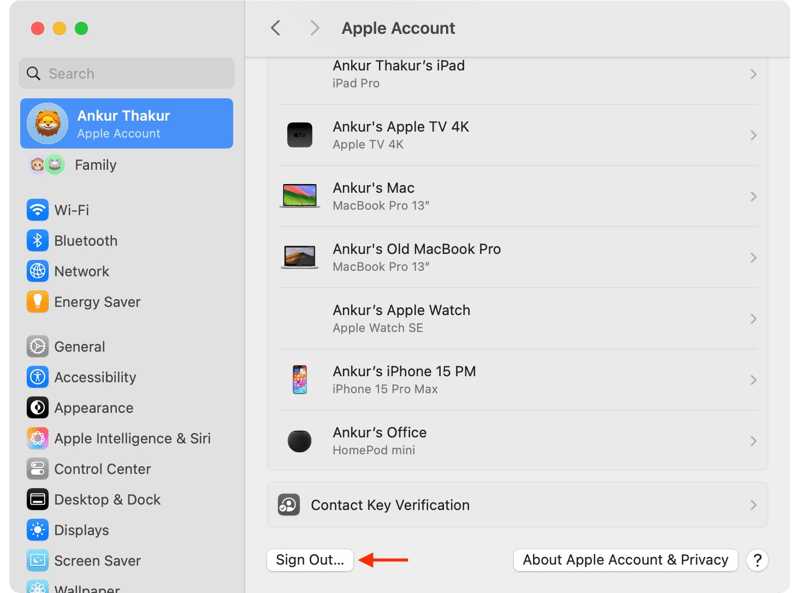
Schritt 4: Gib dein Apple-ID-Passwort ein, um „Wo ist?“ zu deaktivieren, und drücke dann auf „OK“. Turn Off.
Schritt 5: Wählen Sie die Daten aus, die Sie behalten möchten, und klicken Sie auf Abmelden erneut.
Schritt 6: Als Nächstes melden Sie sich mit der neuen Apple-ID und dem neuen Passwort an.
Weiterführende Literatur
Teil 6: So ändern Sie Ihre Apple-ID auf iOS ohne Passwort
Wenn Sie Ihr Apple-ID-Passwort vergessen haben, können Sie Ihre Apple-ID nicht direkt auf Ihrem iPhone ändern. Glücklicherweise Apeaksoft iFoneKit Sie können damit Ihr altes Konto ohne Einschränkungen löschen. Außerdem ist es einfach zu bedienen und erfordert keine technischen Kenntnisse.

wurde von über 1,000,000 Nutzer
- Alte Apple-ID ohne Passwort vom iOS-Gerät entfernen.
- Arbeiten in verschiedenen Situationen, auch mit defekten iPhones.
- Bieten Sie Bonusfunktionen an, z MDM-Entfernung.
- Unterstützt eine breite Palette von iPhones und iPads.
Sicherer Download
Sicherer Download

So ändern Sie Ihre Apple-ID auf Ihrem iPhone ohne Passwort
Schritt 1: Stellen Sie eine Verbindung zu Ihrem iPhone her
Laden Sie die Software zum Entfernen der Apple-ID herunter und installieren Sie sie auf Ihrem PC. Es gibt auch eine Version für Mac. Starten Sie die Software von Ihrem Desktop und wählen Sie die entsprechende Option. Apple ID entfernen Modus. Verbinden Sie Ihr iPhone mit einem Lightning-Kabel mit Ihrem PC.

Schritt 2: Apple ID entfernen
Sobald Ihr iPhone erkannt wurde, klicken Sie auf das Jetzt starten Wenn „Mein iPhone suchen“ deaktiviert ist, entfernt die Software automatisch die aktuelle Apple-ID von Ihrem Gerät. Wenn „Mein iPhone suchen“ aktiviert ist, folgen Sie den Anweisungen auf dem Bildschirm, um alle Einstellungen auf Ihrem Gerät zurückzusetzen. Anschließend führt die Software ihre Aufgabe aus.

Schritt 3: Apple-ID auf dem iPhone ändern
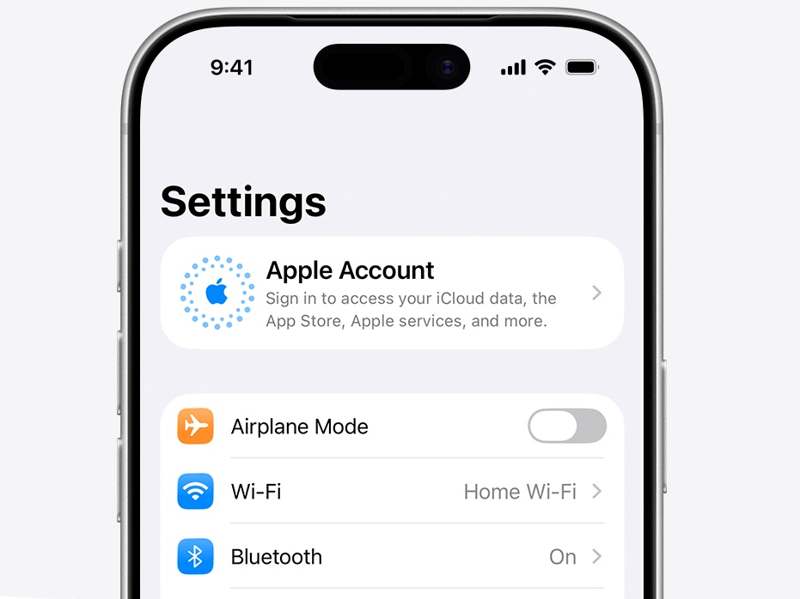
Sobald der Vorgang abgeschlossen ist, wird Ihr iPhone neu gestartet. Gehen Sie zu Einstellungen App, tippen Sie auf Apple-Konto, und wähle Manuell anmeldenGeben Sie anschließend eine neue Apple-ID und ein neues Passwort ein.
Fazit
In diesem Handbuch wird erklärt, wie Sie Ändere deine Apple-ID Auf Ihrem iPhone, iPad und Computer können Sie Ihre Apple-ID-E-Mail-Adresse auf Ihrem iPhone oder im Web ändern und eine neue E-Mail-Adresse oder Telefonnummer verwenden. Sie können auch eine andere Apple-ID für den App Store nutzen. Apeaksoft iFoneKit Sie können Ihr Konto auf einem iOS-Gerät auch ohne Passwort ändern.
 Apeaksoft iFoneKit
 Entsperren Sie alle Arten von iOS-Passwörtern von iPhone, iPad und iPod.
Sicherer Download
Sicherer Download
Ähnliche Artikel




