


Was tun, wenn der Touchscreen Ihres iPads nicht funktioniert?

„Mein iPad Pro hat einwandfrei funktioniert, aber vor einer Minute reagierte es plötzlich nicht mehr auf Berührungen. Ich habe versucht, es mit Siri neu zu starten, aber es hat nichts gebracht. Hat jemand eine Idee, wie ich das beheben kann?“ Egal, ob der Bildschirm Ihres iPads einfriert, ruckelt oder gar nicht mehr reagiert – Sie können Ihr Gerät weder entsperren noch irgendwelche Funktionen nutzen. Die Ursachen können von Softwarefehlern bis hin zu Hardwaredefekten reichen. Dieser Artikel bietet Ihnen effektive Lösungen zur Behebung dieses Problems. iPad-Touchscreen funktioniert nicht.
SEITENINHALT:
Teil 1: Warum funktioniert der Touchscreen des iPads nicht?
Bevor wir uns den Lösungen widmen, wollen wir zunächst die Ursachen besprechen. Wenn der Touchscreen eines iPads plötzlich nicht mehr reagiert, liegt das meist an einigen wenigen Gründen. Zu den Hauptursachen dieses Fehlers gehören:
- 1.Veraltete Software und Apps.
- 2.Ungeeignete Displayschutzfolie und Handyhülle.
- 3.Ihr iPad ist zu heiß oder zu kalt.
- 4.Feuchtigkeit auf den Händen.
- 5.Unzureichender Speicherplatz.
- 6.Softwarefehler.
- 7.Hardwareschaden.
Teil 2: Was tun, wenn der Touchscreen des iPads nicht funktioniert?
Lösung 1: Displayschutzfolie entfernen
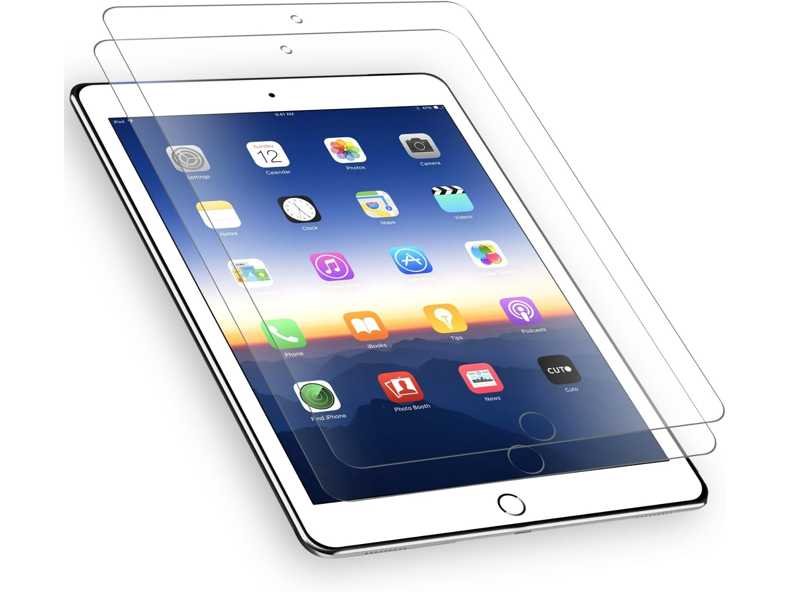
Das iPad ist ein fortschrittliches Smartphone; sein Display ist jedoch, wie andere digitale Bildschirme auch, empfindlich. Daher verwenden viele Nutzer eine Schutzhülle und eine Displayschutzfolie, um die Lebensdauer ihres Geräts zu verlängern. Nicht autorisierte oder ungeeignete Hüllen und Schutzfolien können jedoch dazu führen, dass der Touchscreen Ihres iPads nicht mehr funktioniert. Die Lösung ist einfach: Entfernen Sie die ungeeignete Hülle und Displayschutzfolie.
Lösung 2: Erzwungener Neustart des iPad
Eine einfache Lösung, um Ihr iPad mit einem nicht funktionierenden Touchscreen neu zu starten, ist ein Neustart erzwungen. Dadurch erhalten Sie wieder Zugriff auf Ihr Gerät, ohne Daten zu verlieren. Außerdem werden alle im Hintergrund laufenden Apps geschlossen und beendet.
Für ein iPad ohne Home-Button
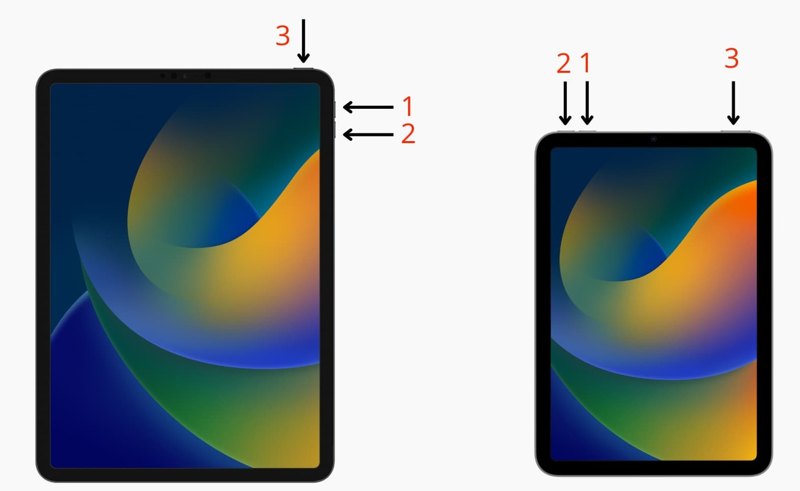
Drücken Sie kurz und lassen Sie die Taste los Volume Up .
Drücken Sie kurz und lassen Sie die Taste los Volume Down .
Drücken und halten Sie die Oben drücken, bis das Apple-Logo angezeigt wird.
Für ein iPad mit Home-Taste
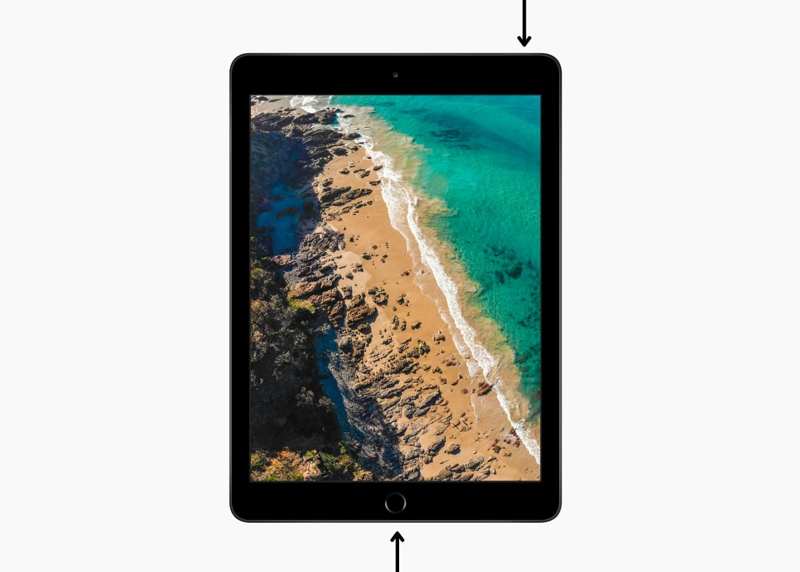
Drücken und halten Sie die Startseite + Schlaf / Wach Tasten zusammen.
Sobald das Apple-Logo erscheint, lassen Sie die Tasten los.
Sie können Ihren Bildschirm nun entsperren.
Lösung 3: Das iPad richtig verwenden
Als digitales Gerät muss ein iPad in der richtigen Umgebung verwendet werden – nicht zu kalt und nicht zu heiß. Wenn Ihr Gerät heiß wird und der Touchscreen nicht mehr reagiert, verwenden Sie es nicht weiter und warten Sie, bis es abgekühlt ist.
Außerdem müssen Sie Ihr iPad mit sauberen Fingern oder einem autorisierten Stift bedienen. Achten Sie darauf, dass Ihre Finger nicht feucht oder schmutzig sind.
Lösung 4: Software und Apps aktualisieren
Wie bereits erwähnt, können veraltete Software und Apps eine Vielzahl von Fehlern verursachen, darunter auch einen nicht funktionierenden iPad-Touchscreen. Glücklicherweise lässt sich dieses Problem beheben, indem Sie iPadOS und Ihre Apps stets aktuell halten.
Update Software
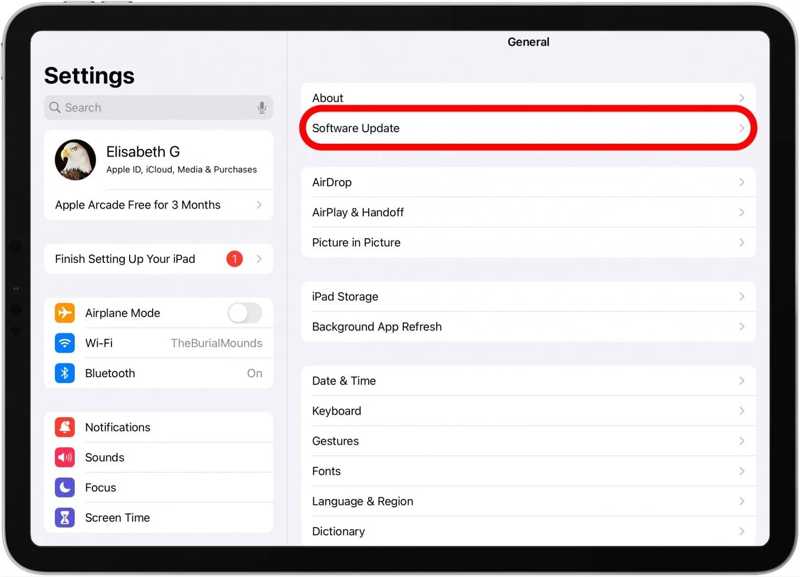
Schritt 1: Öffnen Sie den Microsoft Store auf Ihrem Windows-PC Einstellungen App von Ihrem Startbildschirm aus.
Schritt 2: Gehen Sie zur Allgemein Tab und wählen Software-Update.
Schritt 3: Wenn ein Update verfügbar ist, tippen Sie auf das Lade und installiere .
Schritt 4: Folgen Sie den Anweisungen auf dem Bildschirm, um iPadOS zu aktualisieren.
Hinweis: Wenn Sie ein größeres Update installieren möchten, tippen Sie auf Jetzt Aktualisieren Taste auf der Software-Update Bildschirm. Lesen Sie die Nutzungsbedingungen, tippen Sie auf zustimmenund traf zustimmen erneut.
Apps aktualisieren
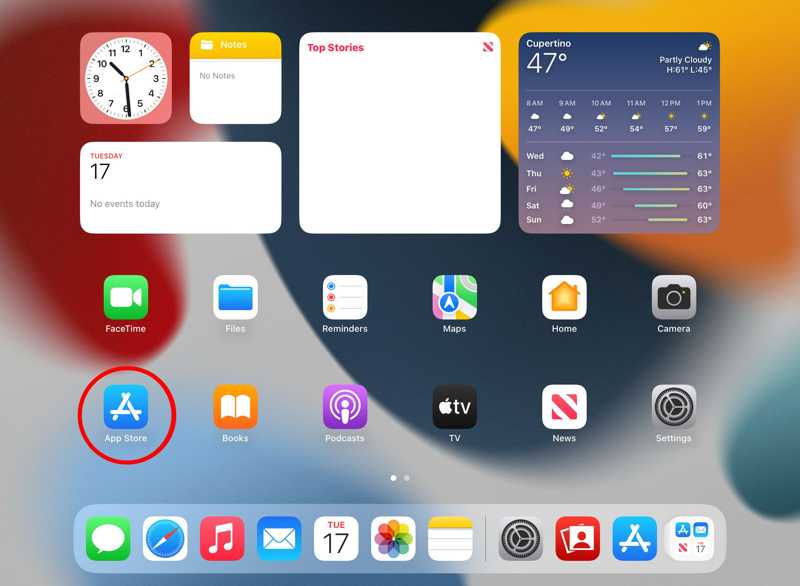
Schritt 1: Führen Sie die App Store App.
Schritt 2: Tippen Sie auf Ihr Profil.
Schritt 3: Drücken Sie auf den Bildschirm und ziehen Sie ihn nach unten, um die Aktualisierungen anzuzeigen.
Schritt 4: Tippen Sie anschließend auf Alle aktualisieren Schaltfläche zum Aktualisieren aller Apps.
Hinweis: Wenn Sie eine bestimmte App aktualisieren möchten, tippen Sie auf die Update Schaltfläche neben dem App-Symbol.
Lösung 5: Geben Sie Speicherplatz frei
Der Speicherplatz auf dem iPad ist begrenzt. Wenn Ihr iPad-Touchscreen nicht reagiert, sollten Sie Speicherplatz freigeben. Zu wenig Speicherplatz kann die Leistung Ihres Geräts beeinträchtigen und zum Einfrieren des Bildschirms führen. Befolgen Sie die unten stehenden Schritte, um unerwünschte Dateien manuell zu entfernen. Um den Vorgang zu beschleunigen, können Sie spezielle Software verwenden. Löschen Sie Ihr iPhone oder iPad.
Schritt 1: Gehen Sie zur Einstellungen App.
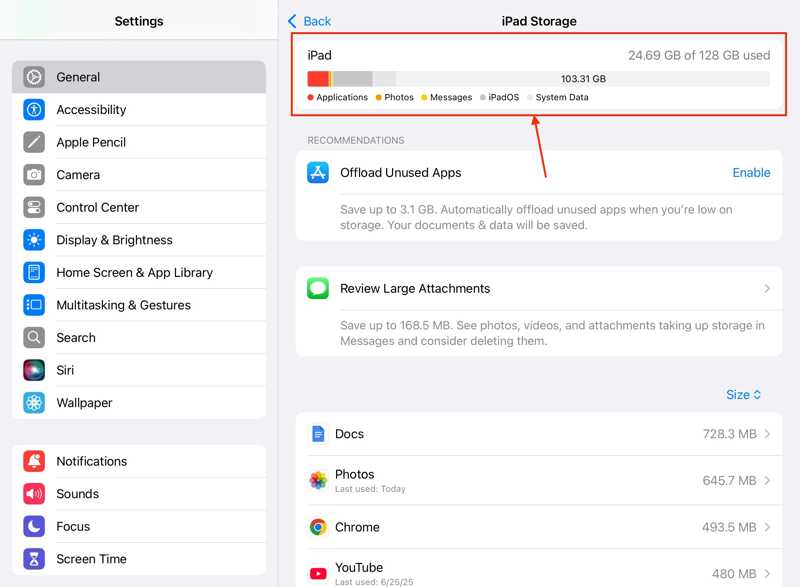
Schritt 2: Wähle die Allgemein Registerkarte und tippen Sie auf iPad Speicher.
Schritt 3: Überprüfen Sie den Speicherplatz und die großen Apps.
Schritt 4: Tippe auf eine nutzlose App und tippe dann auf die App löschen .
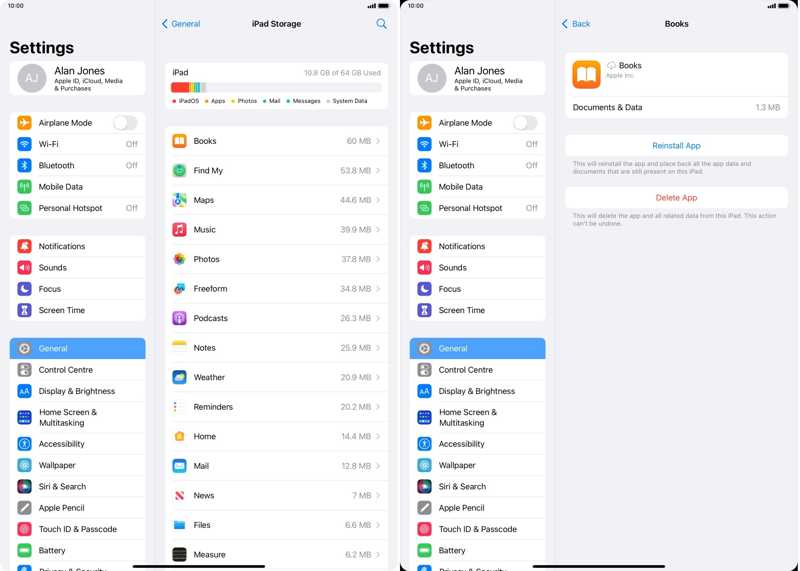
Schritt 5: Wenn Sie dazu aufgefordert werden, wählen Sie App löschen um es zu bestätigen.
Teil 3: So starten Sie Ihr iPad neu, wenn der Touchscreen nicht funktioniert
Wenn der Touchscreen Ihres iPads nicht funktioniert und Sie es nicht entsperren können, ist es schwierig, Ihr Gerät neu zu starten. Glücklicherweise Apeaksoft iFoneKit kann Ihnen bei der Lösung dieses Problems helfen. Es kann den Sperrbildschirm Ihres iPads und unnötige Daten ohne Einschränkungen entfernen.

wurde von über 1,000,000 Nutzer
- iPad-Sperrbildschirm ohne Passcode umgehen.
- Funktioniert für Ziffernpasswörter, Face IDs und Touch IDs.
- Verfügbar für ein nicht verfügbares und deaktiviertes iPad.
- Bieten Sie Bonusfunktionen an, z MDM-Umgehung.
- Unterstützt die neuesten Versionen von iPadOS.
Sicherer Download
Sicherer Download

So starten Sie Ihr iPad neu, wenn der Touchscreen nicht funktioniert
Schritt 1: iPad Unlocker installieren
Starten Sie die iPad-Entsperrungssoftware, sobald Sie sie auf Ihrem PC installiert haben. Es gibt auch eine Version für Mac. Verbinden Sie Ihr iPad mit einem Lightning-Kabel mit Ihrem PC. Tippen Sie gegebenenfalls auf dem iPad-Bildschirm auf „Vertrauen“, um diesem PC zu vertrauen. Wählen Sie die gewünschte Option aus. Entsperren Sie den iOS-Bildschirm Modus fortzusetzen.

Schritt 2: Laden Sie die Firmware herunter
Solange Ihr iPad erkannt wird, klicken Sie auf die Schaltfläche Jetzt starten Klicken Sie auf diese Schaltfläche, um den Firmware-Download zu starten. Warten Sie, bis der Vorgang abgeschlossen ist.

Schritt 3: Starten Sie Ihr iPad neu
Als nächstes klicken Sie auf die OK Klicken Sie nach dem Herunterladen der Firmware im Bestätigungsdialog auf die Schaltfläche. Erneut bestätigen Klicken Sie auf die Schaltfläche, um die Firmware zu überprüfen. Nach der Firmware-Überprüfung entsperrt die Software Ihr iPad automatisch. Anschließend startet Ihr iPad neu, und der Touchscreen sollte wieder funktionieren.

Hinweis: Bei diesem Vorgang werden Ihre Daten gelöscht. Um Datenverlust zu vermeiden, können Sie eine Sicherungskopie wiederherstellen.
Weiterführende Literatur
Fazit
Dieser Artikel erklärte, was zu tun ist, wenn Ihr Der Touchscreen des iPads funktioniert nicht. Aufgrund verschiedener Faktoren. Sie sollten die Hauptursachen kennenlernen. Noch wichtiger ist, dass unsere bewährten Lösungen Ihnen helfen können, das Problem mit dem hängenden Touchscreen Ihres iPads zu beheben. Sollten die üblichen Lösungen nicht funktionieren, Apeaksoft iFoneKit kann Ihnen dabei helfen, die Bildschirmsperre auf Ihrem iPad zu umgehen und wieder Zugriff zu erhalten.
 Apeaksoft iFoneKit
 Entsperren Sie alle Arten von iOS-Passwörtern von iPhone, iPad und iPod.
Sicherer Download
Sicherer Download
Ähnliche Artikel




