

Ultimativer Leitfaden: So beheben Sie das Problem, dass sich Ihr iPhone/iPad nicht durch Wischen entsperren lässt.

Wie viele andere Nutzer stellen Sie möglicherweise fest, dass Ihr iPhone oder iPad lässt sich nicht entsperren Das kann gelegentlich vorkommen. Es kann ärgerlich sein, da der gesperrte Bildschirm die Nutzung des Geräts verhindert. Manchmal wird dies durch Sensorprobleme, Softwarefehler oder Hardwaredefekte verursacht. In diesem Leitfaden zeigen wir Ihnen verschiedene Lösungsansätze, um das Entsperrproblem Ihres iPhones/iPads zu beheben.
SEITENINHALT:
Teil 1: Entsperren Sie Ihr iPhone/iPad, wenn Touch ID/Face ID nicht funktioniert
Wenn sich Ihr iPhone oder iPad nicht durch Wischen entsperren lässt, liegt das Problem möglicherweise an Face ID, Touch ID oder der Bildschirmempfindlichkeit. In den meisten Fällen lässt es sich schnell und einfach beheben.
Reinigen Sie den Sensor Ihres iPhones/iPads
Schmutz, Öl oder Feuchtigkeit können die korrekte Gesichtserkennung Ihres iPhones/iPads beeinträchtigen. Wenn Ihr Gerät Touch ID verwendet, reinigen Sie vorsichtig den Home-Button und stellen Sie sicher, dass Ihr Finger sauber und trocken ist. Bei Modellen mit Face ID wischen Sie die Frontkamera und den Sensorbereich mit einem weichen, trockenen Tuch ab. Achten Sie außerdem darauf, dass Ihr Gesicht nicht durch eine Maske, Sonnenbrille oder Accessoires verdeckt wird, die wichtige Gesichtszüge verdecken, und dass ausreichend Licht für die Gesichtserkennung durch Face ID vorhanden ist.
Entfernen Sie die Displayschutzfolie Ihres iPhones/iPads.
Wenn sich Ihr iPhone oder iPad nicht durch Wischen nach oben entsperren lässt, könnte dies an einer dicken oder schlecht angebrachten Displayschutzfolie liegen. Manche Displayschutzfolien können die Berührungsempfindlichkeit verringern und die Face-ID-Sensoren blockieren, was die normale Bildschirmreaktion beeinträchtigt.
Entfernen Sie die Displayschutzfolie vorübergehend und testen Sie es erneut. Wenn es funktioniert, sollten Sie über den Wechsel zu einer dünneren, hochwertigen Displayschutzfolie nachdenken.
Verwenden Sie einen Passcode
Wenn die biometrische Authentifizierung mehrmals fehlschlägt, werden Sie von Ihrem Gerät zur Eingabe des Codes aufgefordert. Wischen Sie nach oben oder drücken Sie die Home-Taste und geben Sie Ihren Code manuell ein. Wenn Sie Ihr iPhone-/iPad-Passwort kennen, ist dies die schnellste Lösung. Falls Sie es vergessen haben, finden Sie die Lösung in Teil 2.
Teil 2: iPhone/iPad entsperren, wenn Sie den Passcode vergessen haben
Wenn Sie Ihren iPhone-/iPad-Code vergessen haben und Ihr Gerät nach mehreren fehlgeschlagenen Entsperrversuchen Meldungen wie „iPhone/iPad nicht verfügbar“ anzeigt, wie können Sie Ihr iPhone/iPad in diesem Fall ohne Code entsperren? Eine praktische Lösung ist die Verwendung von … Apeaksoft iFoneKit iOS Unlocker, ein iOS-Entsperrtool, mit dem sich verschiedene Arten von Bildschirmsperren auf Ihrem iPhone ohne Passwort einfach entfernen lassen.

wurde von über 1,000,000 Nutzer
- Ihr intelligenter iOS-Datensicherheitsassistent.
- Ein deaktiviertes oder eingefrorenes iPhone/iPad, das sich nicht entsperren lässt, lässt sich mit einem Klick reparieren.
- Müheloses Entfernen von 4-stelligen/6-stelligen Passcodes, Face ID und Touch ID.
- Umgehen Sie die MDM-Beschränkungen, um wieder vollen Zugriff auf die Funktionen Ihres iOS-Geräts zu erhalten.
- Apple-ID-/Bildschirmzeitpasswort-/SIM-Beschränkungen einfach entfernen.
Sicherer Download
Sicherer Download

So entsperren Sie Ihr iPhone/iPad ohne Passcode:
Schritt 1: Laden Sie iOS Unlocker für Windows oder Mac herunter und installieren Sie es. Starten Sie das Programm und klicken Sie auf Entsperren Sie den iOS-Bildschirm in der Hauptschnittstelle.

Schritt 2: Verbinden Sie Ihr Gerät mithilfe eines USB-Kabels mit dem Computer. Sobald das Gerät erkannt wurde, bestätigen Sie die Geräteinformationen und klicken Sie dann auf „Weiter“. Jetzt starten um fortzufahren.

Schritt 3: Laden Sie das benötigte Firmware-Paket herunter. Bitte warten Sie, bis der Download abgeschlossen ist.

Schritt 4: Folgen Sie den Anweisungen auf dem Bildschirm, um diese Aktion zu bestätigen. Möglicherweise müssen Sie die Aktion zweimal bestätigen, um die Firmware zu verifizieren.
Schritt 5: Nach der Verifizierung startet der Entsperrvorgang automatisch. Warten Sie einige Minuten, Ihr Gerät startet neu und Sie können einen neuen Bildschirmpasscode festlegen.

Teil 3: So beheben Sie Probleme mit Ihrem iPhone/iPad, wenn es eingefroren ist und sich nicht entsperren lässt.
Wenn Ihr iPhone/iPad auf dem Sperrbildschirm hängt, nicht reagiert oder eingefroren ist, kann dies durch Softwarefehler verursacht werden. SystemfehlerEs kann sich um Update-Fehler oder Hardwareprobleme handeln. Es gibt dennoch effektive Lösungen, wenn sich Ihr iPhone/iPad nicht entsperren lässt. Probieren Sie diese drei Methoden aus, um das Problem schnell zu beheben.
iPhone/iPad neu starten
Ein Neustart kann vorübergehende Systemfehler beheben. Sie können Ihr Gerät wie folgt neu starten:
- Für iPhone 8 und neuere Modelle:
Drücken Sie kurz die Volume Up Taste. Drücken Sie die und lassen Sie sie los Volume Down Taste. Drücken und halten Sie die Seite drücken, bis das Apple-Logo angezeigt wird. - Für iPhone 7 / 7 Plus:
Drücken und halten Sie die Volume Down und Seite Tasten, bis das Apple-Logo erscheint. - Für iPhone 6 und ältere Modelle:
Drücken und halten Sie die Startseite Taste und die Schlaf / Wach Die Tasten so lange gedrückt halten, bis das Apple-Logo erscheint. - Für iPads mit Face ID oder Touch ID in der oberen Taste:
Drücken Sie kurz die Volume Up Taste. Drücken Sie die und lassen Sie sie los Volume Down Taste. Halt die Oben Drücken Sie die Taste so lange, bis das Apple-Logo erscheint. - Für iPad mit Home-Taste:
Drücken und halten Sie beide Startseite und Seite Drücken Sie die Tasten gleichzeitig. Halten Sie die Tasten gedrückt, bis das Apple-Logo erscheint.
Stellen Sie Ihr iPhone/iPad im Wiederherstellungsmodus wieder her.
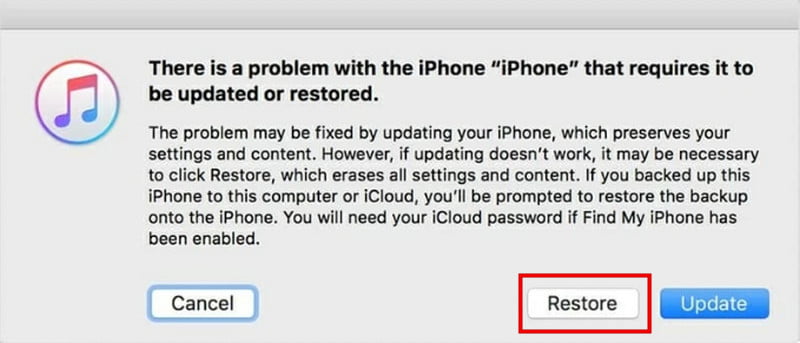
Wenn Ihr iPhone oder iPad nach dem Neustart immer noch eingefroren ist und sich nicht entsperren lässt, stellen Sie es in Ihrem System wieder her. Wiederherstellungsmodus Dies kann bei der Behebung tieferliegender Systemprobleme helfen. Sie benötigen einen Computer, ein USB-Kabel und iTunes auf Ihrem Computer. Bitte beachten Sie, dass beim Wiederherstellen Ihres Geräts alle Daten gelöscht werden. Stellen Sie daher sicher, dass Sie vor dem Fortfahren ein Backup erstellt haben.
Schritt 1: Legen Sie Ihr Gerät ein Wiederherstellungsmodus
Für iPhone/iPad mit Face ID:
Drücken Sie kurz die Taste und lassen Sie sie los Volume Up Drücken Sie dann die Taste und lassen Sie sie los Volume Down Taste. Halt die Seite / Oberseite Knopf bis zum Wiederherstellungsmodus Bildschirm erscheint.
Für iPhone 6s oder iPad mit Home-Button:
Drücken und halten Sie die Startseite Taste und die Oberseite / Seite Drücken Sie beide Tasten gleichzeitig. Halten Sie beide Tasten gedrückt, bis Sie die Anzeige sehen. Wiederherstellungsmodus Bildschirm.
Schritt 2: Verbinden Sie Ihr Gerät über ein USB-Kabel mit dem Computer. Öffnen Sie iTunes auf Ihrem Computer und wählen Sie in der Seitenleiste das Gerät aus, das Sie entsperren möchten.
Schritt 3: Klicken Sie auf Wiederherstellen im Popup-Fenster, und dann wird Ihr Gerät auf die Werkseinstellungen zurückgesetzt.
Entsperre dein iPhone/iPad mit „Wo ist?“.
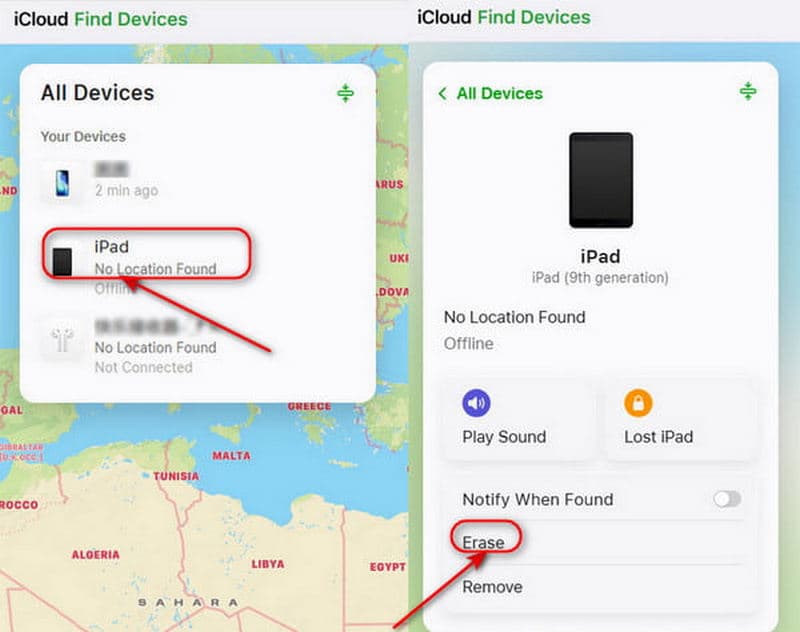
Eine weitere effektive Lösung für ein iPad oder iPhone, das sich nicht ausschalten oder entsperren lässt, ist die Verwendung von „Wo ist?“. Mit dieser Funktion können Sie das Gerät über iCloud ohne Computer entsperren. Dafür muss „Wo ist?“ auf Ihrem Gerät aktiviert sein und Sie kennen die zugehörige Apple-ID und den Passcode.
Schritt 1: Öffnen Sie auf einem anderen Gerät iCloud in einem Webbrowser und melden Sie sich mit Ihrer Apple-ID und Ihrem Passwort an.
Schritt 2: Klicken Sie auf Alle Geräte Oben auf dem Bildschirm. Wählen Sie das Gerät aus der Geräteliste aus, das Sie entsperren möchten.
Schritt 3: Wählen Löschen Iphone or IPad löschenBestätigen Sie anschließend die Aktion. Ihr Gerät wird per Fernzugriff gelöscht, einschließlich des Sperrbildschirm-Passcodes.
Fazit
Zusammenfassend behandelt dieser Leitfaden die häufigsten Situationen, in denen Ihr iPhone oder iPad lässt sich nicht durch Wischen entsperrenund bietet für jeden Fall die passende Lösung. Egal ob Ihr iPhone oder iPad deaktiviert, nicht reagiert oder eingefroren ist – Sie finden eine schnelle Methode, es zu entsperren. Und falls Sie Ihr Passwort vergessen haben, können Sie Ihre iOS-Geräte mit Apeaksoft iFoneKit iOS Unlocker ganz einfach entsperren!
Ähnliche Artikel




