


iPad nicht verfügbar? So entsperren Sie Ihr iPad mit iTunes

iPad-Passcode vergessen? Sperrbildschirm hängt fest und Sie kommen nicht mehr rein? Zu viele Fehlversuche können Ihr iPad deaktivieren und Sie komplett aussperren. iTunes ist Apples offizielle Methode, Ihr iPad zu entsperren, aber viele Nutzer wissen nicht, wann und wie es richtig geht. Diese Anleitung zeigt Ihnen, wie es geht. So entsperren Sie Ihr iPad mit iTunes, erläutert Einschränkungen und Probleme und bietet sichere Alternativen, damit Sie schnell wieder Zugriff auf Ihr iPad erhalten.
SEITENINHALT:
- Teil 1: Wann Sie iTunes zum Entsperren des iPads verwenden sollten
- Teil 2: So entsperren Sie Ihr iPad mit iTunes (Schritt für Schritt)
- Teil 3: Was tun, wenn iTunes Ihr iPad nicht erkennt? (Fehlerbehebung)
- Teil 4: Wichtige Warnhinweise und Einschränkungen
- Teil 5: Alternative Methoden zum Entsperren des iPads
Teil 1: Wann Sie iTunes zum Entsperren des iPads verwenden sollten
Was tun, wenn Sie nicht per Face ID, Touch ID oder Code auf Ihr iPad zugreifen können? Die Entsperrung eines iPads mit iTunes gilt in der Regel als letzter Ausweg, wenn Sie komplett von Ihrem iPhone ausgesperrt sind. Dabei wird das iPad auf die Werkseinstellungen zurückgesetzt, wodurch die Bildschirmsperre vollständig entfernt wird und Sie von vorne beginnen können.
In folgenden Situationen müssen Sie Ihr iPad möglicherweise mit iTunes entsperren:
- Sie haben Ihren iPad-Passcode vergessen und wurden nach mehreren fehlgeschlagenen Versuchen ausgesperrt.
- Auf Ihrem iPad wird der Bildschirm „iPad nicht verfügbar“ oder „Sicherheitssperre“ angezeigt.
- Das iPad reagiert nicht oder hängt im Sperrbildschirm fest.
- Sie haben ein gebrauchtes iPad gekauft, das noch mit einem unbekannten Passcode gesperrt ist.
- Sie sollten das iPad komplett zurücksetzen, bevor Sie es verkaufen, tauschen oder verschenken.
Wichtig zu wissen: iTunes stellt Ihren ursprünglichen Passcode nicht wieder her; es löscht das Gerät und installiert iPadOS neu. Stellen Sie sicher, dass Sie ein Backup haben, damit Sie das iPad später wieder einrichten und die Daten wiederherstellen können.
Teil 2: So entsperren Sie Ihr iPad mit iTunes (Schritt für Schritt)
Wenn dein iPad ist deaktiviertSie können iTunes verwenden, um das Gerät wiederherzustellen und den Passcode zu entfernen. Bevor Sie das iPad mit iTunes entsperren, stellen Sie sicher, dass Sie die neueste Version von iTunes auf Ihrem Computer installiert und ein USB-Kabel bereitgehalten haben.
Schritt 1: Schalten Sie Ihr iPad aus und verbinden Sie es dann über ein USB-Kabel mit einem Computer.
Schritt 2: Versetzen Sie Ihr iPad in den Wiederherstellungsmodus.
Für iPad-Modelle ohne Home-Taste: Drücken Sie kurz die Lauter-Taste und anschließend die Leiser-Taste. Halten Sie die obere Taste gedrückt, bis der Wiederherstellungsmodus angezeigt wird.
Für iPad-Modelle mit Home-Taste: Halten Sie die Home-Taste und die obere Taste gleichzeitig gedrückt, bis der Wiederherstellungsmodus erscheint.
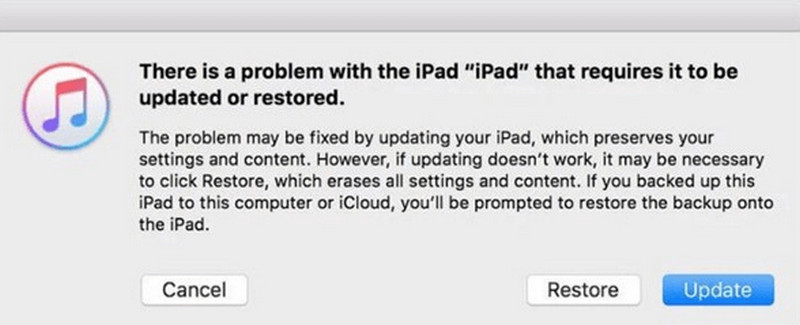
Schritt 3: Öffnen Sie iTunes auf Ihrem Computer und wählen Sie Ihr Gerät aus. Klicken Sie auf Wiederherstellen Im Eingabefenster können Sie fortfahren.
Schritt 4: Lassen Sie Ihr iPad während des Zurücksetzens angeschlossen. Nach dem Zurücksetzen können Sie einen neuen Passcode für Ihr iPad festlegen.
Teil 3: Fehlerbehebung: Was tun, wenn iTunes Ihr iPad nicht erkennt?
Manchmal wird Ihr iPad beim Entsperren mit iTunes nicht erkannt. Keine Sorge! Dieses Problem lässt sich in der Regel mit wenigen einfachen Schritten beheben.
- Prüfen Sie, ob Ihr USB-Kabel richtig angeschlossen und nicht beschädigt ist.
- Starten Sie Ihr iPad und Ihren Computer neu und verbinden Sie die Geräte anschließend wieder.
- Versetzen Sie Ihr iPad zurück in den Wiederherstellungsmodus und verbinden Sie es erneut mit dem Computer.
- Versuchen Sie es mit einem anderen Computer, um zu sehen, ob das Problem dadurch behoben wird.
Sollten die oben genannten Methoden nicht zum Erfolg führen, könnte das Problem auf einen Hardwaredefekt oder tieferliegende Systemfehler zurückzuführen sein. Wenden Sie sich in diesem Fall bitte an den Apple Support.
Teil 4: Wichtige Warnhinweise und Einschränkungen
Bevor man iTunes zum Entsperren eines iPads verwendet, ist es wichtig, die Einschränkungen und potenziellen Risiken zu verstehen.
1. Datenverlust ist endgültig.
Das Wiederherstellen eines iPads mit iTunes löscht alle Daten vollständig, einschließlich Fotos, Nachrichten, Apps und Einstellungen. Um den Verlust wichtiger Informationen zu vermeiden, sollten Sie Folgendes beachten: sichern Sie Ihr iPadSo können Sie Ihre Daten aus einer Sicherung wiederherstellen.
2. Nicht für die Entsperrung durch Mobilfunkanbieter.
iTunes kann nicht verwendet werden, um SIM-Sperren zu entfernen. Es stellt lediglich das System und den Bildschirmpasscode wieder her. Wenn Ihr iPad an einen Mobilfunkanbieter gebunden ist, müssen Sie sich an diesen wenden und einen gültigen Eigentumsnachweis vorlegen, um die Entsperrung zu beantragen.
3. Nicht zur Entfernung der Apple-ID
Auch nach dem Wiederherstellen des iPads kann die Aktivierungssperre weiterhin angezeigt werden, wenn das Gerät mit einer Apple-ID verknüpft ist. In diesem Fall benötigen Sie die ursprüngliche Apple-ID und das zugehörige Passwort, um das Gerät erneut einzurichten. iTunes kann die Apple-ID ohne Passwort nicht umgehen.
Teil 5: Alternative Methoden zum Entsperren des iPads
Was kann ich tun, wenn iTunes nicht mehr funktioniert? Keine Sorge, es gibt noch mehrere alternative Möglichkeiten, das iPad ohne iTunes zu entsperren.
iPad mit Apeaksoft iFoneKit entsperren
Am effizientesten lässt sich ein iPad mit einem professionellen Entsperrtool entsperren. Apeaksoft iFoneKit ist die optimale Lösung, um iOS-Sperren jeglicher Art einfach und sicher zu entfernen. Wenn Sie Ihren iPad-Bildschirmcode vergessen haben oder nach zu vielen Fehlversuchen von Ihrem iPad ausgesperrt sind, hilft Ihnen dieses Tool, Ihr deaktiviertes iPad ohne Code zu entsperren.

wurde von über 1,000,000 Nutzer
- Entsperren Sie Ihr iPad, iPhone oder Ihren iPod Touch ohne Passcode.
- Mit wenigen Klicks auf ein deaktiviertes/gesperrtes/gebrauchtes iPad zugreifen.
- Apple-ID-, MDM- und Bildschirmzeitbeschränkungen lassen sich einfach entfernen.
- Unterstützt alle iOS-Versionen und -Geräte, einschließlich der neuesten iOS-Versionen 26/27.
Sicherer Download
Sicherer Download

So entsperren Sie Ihr iPad mit Apeaksoft iFoneKit:
Schritt 1: Starten Sie Apeaksoft iFoneKit auf einem Computer und wählen Sie die Option Entsperren Sie den iOS-Bildschirm Modus arbeiten können.

Schritt 2: Verbinden Sie Ihr iPhone mithilfe eines USB-Kabels mit dem Computer. Überprüfen Sie Ihre Geräteinformationen und klicken Sie dann auf „Weiter“. Jetzt starten um fortzufahren.

Schritt 3: Laden Sie das Firmware-Paket herunter. Dieser Vorgang kann einige Zeit dauern.

Schritt 4: Folgen Sie den Anweisungen auf dem Bildschirm, um das Entsperren zu bestätigen. Lesen Sie diese sorgfältig durch und tippen Sie auf die entsprechende Schaltfläche. OK .

Schritt 5: Nach der Überprüfung der Firmware startet der Entsperrvorgang automatisch.

iPad mit der Option „iPad löschen“ zurücksetzen
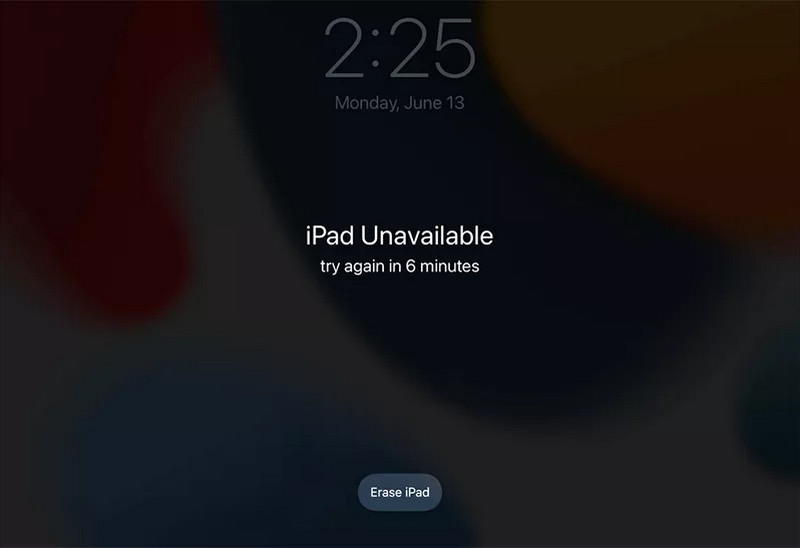
Wenn auf Ihrem iPad iPadOS 15.2 oder neuer installiert ist, können Sie es mit der Funktion „iPad löschen“ auf dem Sperrbildschirm entsperren. Hierfür benötigen Sie Ihre Apple-ID und Ihr Passwort.
Schritt 1: Geben Sie Ihren Passcode wiederholt ein, bis iPad nicht verfügbar erscheint.
Schritt 2: Zylinderkopfschrauben IPad löschen in der unteren rechten Ecke.
Schritt 3: Geben Sie Ihre Apple-ID und Ihr Passwort ein, um Ihr Apple-Konto zu bestätigen.
Schritt 4: Tippen Sie erneut auf die Schaltfläche „iPad löschen“, um Ihr iPad zurückzusetzen.
iPad mit iCloud löschen.com
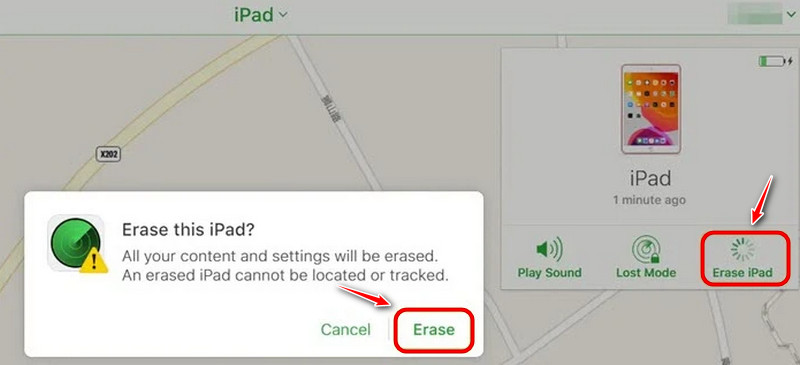
Wenn Sie keinen Computer besitzen, um Ihr iPad mit iTunes zu entsperren, können Sie es über iCloud aus der Ferne löschen. Allerdings muss „Wo ist?“ auf dem iPad zuvor aktiviert sein, damit diese Methode funktioniert.
Schritt 1: Öffne iCloud.com in einem beliebigen Browser und melde dich mit deiner Apple-ID an.
Schritt 2: Wählen Sie „Geräte suchen“ und klicken Sie dann auf Ihr iPad.
Schritt 3: Wählen Sie „iPad löschen“, um Ihr Gerät aus der Ferne zu löschen und die Bildschirmsperre zu entfernen.
Fazit
Entsperren eines iPads mit iTunes Dies ist eine bewährte offizielle Methode, die jedoch gewisse Einschränkungen mit sich bringt. Sollte iTunes die Entsperrung nicht ermöglichen, helfen Ihnen die Alternativen in diesem Leitfaden. Lassen Sie sich nicht von einem gesperrten iPad den Tag verderben! Befolgen Sie die Schritte, die zu Ihrer Situation passen, und erhalten Sie wieder sicheren Zugriff. Hatten Sie schon einmal Probleme mit einem deaktivierten iPad? Teilen Sie Ihre Erfahrungen in den Kommentaren unten!
 Apeaksoft iFoneKit
 Entsperren Sie alle Arten von iOS-Passwörtern von iPhone, iPad und iPod.
Sicherer Download
Sicherer Download
Ähnliche Artikel




