


So entsperren Sie Ihr iPhone mit Siri und Sprachbefehlen, wenn Sie Ihren Passcode vergessen haben

Wir alle wissen, dass Siri vieles kann, sei es telefonieren, Nachrichten senden oder Musik abspielen. Aber wussten Sie auch, dass Siri Ihnen in manchen Fällen sogar helfen kann, Ihr iPhone ohne Code zu entsperren? In diesem Leitfaden zeigen wir Ihnen, wie das geht. So entsperren Sie Ihr iPhone mit Siri Schritt für Schritt, und wir werden auch alternative Methoden zum Entsperren Ihres iPhones untersuchen, falls Sie den Passcode vergessen haben.
SEITENINHALT:
Teil 1: So entsperren Sie das iPhone mit Siri
Siri kann verwendet werden, um ein iPhone mit iOS 8 bis iOS 10.1 zu entsperren. Diese Methode funktioniert jedoch nur bei sehr älteren iOS-Modellen, um die Bildschirmsperre ohne Datenverlust zu umgehen. Hier ist eine Schritt-für-Schritt-Anleitung:
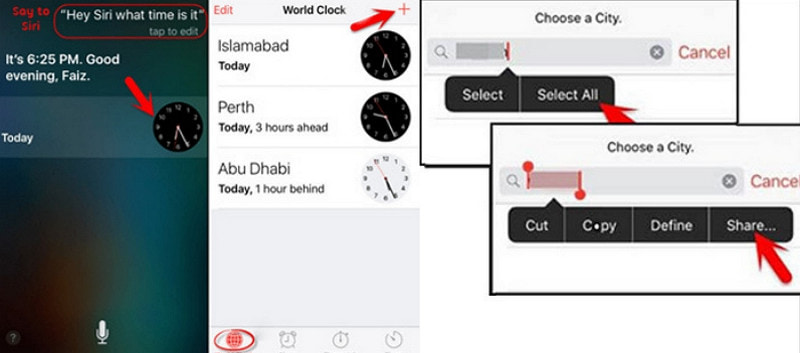
Schritt 1: Aktivieren Sie zunächst Siri, indem Sie fragen: „Wie spät ist es jetzt?“
Schritt 2: Siri wird Ihnen die aktuelle Uhrzeit ansagen und ein Uhr auf Ihrem Bildschirm tippen Sie anschließend auf die Uhr-Schaltfläche, um zu gelangen Weltzeituhr.
Schritt 3: Tippen Sie auf das "+" in der oberen rechten Ecke, um eine neue Uhr zu erstellen.
Schritt 4: Gib etwas Unverbindliches in das Eingabefeld ein und tippe dann länger auf den Text, um ihn auszuwählen. Tippe anschließend auf Teilen, Dann wählen Messages.
Schritt 5: Dadurch gelangen Sie zu einem Bearbeitungsfenster. Geben Sie im Feld „An:“ einen Text ein und klicken Sie auf „+“, um einen neuen Kontakt zu erstellen.
Schritt 6: Tippen Sie auf Foto hinzufügenUnd wählen Sie dann Wähle ein Foto aus Um zur Fotos-App zu gelangen.
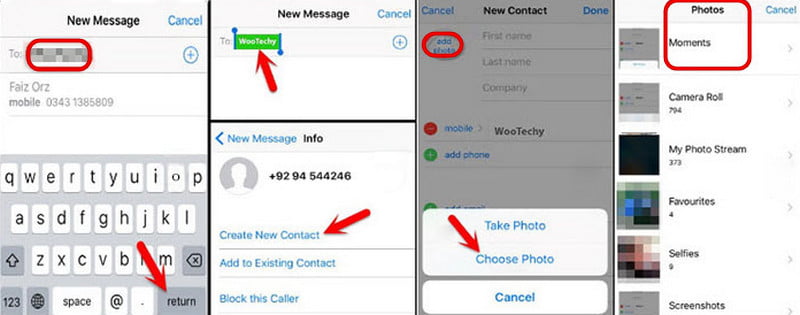
Schritt 7: Drücken Sie die Home-Taste, um zum Startbildschirm zurückzukehren. Sie haben Ihr iPhone erfolgreich mit Siri ohne Passcode entsperrt.
Teil 2: So entsperren Sie Ihr iPhone mit einem benutzerdefinierten Sprachbefehl
Ab iOS 14.6 bietet Apple eine Sprachsteuerungsfunktion, mit der Nutzer ihr iPhone per Sprachbefehl entsperren können. Folgen Sie den unten stehenden Schritten, um einen Sprachbefehl zum Entsperren Ihres iPhones anzupassen.
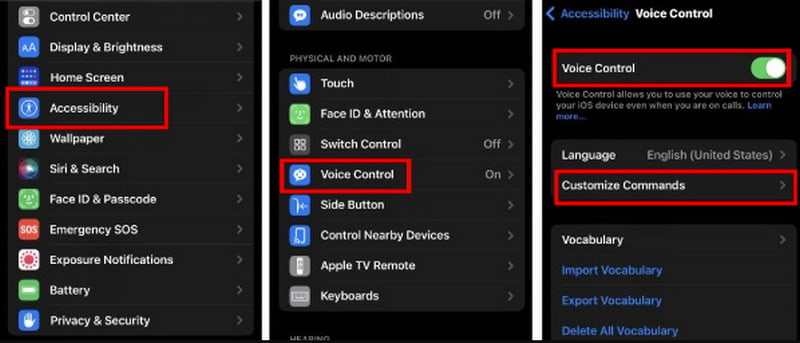
Schritt 1: Zurück Nach Einstellungen > Barierrefreiheit > Sprachsteuerung.
Schritt 2: Schalten Sie den ein Sprachsteuerung Option und tippen Sie auf Befehle anpassen.
Schritt 3: Tippen Sie auf die Neuen Befehl erstellen Taste. Geben Sie anschließend einen eindeutigen Satz für diesen neuen Befehl ein, z. B. „Mein iPhone entsperren“. Tippen Sie auf die Schaltfläche. Action Schaltfläche zum Festlegen von Aktionen.
Schritt 4: Wählen Führen Sie eine benutzerdefinierte Geste ausTippen Sie im neuen Fenster auf die Stellen auf dem Bildschirm, die den Ziffern entsprechen, als würden Sie Ihren Passcode eingeben. Gespeichert in der oberen rechten Ecke.
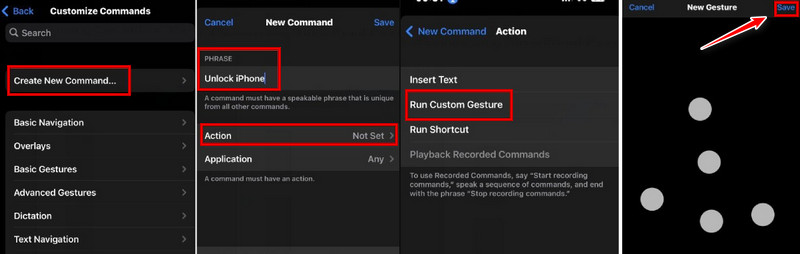
Schritt 5: Sie haben erfolgreich einen Sprachbefehl eingerichtet. Sperren Sie Ihr Display und sagen Sie „Hey Siri, gehe zum Home-Bildschirm“, um zum Passwortbildschirm zu gelangen. Sagen Sie dann den Sprachbefehl „Mein iPhone entsperren“. Ihr iPhone tippt den Code automatisch ein und entsperrt Ihr Gerät.
Teil 3: So entsperren Sie Ihr iPhone ohne Siri – wenn Sie den Passcode vergessen haben
Wenn Sie Ihren Passcode vergessen haben oder Ihr iPhone nicht mit Siri oder der Sprachsteuerung entsperren können, keine Sorge – es gibt mehrere Möglichkeiten, ohne Siri wieder Zugriff auf Ihr iPhone zu erhalten.
Hinweis: Alle Entsperrmethoden, die ein Zurücksetzen des Geräts beinhalten, löschen Ihre Daten. Achten Sie darauf, Sichern Sie Ihr iPhone in iCloud oder iTunes, bevor Sie fortfahren.
Verwenden Sie Apeaksoft iFoneKit
Dieses spezielle iOS-Entfernungstool hilft Ihnen, Ihr iPhone ohne Siri zu entsperren. Egal, ob Sie einen Passcode vergessen haben, Ihre Apple-ID nicht verfügbar ist, ein MDM-Profil verwenden oder Bildschirmzeitbeschränkungen gelten, Apeaksoft iFoneKit kann all diese Probleme lösen und Ihnen die volle Kontrolle über Ihr Gerät geben.

wurde von über 1,000,000 Nutzer
- Entsperren Sie Ihr iPhone ganz einfach, selbst wenn der Bildschirm deaktiviert oder beschädigt ist.
- MDM, Bildschirmzeit und iTunes-Backup-Verschlüsselung einfach umgehen.
- Apple-ID von einem gebrauchten iPhone ohne den Vorbesitzer entfernen.
- Unterstützt alle iOS-Versionen und -Geräte, einschließlich der neuesten iOS-Versionen 26/27.
Sicherer Download
Sicherer Download

So entsperren Sie Ihr iPhone ohne Siri:
Schritt 1: Starten Sie Apeaksoft iFoneKit auf einem Computer und wählen Sie die Option Entsperren Sie den iOS-Bildschirm Modus arbeiten können.

Schritt 2: Verbinden Sie Ihr iPhone mithilfe eines USB-Kabels mit dem Computer. Überprüfen Sie Ihre Geräteinformationen und klicken Sie dann auf „Weiter“. Jetzt starten um fortzufahren.

Schritt 3: Laden Sie das Firmware-Paket herunter. Dieser Vorgang kann einige Zeit dauern.

Schritt 4: Folgen Sie den Anweisungen auf dem Bildschirm, um das Entsperren zu bestätigen. Lesen Sie diese sorgfältig durch und tippen Sie auf die entsprechende Schaltfläche. OK .

Schritt 5: Nach der Überprüfung der Firmware startet der Entsperrvorgang automatisch.

Nutzen Sie die Funktion „Passcode vergessen“
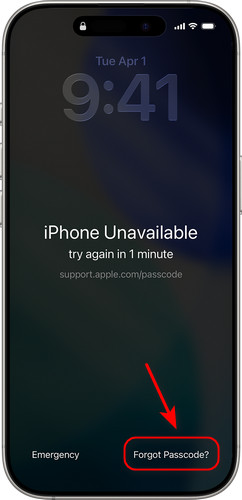
Wenn Sie keinen Zugriff auf einen Computer haben oder keine Software installieren möchten, können Sie die Funktion trotzdem entsperren. support.apple.com/iPhone/passcode Bildschirm mit dem Passwort vergessen Diese Funktion ist ab iOS 17 verfügbar.
Schritt 1: Geben Sie mehrmals die falschen Passwörter ein, bis iPhone nicht verfügbar Bildschirm erscheint.
Schritt 2: Zylinderkopfschrauben Passwort vergessen in der unteren rechten Ecke. Unter iOS 15.2 oder iOS 16 wird die Option wie folgt angezeigt: Löschen Iphone stattdessen.
Schritt 3: Zylinderkopfschrauben Starten Sie den iPhone-ResetMelden Sie sich anschließend mit Ihrer Apple-ID und Ihrem Passwort an, um dies zu bestätigen.
Schritt 4: Zylinderkopfschrauben Löschen Iphone Um fortzufahren, gehen Sie wie folgt vor: Nach dem Zurücksetzen können Sie Ihr iPhone einrichten und einen neuen Passcode erstellen.
Setzen Sie Ihr iPhone über iCloud auf die Werkseinstellungen zurück.
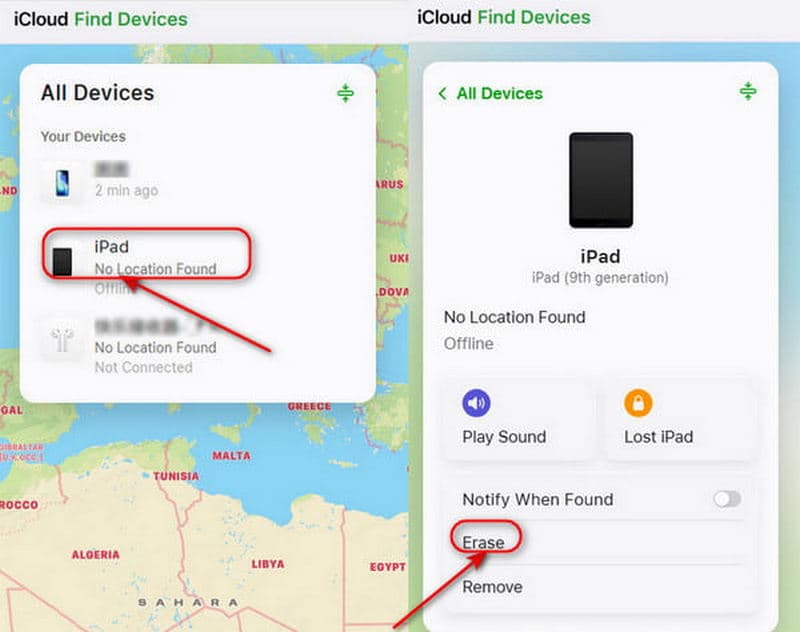
Wenn Sie Ihre Apple-ID und Ihr Passwort kennen, und Finde meine Wenn iCloud auf Ihrem Gerät aktiviert ist, können Sie Ihr iPhone auch ohne Siri über iCloud entsperren.
Schritt 1: Gehen Sie auf einem anderen Gerät zu iCloud.com zugreifen. und melde dich mit deinen Apple-ID-Zugangsdaten an.
Schritt 2: Klicken Sie auf Alle Geräte Suchen und wählen Sie dann oben auf der Seite das iPhone aus, das Sie entsperren möchten.
Schritt 3: Klicken Sie auf Löschen Iphone in der unteren rechten Ecke, dann werden alle Ihre Daten, einschließlich des Passworts, bald gelöscht.
Aktivieren Sie den Wiederherstellungsmodus, um Ihr iPhone wiederherzustellen.
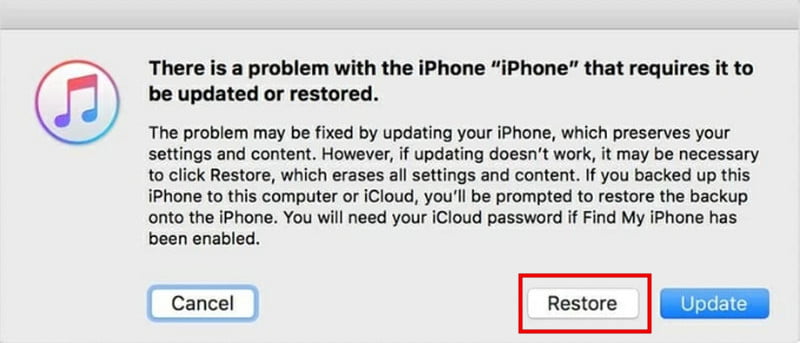
Wenn Sie eine offizielle Apple-Methode bevorzugen, können Sie mit dem Wiederherstellungsmodus Ihr iPhone ohne Siri entsperren, indem Sie es auf die Werkseinstellungen zurücksetzen.
Schritt 1: Laden Sie die neueste Version von iTunes herunter und installieren Sie sie auf Ihrem Computer.
Schritt 2: Legen Sie Ihr iPhone in Wiederherstellungsmodus.
Schritt 3: Verbinden Sie Ihr iPhone mit einem USB-Kabel mit dem Computer. Starten Sie iTunes und wählen Sie Ihr iPhone aus.
Schritt 4: Klicken Sie auf „Wiederherstellen“, wenn Sie dazu aufgefordert werden. Dadurch werden alle Daten auf Ihrem Gerät gelöscht und es auf die Werkseinstellungen zurückgesetzt.
Fazit
Jetzt wo du weißt wie Entsperren Sie Ihr iPhone mit SiriBeachten Sie, dass diese Methode nur unter iOS 8 bis iOS 10.1 funktioniert. Wenn Sie Ihren Bildschirmpasscode vergessen haben und Siri arbeitet nichtSie können auf ein professionelles Tool wie Apeaksoft iFoneKit zurückgreifen. Es handelt sich um eine zuverlässige Lösung, die den Bildschirmpasscode auf allen iOS-Versionen entfernen kann.
 Apeaksoft iFoneKit
 Entsperren Sie alle Arten von iOS-Passwörtern von iPhone, iPad und iPod.
Sicherer Download
Sicherer Download
Ähnliche Artikel




