


[Getestet] Kann man ein iPhone mit einem Taschenrechner entsperren?

Wichtige Erkenntnisse
- Die meisten Taschenrechner-Tricks zum Entsperren von iPhones auf YouTube und TikTok sind Betrug.
- Sie greifen meist auf Face ID, Touch ID oder Tricks zur Videobearbeitung zurück.
- Seltene Erfolge kommen vor, aber sie beruhen auf Systemfehlern.
- Die zuverlässigste Methode zum Entsperren eines iPhones ist die Verwendung von „Mein iPhone suchen“ oder einer vertrauenswürdigen Drittanbieter-Software.
Als High-End-Smartphone verfügt das iPhone über fortschrittliche Sicherheitsvorkehrungen, die es extrem schwierig machen, ohne Erlaubnis auf das Gerät zuzugreifen. Trotzdem kursieren auf TikTok und YouTube Videos, die behaupten, man könne ein iPhone mit einem Taschenrechner entsperren. Stimmt das? Dieser Beitrag klärt die Wahrheit hinter diesen Tricks auf und erklärt, ob es tatsächlich möglich ist. Entsperren Sie ein iPhone mit einem Taschenrechner.
SEITENINHALT:
Teil 1: Virale Methoden, ein iPhone mit einem Taschenrechner zu entsperren
Ehrlich gesagt ist es unmöglich, ein iPhone ohne Passcode oder Face ID/Touch ID zu entsperren. Wie schaffen es die viralen Videos, ein iPhone mit einem Taschenrechner zu entsperren? Hier ist eine kurze Anleitung:
Schritt 1: Tippen Sie auf die Startseite, Seiteden Schlaf / Wach Taste, um den Sperrbildschirm zu aktivieren.
Schritt 2: Geben Sie die Control Center. Die Geste ist je nach iPhone-Modell unterschiedlich. Deaktivieren Bluetooth und Wi-Fi während die Flugzeug. Schalten Sie außerdem die Hochformat-Orientierungsschloss Möglichkeit. Wählen Sie das Kalkulator App.
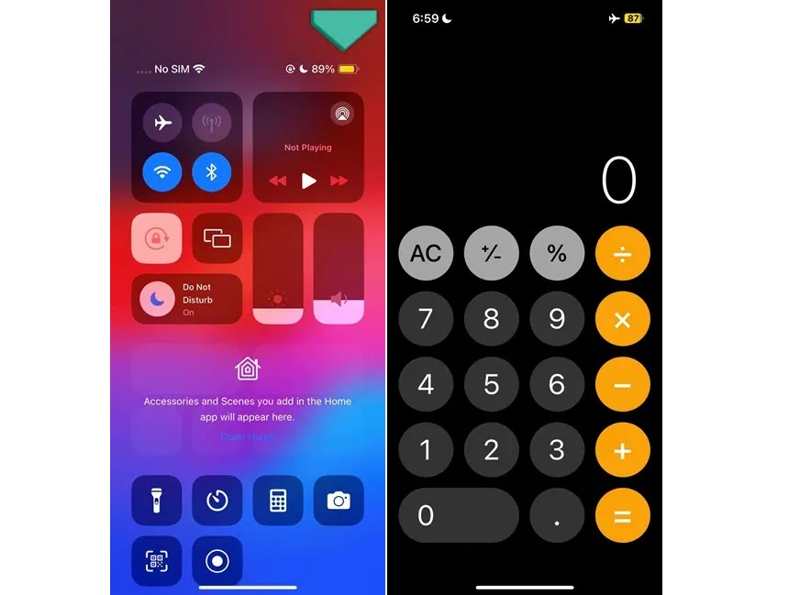
Tipps: Wenn Sie den Rechner nicht zum Kontrollzentrum hinzugefügt haben, wischen Sie auf dem Sperrbildschirm von rechts nach links, um auf den Kamera App. Wischen Sie dann nach unten, um das Tastenfeld anzuzeigen und die Taschenrechner-App zu starten.
Szenario 1: Gemäß dem TikTok-Trick zum Entsperren eines iPhones mit einem Taschenrechner:
Schritt 3: Drehen Sie Ihr Gerät, um die Wissenschaftlich Modus arbeiten können.
Schritt 4: Typ 7 und Eingabe +, Typ 4 und drücken Sie +, tippen Sie auf die Eulersche Zahl or e auf dem Rechner und drücken Sie In und tippen Sie auf Rand.
Schritt 5: Wischen Sie vom unteren Bildschirmrand nach oben, um die App Switcher. Berühren Sie jede App und wischen Sie nach oben, um sie zu schließen.
Schritt 6: Anschließend gelangen Sie zum Startbildschirm.
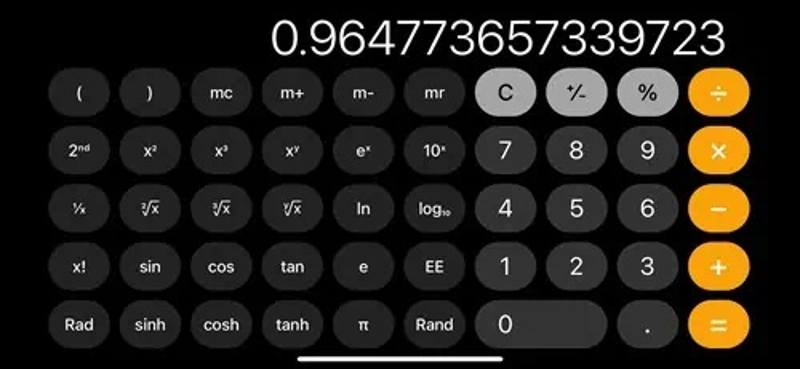
Szenario 2: Beliebter Taschenrechner-Trick zum Entsperren eines iPhones auf YouTube:
Schritt 3: Geben Sie die unten stehenden Ziffern und Sonderzeichen hintereinander ein.
+/*+/*+<<<>>>*1110*
Schritt 4: Wischen Sie anschließend vom unteren Bildschirmrand nach oben, um die Notruf Bildschirm. Tatsächlich öffnet es die Telefon-App im Hintergrund.
Schritt 5: Zylinderkopfschrauben Abbrechen , um den Notfallmodus zu verlassen und die Telefon-App zu öffnen. Tippen Sie auf Kontakt und fügen Sie einen neuen Kontakt hinzu.

Schritt 6: Anschließend ist Ihr Startbildschirm für einige Sekunden zugänglich. Wenn Sie schnell genug sind, können Sie während der kurzen Entsperrzeit auf andere Apps tippen. Nach 30 bis 60 Sekunden wird Ihr iPhone dann wieder gesperrt.
Schritt 7: Mithilfe eines Taschenrechners können Sie den Vorgang wiederholen, um Ihr iPhone ohne Passcode oder Face ID zu entsperren.
Teil 2: Funktioniert der YouTube/TikTok-Taschenrechner-Trick zum Entsperren eines iPhones?
Funktioniert es wirklich, ein iPhone mit einem Taschenrechner zu entsperren? Leider nein, zumindest konnten wir in unseren Tests mit dieser Methode kein einziges Gerät entsperren.
Wir haben diesen Taschenrechner-Trick getestet, um das iPhone X (iOS 16.7), iPhone 11 (iOS 17.0), iPhone 12 (iOS 17.1), iPhone 13 (iOS 17.2), iPhone 14 (iOS 18) und sogar das iPhone 17 Pro (iOS 26.2) zu entsperren. Keines der Geräte funktionierte.
Selbstverständlich haben wir auch Berichte anderer Testinstitute geprüft, die behaupteten, es geschafft zu haben.
„In unserem Test verwendeten wir ein iPhone 13 mit iOS 17.2.1 und konnten die Bildschirmsperre erfolgreich umgehen. Der Trick funktionierte jedoch nicht auf einem iPhone 8 (iOS 16.7.2) und einem iPhone 6 (iOS 12.5.7).“ – von TunesKit
Streng genommen besteht vielleicht eine sehr geringe Wahrscheinlichkeit dafür, aber selbst dann wird dies in der Regel durch Systemfehler verursacht, die auf neueren iOS-Versionen möglicherweise nicht mehr funktionieren.
Warum gibt es so viele Online-Videos, die scheinbar mühelos iPhones mit einem Taschenrechner entsperren? Hier fassen wir einige wichtige Punkte zusammen:
- Sie haben Face ID schon zuvor verwendet.
- Touch ID wurde heimlich verwendet.
- Sie haben zwei separate Clips zusammengefügt.
- Alter iOS-Bug
Teil 3: Alternativen zum Taschenrechner-Entsperrtrick
Da es fast möglich ist, ein iPhone mit einem Taschenrechner zu entsperren, stellt sich die Frage: Gibt es wirklich zuverlässige Methoden, ein iPhone ohne Passcode zu entsperren? Die Antwort lautet: Ja. Wir stellen Ihnen hier zwei bewährte Methoden vor, mit denen Sie Ihr iPhone ohne Passcode entsperren können.
Methode 1: iPhone über „Wo ist?“ entsperren
„Wo ist?“ ist Apples offizielle Methode, ein iPhone aus der Ferne zu entsperren, selbst wenn Sie den Code vergessen haben. Diese Methode ist absolut sicher und funktioniert garantiert. Stellen Sie aber vorher sicher, dass „Wo ist?“ aktiviert ist und Sie Ihren Code kennen. Apple ID Passwort.
Schritt 1: Besuchen Sie iCloud.com und melden Sie sich mit Ihrem Apple-ID-Konto an.
Schritt 2: Klicken Sie auf „Meine Suche“.
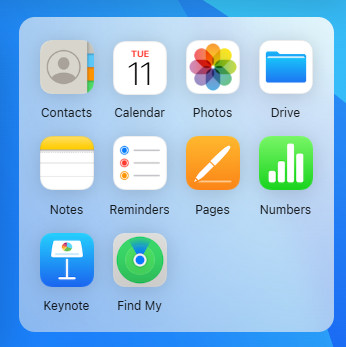
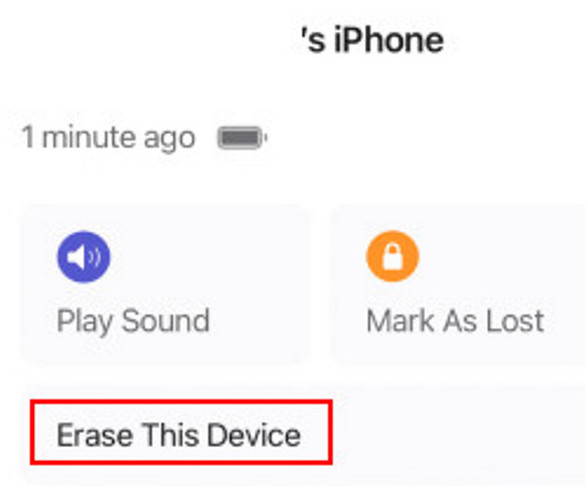
Schritt 3: Wählen Sie Ihr gesperrtes iPhone aus und klicken Sie dann auf Löschen Sie dieses Gerät.
Methode 2: Entsperrungssoftware von Drittanbietern verwenden
Wenn „Mein iPhone suchen“ nicht verfügbar ist oder Sie Ihre Apple-ID vergessen haben, können Ihnen Drittanbieter-Tools wie Apeaksoft iFoneKit iOS Unlocker kann Ihnen ebenfalls helfen.

wurde von über 1,000,000 Nutzer
- Entsperren Sie Ihr iPhone oder iPad ohne Passcode.
- Funktioniert für Ziffernpasswörter, Face IDs und Touch IDs.
- Bieten Sie Bonusfunktionen an, z Umgehung des Bildschirmzeit-Passworts.
- Unterstützt die neuesten Versionen von iOS und iPadOS.
Sicherer Download
Sicherer Download

Schritt 1: Erkennen Sie Ihr Gerät
Öffnen Sie die beste iPhone-Entsperrsoftware, nachdem Sie sie auf Ihrem Computer installiert haben. Wählen Sie die Entsperren Sie den iOS-Bildschirm Modus. Verbinden Sie Ihr iPhone mit einem Lightning-Kabel mit Ihrem Computer. Klicken Sie auf die Jetzt starten Schaltfläche, nachdem die Software Ihr iPhone erkannt hat.

Schritt 2: Firmware herunterladen
Überprüfen Sie anschließend Ihre Geräteinformationen. Korrigieren Sie ggf. Fehler. Klicken Sie auf Start Schaltfläche, um das erforderliche Firmware-Paket herunterzuladen.

Schritt 3: Entsperren Sie Ihr iPhone
Wenn der Download abgeschlossen ist, klicken Sie auf das OK Klicken Sie auf diese Schaltfläche, um Ihr iPhone ohne Taschenrechner zu entsperren. Falls Sie dazu aufgefordert werden, klicken Sie auf „Weiter“. Erneut bestätigen und bestätigen Sie die Entsperrung. Halten Sie Ihr iPhone während des Vorgangs verbunden. Sie können auch MDM-Profil entfernen mit ihm.

Fazit
Während die Taschenrechner-Trick zum Entsperren eines iPhones Obwohl ein Trick auf TikTok und YouTube weiterhin viral geht, haben unsere Tests ergeben, dass es keine zuverlässige Methode gibt, ein iPhone mithilfe eines Taschenrechners zu entsperren. Selbst in den seltenen Fällen, in denen diese Funktion scheinbar funktioniert, ist das Ergebnis meist auf einen Systemfehler und nicht auf den Taschenrechner selbst zurückzuführen.
Wenn Sie wieder Zugriff auf ein gesperrtes iPhone benötigen, können Sie auf bewährte Lösungen wie „Wo ist?“ oder … zurückgreifen. Apeaksoft iFoneKit iOS Unlocker sind wesentlich zuverlässiger.
 Apeaksoft iFoneKit
 Entsperren Sie alle Arten von iOS-Passwörtern von iPhone, iPad und iPod.
Sicherer Download
Sicherer Download
Ähnliche Artikel




