


Warum Ihre Apple-ID gesperrt ist und wie Sie dieses Problem beheben können

Ich versuche, mich in meinen alten Apple-Account von vor Jahren einzuloggen, aber ich konnte mich nicht mehr an das Passwort erinnern. Also habe ich die E-Mail-Adresse eingegeben, und es hieß, der Account sei gesperrt und könne nicht verwendet werden. Wie kann ich ihn wieder öffnen? gesperrte Apple-IDApple kann ein Konto sperren, wenn unsichere Aktivitäten festgestellt werden. In diesem Fall haben Sie keinen Zugriff mehr auf Apple-Dienste, iCloud-Backups und mehr. Dieser Artikel erklärt, wie Sie nach einer Kontosperrung wieder Zugriff auf Ihr Konto erhalten.
SEITENINHALT:
Teil 1: Warum ist meine Apple-ID gesperrt?
Die Apple-ID fungiert im Apple-Ökosystem als digitaler Reisepass. Apple sperrt ein Konto, wenn Aktivitäten festgestellt werden, die auf Betrug oder einen Verstoß gegen die Sicherheitsbedingungen hindeuten. Häufige Gründe für die Sperrung meiner Apple-ID sind:
- 1.Mehrere fehlgeschlagene Passwortversuche.
- 2.Verwendung verdächtiger Zahlungsmethoden.
- 3.Fehlgeschlagene Zwei-Faktor-Authentifizierung, z. B. bei ungewöhnlichen Standortwechseln.
- 4.Verstöße gegen die Nutzungsbedingungen von Apple Media Services.
- 5.Die Apple-Kontoinformationen wurden zu oft falsch eingegeben.
- 6.Zahlungsprobleme hängen mit Ihrer Apple-ID zusammen.
- 7.Softwarefehler.
Teil 2: So entsperren Sie eine gesperrte Apple-ID
Selbst wenn Ihre Apple-ID aus Sicherheitsgründen gesperrt wurde, können Sie Ihr Konto entsperren. Tatsächlich stehen Ihnen mehrere Lösungen zur Verfügung, um wieder Zugriff auf Ihr Konto zu erhalten. Wir listen die bewährten Lösungen im Folgenden auf:
Lösung 1: Apple-ID-Passwort über iForgot zurücksetzen
Schritt 1: Rufen Sie in einem Browser https://iforgot.apple.com/ auf.
Schritt 2: Klicken Sie auf Passwort zurücksetzen.
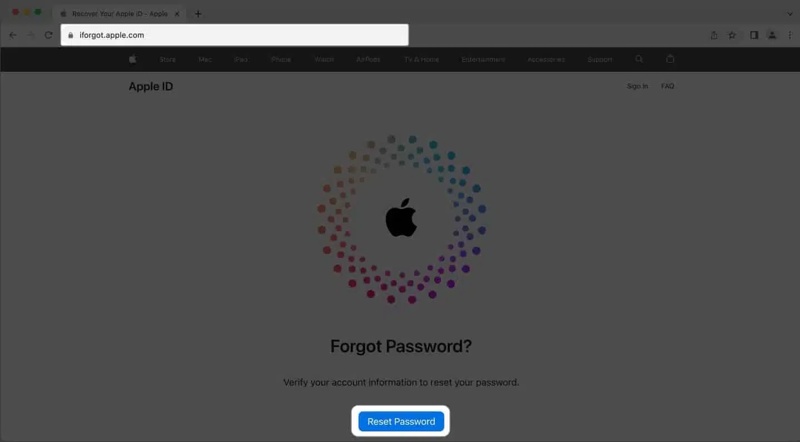
Schritt 3: Geben Sie Ihre Apple-ID-E-Mail-Adresse ein, lösen Sie das Captcha und klicken Sie auf „Weiter“. Fortfahren.
Schritt 4: Geben Sie Ihre Telefonnummer ein und drücken Sie Fortfahren.
Schritt 5: Überprüfen Sie Ihre Telefonnummer und klicken Sie Code senden.
Schritt 6: Geben Sie den erhaltenen Bestätigungscode ein und drücken Sie Fortfahren.
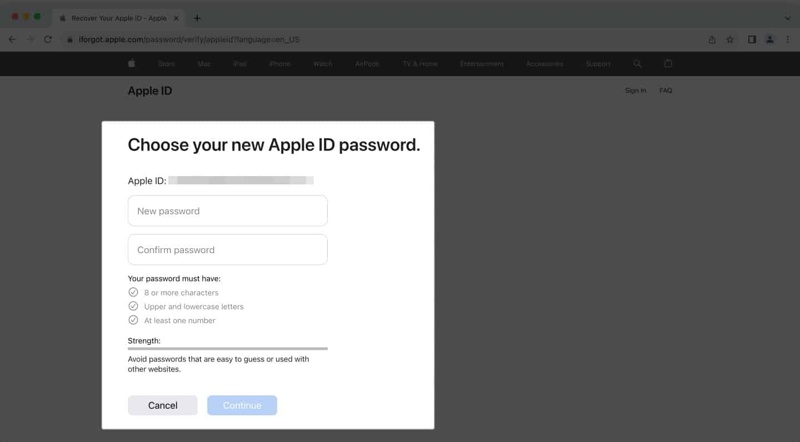
Schritt 7: Geben Sie ein neues Passwort ein, bestätigen Sie es und drücken Sie die Taste. Fortfahren.
Hinweis: Neben einer Telefonnummer können Sie Ihre Inhaberschaft auch mithilfe eines vertrauenswürdigen Geräts, eines Bestätigungsschlüssels, einer E-Mail-Adresse oder Sicherheitsfragen verifizieren. Nachdem Sie Ihr Passwort zurückgesetzt haben, aktualisieren Sie es auf all Ihren Apple-Geräten, um den Fehler zu beheben, dass Ihre Apple-ID aus Sicherheitsgründen gesperrt ist.
Lösung 2: Apple-ID-Passwort ändern
Voraussetzung: Sie haben die Zwei-Faktor-Authentifizierung für Ihre Apple-ID aktiviert.
Auf einem iPhone
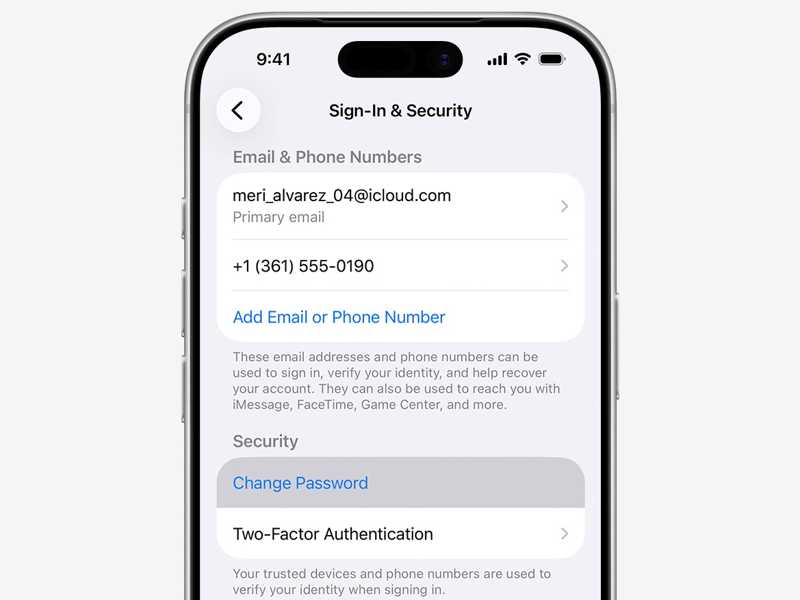
Schritt 1: Öffnen Sie den Microsoft Store auf Ihrem Windows-PC Einstellungen App auf Ihrem iPhone.
Schritt 2: Tippen Sie auf Ihr Profil.
Schritt 3: Navigieren Anmeldung & Sicherheit.
Schritt 4: Klicken Sie auf die Passwort ändern .
Schritt 5: Geben Sie Ihren iPhone-Passcode ein, um fortzufahren.
Schritt 6: Geben Sie ein neues Passwort ein und bestätigen Sie es.
Schritt 7: Bestätigen Sie abschließend die Änderung.
Auf einem Mac
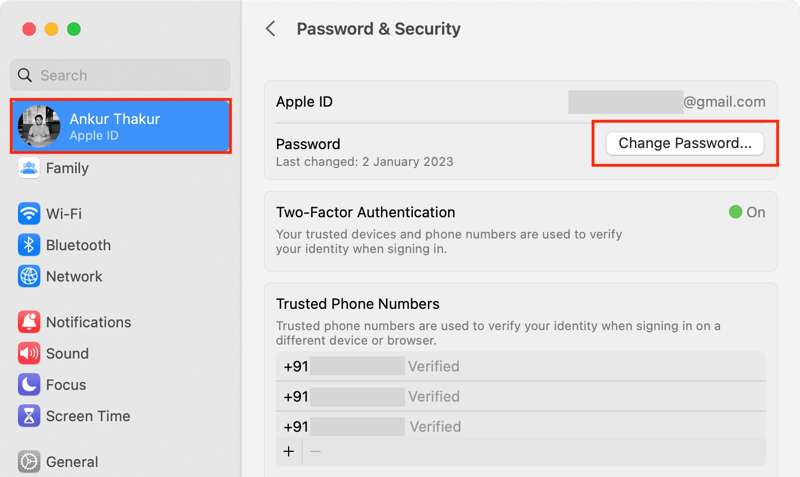
Schritt 1: Klicken Sie auf die Apple Menü.
Schritt 2: Wählen Systemeinstellungen or Systemeinstellungen.
Schritt 3: Klicken Sie auf apple ID und drücke die Passwort ändern .
Schritt 4: Erstellen Sie ein neues Passwort, bestätigen Sie es und klicken Sie auf „Weiter“. Fortfahren.
Schritt 5: Wählen Andere Geräte abmelden or Nicht abmelden, je nach Situation.
Schritt 6: Greifen Sie anschließend auf die gesperrte Apple-ID zu.
Lösung 3: Apple-ID über den Apple Support entsperren
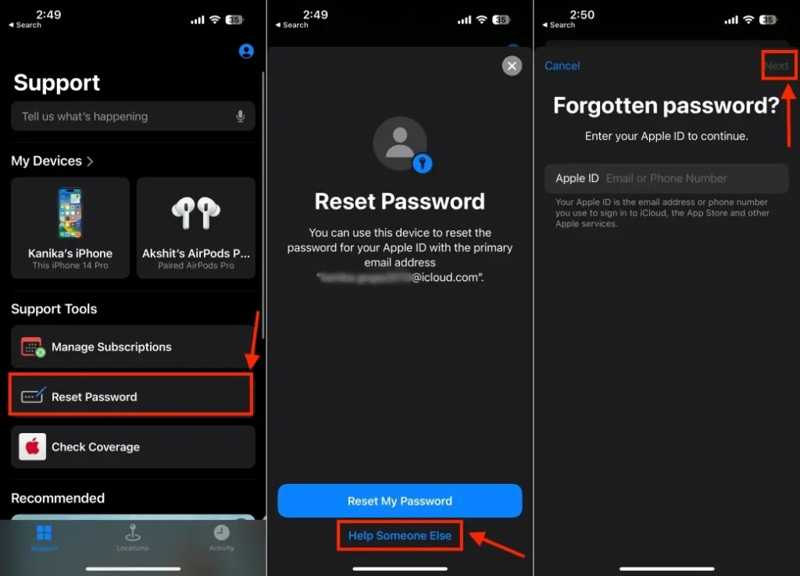
Schritt 1: Führen Sie die Apple-Unterstützung App auf einem geliehenen iPhone oder iPad.
Schritt 2: Suchen Sie den Support-Werkzeuge Abschnitt und tippen Sie auf Passwort zurücksetzen.
Schritt 3: Tippen Sie auf die Helfen Sie jemand anderem Knopf am unteren Rand.
Schritt 4: Geben Sie Ihre Apple-ID-E-Mail-Adresse ein und tippen Sie auf Weiter.
Schritt 5: Geben Sie Ihre Telefonnummer ein, um den Bestätigungscode zu erhalten.
Schritt 6: Geben Sie anschließend den Code ein, um fortzufahren.
Schritt 7: Erstellen Sie ein neues Passwort und überprüfen Sie es.
Schritt 8: Bestätigen Sie abschließend das Entsperren der gesperrten Apple-ID.
Weiterführende Literatur
Lösung 4: Zahlungsmethoden aktualisieren
Schritt 1: Wenn Sie von Ihrer Apple-ID ausgesperrt sind, weil Ihre Zahlungsmethoden veraltet sind, öffnen Sie die Einstellungen App auf Ihrem iPhone.
Schritt 2: Tippen Sie auf Ihr Profil und wählen Sie Zahlung und Versand.
Schritt 3: Tippen Sie auf die Bearbeiten Schaltfläche in der oberen rechten Ecke.
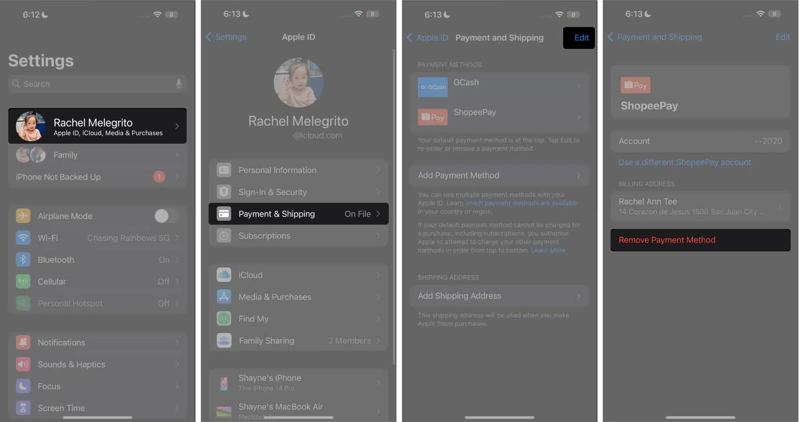
Schritt 4: Drücken Sie auf Löschen Klicken Sie auf die Schaltfläche neben der veralteten Zahlungsmethode und wählen Sie aus Löschen.
Schritt 5: Als nächstes wählen Sie Entfernen im Bestätigungsdialogfeld.
Schritt 6: Tippen Sie dann auf Zahlungsmethode hinzufügen .
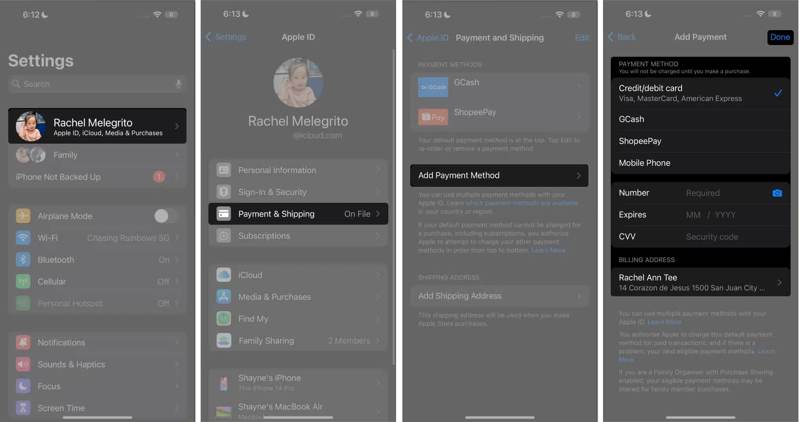
Schritt 7: Wählen Sie die Zahlungsmethode und geben Sie die Details ein.
Schritt 8: Zylinderkopfschrauben Erledigt Tippen Sie oben auf dem Bildschirm, um den Vorgang abzuschließen.
Lösung 5: Von der Apple-ID abmelden und erneut anmelden
Schritt 1: Wenn Sie von Ihrer Apple-ID ausgesperrt sind, weil Ihre Kontoinformationen veraltet sind, gehen Sie zu Ihrem Einstellungen App.
Schritt 2: Tippe auf dein Profil und dann auf die Abmelden Knopf am unteren Rand.
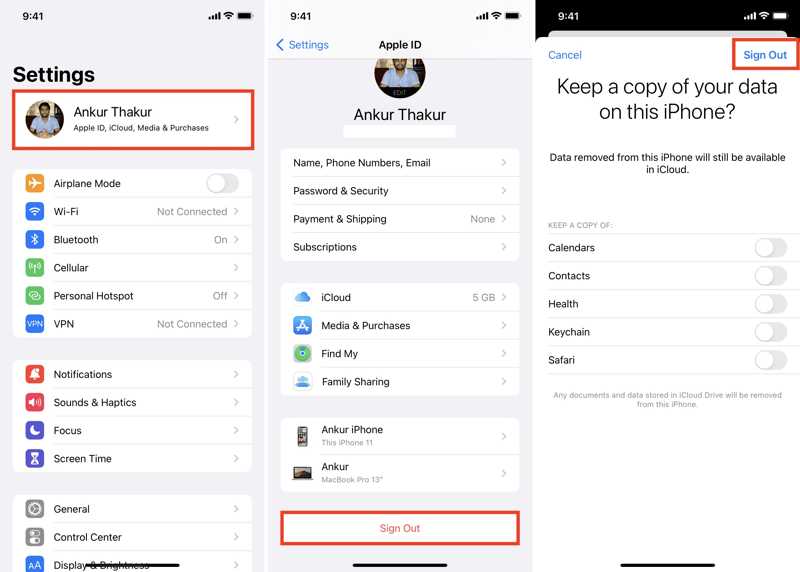
Schritt 3: Geben Sie bei Aufforderung Ihr Apple-ID-Passwort ein und tippen Sie anschließend auf Turn Off um „Mein iPhone suchen“ zu deaktivieren.
Schritt 4: Wählen Sie die Datentypen aus, die Sie behalten möchten, und klicken Sie auf Abmelden.
Schritt 5: Starten Sie Ihr iPhone neu.
Schritt 6: Tippen Sie anschließend auf Apple-Konto in Ihrem Einstellungen App.
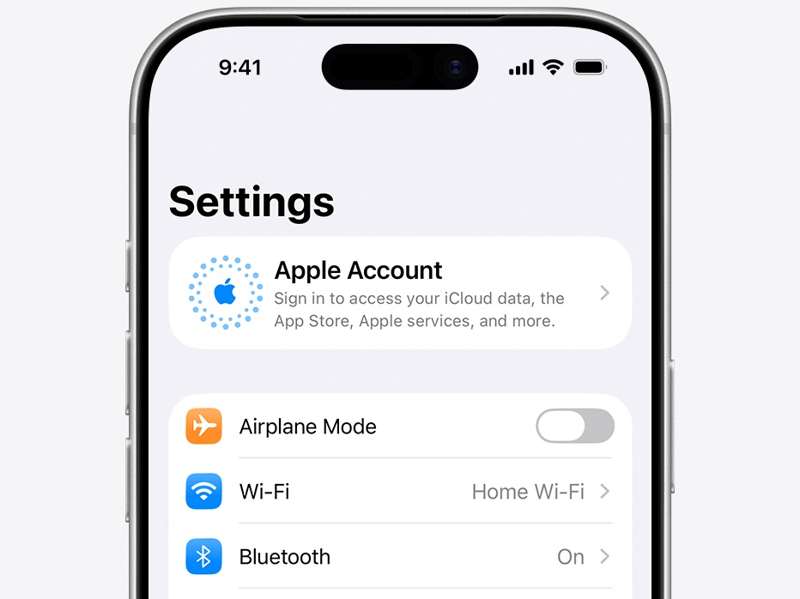
Schritt 7: Wählen Manuell anmeldenund geben Sie Ihre Apple-ID und Ihr Passwort ein.
Schritt 8: Überprüfen Sie nun, ob Ihre Apple-ID entsperrt ist.
Bonus-Tipp: So verhindern Sie, dass Ihr Apple-Konto ausgesperrt wird.
- 1.Schützen Sie Ihr Apple-Konto. Geben Sie die zugehörige E-Mail-Adresse und das Passwort an niemanden weiter.
- 2.Melden Sie sich über autorisierte Websites und Geräte bei Ihrer Apple-ID an. Verwenden Sie Ihre Apple-ID-Zugangsdaten nicht für Dienste und Websites von Drittanbietern.
- 3.Verwenden Sie ein sicheres Apple-Account-Passwort.
- 4.Richten Sie zusätzliche Sicherheitsmaßnahmen für Ihren Apple-Account ein, wie z. B. die Zwei-Faktor-Authentifizierung.
- 5.Pflegen Sie den Kanal zum Zurücksetzen des Passworts, wie z. B. den Wiederherstellungsschlüssel.
- 6.Notieren Sie sich Ihr Apple-ID-Passwort oder verwenden Sie einen Passwort-Manager, um Ihr Passwort sicher aufzubewahren.
Teil 3: Die ultimative Lösung zum Entsperren einer gesperrten Apple-ID auf iPhone/iPad
Wenn Ihre Apple-ID nach Durchführung der oben genannten Lösungsansätze immer noch gesperrt ist, können Sie eine alternative Lösung versuchen: Apeaksoft iFoneKit iOS UnlockerEs kann die gesperrte Apple-ID und das Passwort von Ihrem iOS-Gerät entfernen. Anschließend können Sie sich mit einem anderen Account anmelden oder eine neue Apple-ID erstellen.

wurde von über 1,000,000 Nutzer
- Entfernen Sie Ihr Apple-ID-Konto in drei Schritten.
- Benötigen Sie weder Ihren iPhone-Passcode noch Ihr Apple-ID-Passwort.
- Funktioniert für gesperrte und deaktivierte Apple-IDs.
- Unterstützt die neuesten Versionen von iOS und iPadOS.
Sicherer Download
Sicherer Download

So entfernen Sie die gesperrte Apple-ID von Ihrem iPhone
Schritt 1: iFoneKit installieren
Starten Sie die Software zum Entfernen der Apple-ID, sobald Sie sie auf Ihrem PC installiert haben. Es gibt auch eine Version für Mac. Wählen Sie die gewünschte Version aus. Apple ID entfernen Modus fortzusetzen.

Schritt 2: Stellen Sie eine Verbindung zu Ihrem iPhone her
Verbinden Sie Ihr iPhone mit einem Lightning-Kabel mit Ihrem PC. Die Software erkennt Ihr iPhone automatisch. Klicken Sie auf die Schaltfläche Jetzt starten .

Schritt 3: Apple ID entfernen
Wenn „Mein iPhone suchen“ deaktiviert ist, beginnt die Software sofort damit, die gesperrte Apple-ID von Ihrem Gerät zu entfernen.
Wenn „Mein iPhone suchen“ aktiviert ist, folgen Sie den Anweisungen auf dem Bildschirm, um alle Einstellungen auf Ihrem Gerät zurückzusetzen. Klicken Sie anschließend auf die Schaltfläche OK Taste drücken und drücken Erneut bestätigen um den Entfernungsprozess einzuleiten.

Fazit
Dieser Leitfaden erklärte, was zu tun ist, wenn Die Apple-ID ist auf einem iPad gesperrt. oder iPhone. Jetzt sollten Sie die Hauptursachen dieses Problems verstehen. Noch wichtiger ist, dass Sie unsere Lösungsansätze ausprobieren können, um wieder Zugriff auf Ihr Konto zu erhalten und Apple-Dienste wie gewohnt zu nutzen. Sollten die üblichen Lösungen nicht funktionieren, versuchen Sie Folgendes: Apeaksoft iFoneKit iOS UnlockerEs hilft Ihnen, das gesperrte Apple-Konto von Ihrem iOS-Gerät zu entfernen. Anschließend können Sie sich mit einem anderen Konto anmelden.
 Apeaksoft iFoneKit
 Entsperren Sie alle Arten von iOS-Passwörtern von iPhone, iPad und iPod.
Sicherer Download
Sicherer Download
Ähnliche Artikel




