


So entsperren Sie ein deaktiviertes iPhone mit oder ohne iTunes

Für iPhone-Nutzer scheint der Passcode-Schutz eine absolut sichere Maßnahme zu sein – bis man ausgesperrt wird und die Meldung „iPhone deaktiviert“ erscheint. Heutzutage sind Nutzer zunehmend von ihren iPhones abhängig und verwenden sie zum Telefonieren, Nachrichten senden und empfangen, Essen bestellen, E-Mails lesen, Gesundheitsdaten erfassen und vieles mehr. Glücklicherweise gibt es einige Möglichkeiten, … Entsperren Sie ein deaktiviertes iPhone Wir folgen unseren bewährten Methoden und konkreten Anleitungen.
SEITENINHALT:
Teil 1: So entsperren Sie ein deaktiviertes iPhone mit iTunes
Kann ein deaktiviertes iPhone entsperrt werden? Sobald Ihr iOS-Gerät deaktiviert ist, erscheint möglicherweise die Meldung „Mit iTunes verbinden“ auf dem Sperrbildschirm. iTunes ist also die offizielle Lösung zum Entsperren eines deaktivierten iOS-Geräts.
Schritt 1: Starten Sie die neueste Version von iTunes. Unter macOS Catalina oder neuer verwenden Sie stattdessen den Finder.
Schritt 2: Verbinden Sie Ihr deaktiviertes iPhone mit einem USB-Kabel mit Ihrem Computer.
Schritt 3: Versetzen Sie Ihr iPhone in den Wiederherstellungsmodus:

Auf iPhone 6s und älter
Drücken Sie lange auf Startseite + Tuning Tasten zusammen.
Lassen Sie die Tasten los, bis der Wiederherstellungsmodus aktiviert ist.
Auf dem iPhone 7 / 7 Plus
Halten Sie die Volume Down + Seite gleichzeitig drücken
Sobald Ihr Gerät in den Wiederherstellungsmodus wechselt, lassen Sie die Tasten los.
Auf iPhone 8 und neueren
Drücken Sie kurz und lassen Sie die Taste los Volume Up .
Drücken Sie kurz und lassen Sie die Taste los Volume Down .
Drücken und halten Sie die Seite Taste, bis der Bildschirm „Wiederherstellungsmodus“ angezeigt wird.
Schritt 4: Öffnen Sie iTunes oder den Finder. Wenn Ihr Gerät im Wiederherstellungsmodus erkannt wird, erscheint ein Dialogfeld.
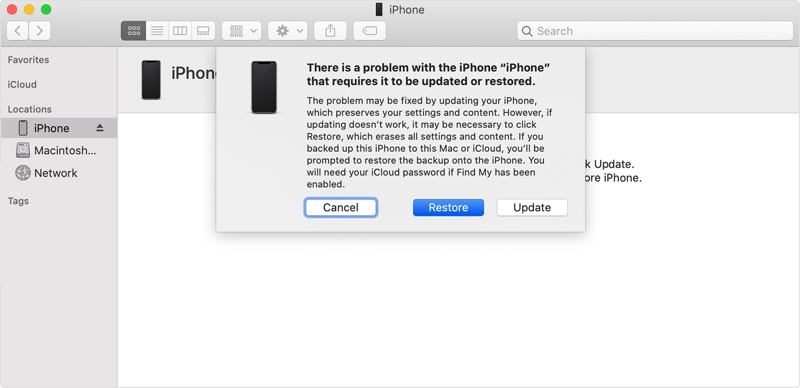
Schritt 5: Klicken Sie auf die Wiederherstellen Klicken Sie auf diese Schaltfläche, um die Wiederherstellung Ihres iPhones zu starten.
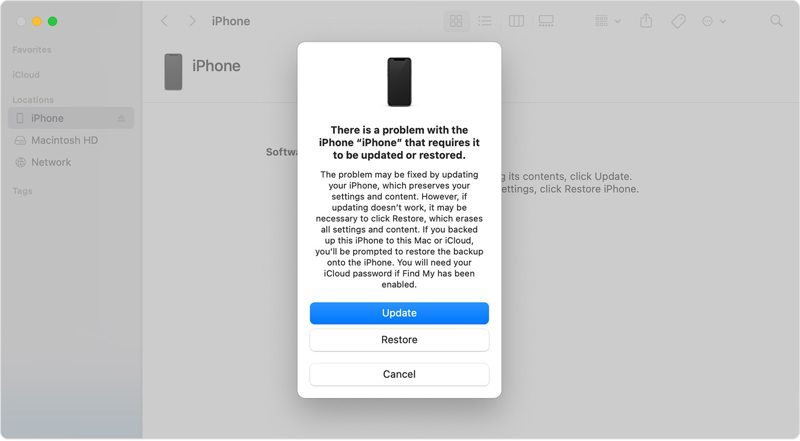
Schritt 6: Sobald der Vorgang abgeschlossen ist, sollte Ihr iPhone im Begrüßungsbildschirm neu starten.
Schritt 7: Trennen Sie Ihr Gerät, entsperren Sie das deaktivierte iPhone und richten Sie es ein.
Hinweis: Bei diesem Vorgang werden alle Daten auf Ihrem iPhone gelöscht. Sichern Sie Ihre Daten daher unbedingt vorab.
Teil 2: So entsperren Sie ein deaktiviertes iPhone ohne iTunes
Option 1: So entsperren Sie ein deaktiviertes iPhone durch Löschen der iPhone-Daten
Die Sperrfunktion in iOS 15.2 und höher bietet auf dem deaktivierten iPhone zwei Optionen: Notfall und Code vergessen oder iPhone löschen. Durch das Löschen des deaktivierten iPhones werden der Sperrbildschirm und Ihre Daten inklusive Ihres Apple-ID-Passworts entfernt. Weitere Informationen finden Sie auf der Website, die auf dem Sperrbildschirm angezeigt wird. support.apple.com/iPhone/passcode.
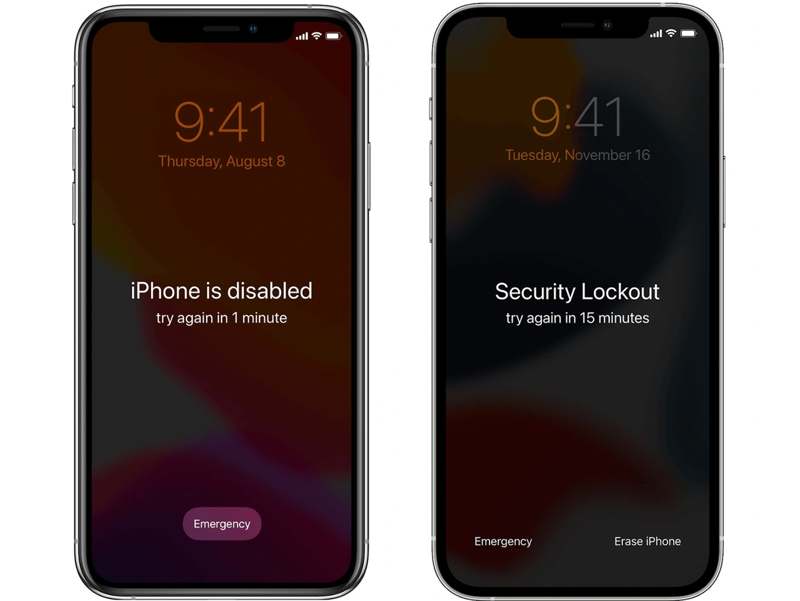
Für iOS 17 und höher
Schritt 1: Tippen Sie auf die Passwort vergessen Schaltfläche auf Ihrem Bildschirm.
Schritt 2: Lesen Sie die Warnmeldung und tippen Sie auf Starten Sie den iPhone-Reset.
Schritt 3: Geben Sie das mit Ihrem Gerät verknüpfte Apple-ID-Passwort ein.
Schritt 4: Als nächstes wählen Sie Löschen Iphone erneut von vorn beginnen Werkseinstellung dein iPhone.
Schritt 5: Sobald der Vorgang abgeschlossen ist, können Sie Ihr deaktiviertes iPhone direkt entsperren.
Für iOS 15.2 und höher
Schritt 1: Tippen Sie auf die Löschen Iphone .
Schritt 2: Lesen Sie die Warnmeldung und tippen Sie Löschen Iphone erneut.
Schritt 3: Geben Sie als Nächstes Ihr Apple-ID-Passwort ein.
Schritt 4: Anschließend wird der iPhone-Reset sofort eingeleitet.
Option 2: So entsperren Sie ein deaktiviertes iPhone über „Mein iPhone suchen“.
Apple hat die Funktionen „Meine Freunde suchen“ und „Mein iPhone suchen“ in der App „Wo ist?“ zusammengeführt. Damit können Sie Ihre Apple-Geräte über Ihre Apple-ID orten und verwalten, sofern Sie „Mein iPhone suchen“ auf Ihrem Gerät aktiviert hatten, bevor es deaktiviert wurde. Noch wichtiger ist, dass Sie ein deaktiviertes iPhone entsperren können, indem Sie es online oder auf einem anderen Apple-Gerät zurücksetzen.
Im Internet
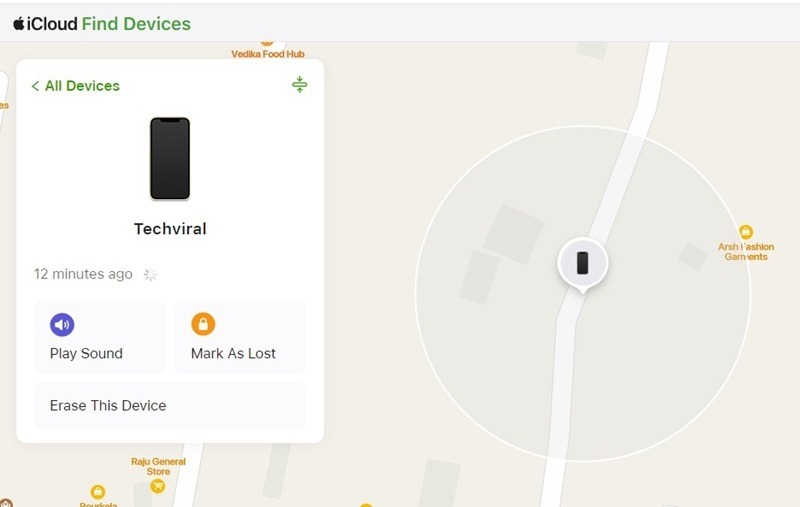
Schritt 1: Öffne www.icloud.com in einem Webbrowser und melde dich mit deiner Apple-ID und deinem Passwort an.
Tipps: Wenn die Zwei-Faktor-Authentifizierung aktiviert ist, geben Sie den auf Ihrem Bildschirm angezeigten Bestätigungscode ein.
Schritt 2: Öffnen Sie die Liste „Alle Geräte“ und wählen Sie Ihr deaktiviertes iPhone aus.
Schritt 3: Sobald Ihr iPhone geortet wurde, klicken Sie auf die Schaltfläche Löschen Sie dieses Gerät .
Schritt 4: Lesen Sie die Benachrichtigung und klicken Sie Weiter.
Schritt 5: Geben Sie Ihr Apple-ID-Passwort erneut ein und drücken Sie Löschen um das Entsperren des deaktivierten iPhones zu bestätigen.
In „Meine App suchen“
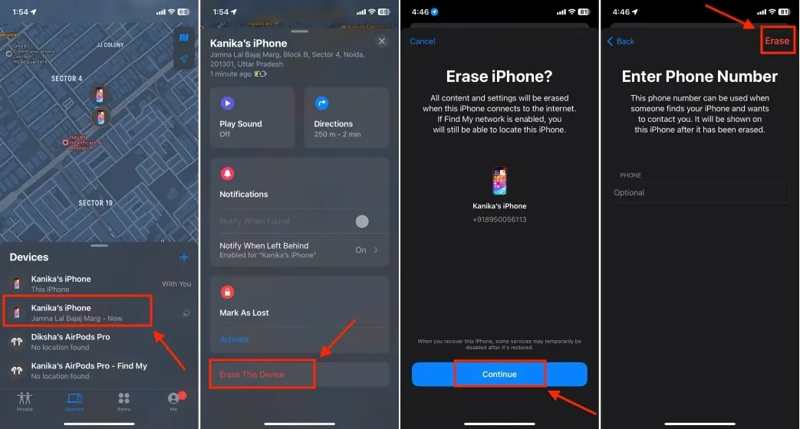
Schritt 1: Öffnen Sie den Microsoft Store auf Ihrem Windows-PC Finde meine App auf einem Apple-Gerät, das mit derselben Apple-ID verknüpft ist.
Schritt 2: Gehen Sie zur Geräte Tippen Sie auf die entsprechende Taste und wählen Sie das deaktivierte iPhone aus.
Schritt 3: Tippen oder klicken Sie anschließend auf Löschen Sie dieses Gerät Schaltfläche in der Symbolleiste.
Schritt 4: Folgen Sie den Anweisungen auf dem Bildschirm, um das deaktivierte Gerät zu löschen.
Weiterführende Literatur
Teil 3: Eine schnelle Methode zum Entsperren eines deaktivierten iPhones
Die gängigen Methoden zum Entsperren eines deaktivierten iPhones erfordern Ihr Apple-ID-Passwort. Falls Sie Ihr Passwort vergessen haben, Apeaksoft iFoneKit ist eine schnelle Möglichkeit, wieder Zugriff auf Ihr Gerät zu erhalten.

wurde von über 1,000,000 Nutzer
- iPhone-Sperrbildschirm ohne Passwort umgehen.
- Entfernen Sie digitale Passcodes, Face IDs und Touch IDs.
- Verfügbar für gesperrte und deaktivierte iPhones.
- Bieten Sie zusätzliche Funktionen an, wie z. B. das Zurücksetzen Ihres Geräts auf die Werkseinstellungen.
- Unterstützt die neuesten Versionen von iOS und iPadOS.
Sicherer Download
Sicherer Download

So entsperren Sie Ihr deaktiviertes iPhone ohne Passwort
Schritt 1: iPhone-Entsperrprogramm installieren
Starten Sie das iPhone-Entsperrtool, nachdem Sie es auf Ihrem PC installiert haben. Es gibt auch eine Version für Mac. Wählen Sie die … Entsperren Sie den iOS-Bildschirm Modus, um fortzufahren.

Schritt 2: Stellen Sie eine Verbindung zu Ihrem iPhone her
Schließen Sie das deaktivierte iPhone mit einem Lightning-Kabel an Ihren PC an. Sobald es erkannt wurde, klicken Sie auf die Schaltfläche Jetzt starten Schaltfläche zum Starten des Firmware-Downloads.

Schritt 3: Entsperren Sie das deaktivierte iPhone
Sobald der Download abgeschlossen ist, klicken Sie auf das OK Klicken Sie anschließend auf die Schaltfläche im Bestätigungsdialog. Erneut bestätigen Klicken Sie auf diese Schaltfläche, um die Firmware zu überprüfen. Sobald dies abgeschlossen ist, beginnt die Software mit dem Entsperren Ihres Geräts.

Hinweis: Um Datenverlust zu vermeiden, sollten Sie Ihr iPhone vor dem Vorgang sichern. Anschließend können Sie die Sicherung wiederherstellen.
Fazit
Dieser Leitfaden erklärt Ihnen, wie Sie Entsperren Sie ein deaktiviertes iPhone Mit oder ohne iTunes. Laut Ihrer Bildschirmbenachrichtigung können Sie ein deaktiviertes iPhone im Wiederherstellungsmodus mit iTunes oder dem Finder wiederherstellen. Anschließend können Sie uneingeschränkt auf Ihr Gerät zugreifen. Ohne iTunes können Sie je nach Situation die Sicherheitssperre und „Wo ist?“ ausprobieren. Apeaksoft iFoneKit ist die ultimative Methode, um ohne Passwort wieder Zugriff auf ein deaktiviertes iPhone zu erhalten.
 Apeaksoft iFoneKit
 Entsperren Sie alle Arten von iOS-Passwörtern von iPhone, iPad und iPod.
Sicherer Download
Sicherer Download
Ähnliche Artikel




