

[Schritt für Schritt] Neueste Anleitung zum Entsperren des iPhones mit iTunes im Jahr 2026

„Das iPhone ist deaktiviert. Verbinde dich mit iTunes.“
Wenn Ihnen diese Benachrichtigung auf Ihrem Sperrbildschirm angezeigt wird, bedeutet dies, dass Ihr iPhone nach mehreren falschen Passcode-Eingaben dauerhaft gesperrt ist und Sie es nicht wie gewohnt entsperren können.
Glücklicherweise lässt sich dieses Gerät mithilfe von iTunes entsperren, indem Sie das System wiederherstellen. Diese Anleitung führt Sie durch den gesamten Prozess. So entsperren Sie das iPhone mit iTunes, mit schrittweisen Lösungen für verschiedene Situationen.
SEITENINHALT:
Teil 1: So entsperren Sie Ihr iPhone mit iTunes (Schritt für Schritt)
Wie entsperrt man ein iPhone mit iTunes? Die genauen Schritte können je nachdem, ob Ihr iPhone dem Computer bereits vertraut, variieren. Nachfolgend finden Sie Schritt-für-Schritt-Anleitungen für beide Fälle.
Entsperren Sie Ihr iPhone, wenn Sie dem Computer zuvor vertraut haben.
Schritt 1: Verwenden Sie ein USB-Kabel, um Ihr iPhone mit Ihrem vertrauenswürdigen Computer zu verbinden.
Schritt 2: Öffne iTunes (oder Finder auf macOS Catalina und höher).
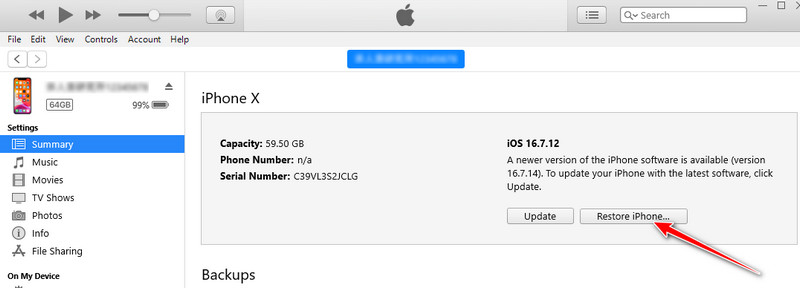
Schritt 3: In der oberen linken Ecke befindet sich ein iPhone-Symbol. Klicken Sie darauf.
Schritt 4: Wählen Zusammenfassung im Pop-up.
Schritt 5: Klicken Sie auf Wiederherstellen iPhone Im rechten Bereich. Warten Sie geduldig, dann können Sie ein deaktiviertes iPhone mit iTunes entsperren.
Entsperren Sie Ihr iPhone, wenn Sie dem Computer zuvor noch nie vertraut haben.
Schritt 1: Starten Sie iTunes (oder Finder auf macOS Catalina und höher).
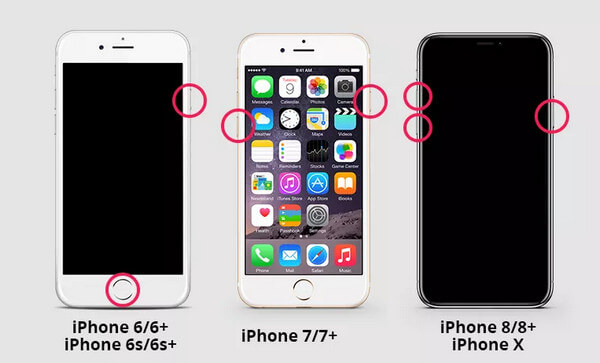
Schritt 2: Verbinden Sie Ihr iPhone mit dem Computer und legen Sie es in den entsprechenden Ordner. Recovery Mode.
iPhone 8 und höher: Drücken Sie schnell die Lautstärketaste Up und Nach unten Drücken Sie die Tasten nacheinander. Halten Sie dann die Taste gedrückt. Drücken Sie den Netzschalter so lange, bis der Wiederherstellungsmodus-Bildschirm (ein Computer- und Kabelsymbol) erscheint.
Tipps: Bitte nicht freilassen Tuning Schaltfläche, wenn das Apple-Logo angezeigt wird.
iPhone/iPhone 7 Plus: Drücken und halten Sie beide Lautstärketasten Nach unten und Seite Drücken Sie die Tasten gleichzeitig. Lassen Sie sie los, sobald Sie die Schaltfläche sehen. Wiederherstellungsmodus Bildschirm.
iPhone 6s und früher (mit Home-Taste): Halten Sie die Home-Taste gedrückt Startseite und Oberseite / Seite Tasten gleichzeitig drücken. Loslassen, sobald Sie in den Wiederherstellungsmodus wechseln.
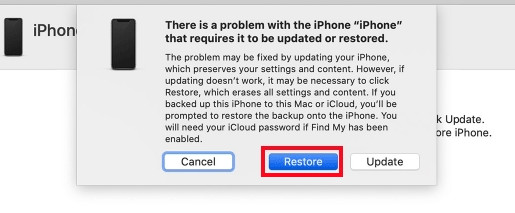
Schritt 3: Es öffnet sich ein Eingabefenster. Wählen Sie einfach die gewünschte Option aus. Wiederherstellen Option. Anschließend können Sie ein mit iTunes deaktiviertes iPhone entsperren.
Teil 2: Was tun, wenn iTunes Ihr iPhone nicht entsperren kann?
So entsperren Sie Ihr iPhone ohne iTunes
Wenn iTunes Ihr iPhone nicht erkennt oder der Wiederherstellungsprozess längere Zeit hängen bleibt, können Sie Ihr iPhone möglicherweise nicht mit iTunes entsperren. In diesem Fall können Sie alternative Methoden ausprobieren, beispielsweise die Verwendung eines professionellen iPhone-Entsperrtools. Apeaksoft iOS Unlocker.
iPhone in wenigen Minuten ohne iTunes entsperren
- Entsperren Sie die iPhone-Bildschirmsperre ohne Passcode.
- Unterstützt 4-/6-stellige Passcodes, Touch ID oder Face ID
- Kompatibel mit iPhone, iPad und iPod touch.
- Kompatibel mit den neuesten iOS-Versionen.
Sicherer Download
Sicherer Download

Schritt 1: Laden Sie den iPhone-Entsperrer über die Schaltfläche oben herunter. Es dauert nur wenige Sekunden.
Schritt 2: Klicken Sie auf Beginnen Sie mit dem Entsperren im ersten Abschnitt und verbinden Sie Ihr iPhone mit einem USB-Kabel mit dem Computer.

Schritt 3: Lesen Sie die Tipps und die Geräteinformationen auf dem Bildschirm. Klicken Sie auf Jetzt starten um die entsprechende Firmware herunterzuladen.

Schritt 4: Sobald die Firmware bereit ist, klicken Sie auf das Starten Sie das Entfernen .
Schritt 5: Sie werden über Risiken und Tipps informiert. Klicken Sie hier. OK und Erneut bestätigen um sicherzustellen, dass Sie umfassend informiert sind.

Schritt 6: Warten Sie geduldig, bis die Software das Firmware-Paket überprüft und den iOS-Bildschirm automatisch entsperrt hat.
So entsperren Sie Ihr iPhone ohne Computer
Wenn Sie keine Software herunterladen möchten oder keinen Computer zur Hand haben, Ihr Gerät aber dringend entsperren müssen, können Sie dennoch andere Methoden ausprobieren. Einige iOS-Funktionen, wie z. B. „Wo ist?“, können Ihnen dabei helfen. Befolgen Sie einfach die folgenden Schritte, um Ihr iPhone ohne iTunes oder Computer zu entsperren:
Schritt 1: Besuchen Sie die offizielle iCloud-Website in Ihrem Browser.
Schritt 2: Melden Sie sich an mit Apple ID und Passwort.
Schritt 3: Finden Sie die Finde meine -Funktion
Schritt 4: Einblick in das Alle Geräte und wählen Sie das gesperrte aus.
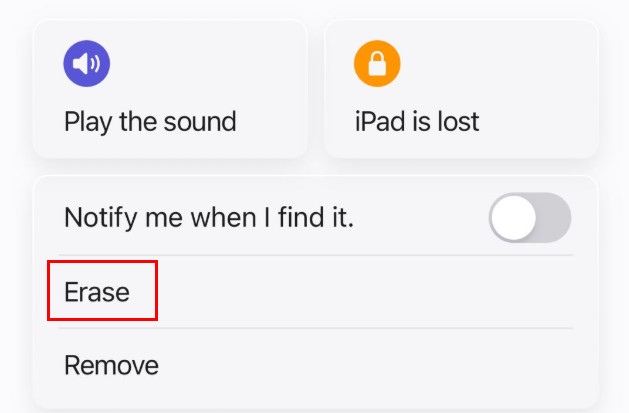
Schritt 5: Klicken Sie auf Löschen Sie dieses Gerät.
Teil 3: Häufig gestellte Fragen zum Entsperren des iPhones mit iTunes
Werden beim Entsperren eines iPhones mit iTunes Daten gelöscht?
Ja. Wenn Sie in iTunes auf „Wiederherstellen“ klicken, wird das Gerät zurückgesetzt und alle Daten und Einstellungen, einschließlich des Bildschirmcodes, werden gelöscht. Aber keine Sorge – Sie können die Daten nach dem Vorgang aus einem Backup wiederherstellen.
Warum erkennt iTunes mein iPhone nicht?
Wenn iTunes Ihr iPhone nicht erkennt, können Sie folgende Lösungen ausprobieren:
Verwenden Sie ein neues USB-Kabel oder einen neuen USB-Anschluss.
Aktualisieren Sie iTunes auf die neueste Version.
Starten Sie sowohl Ihr iPhone als auch Ihren Computer neu.
Wie lange dauert es, ein iPhone mit iTunes zu entsperren?
Der gesamte Vorgang dauert etwa 15 bis 30 Minuten, abhängig von Ihrer Internetgeschwindigkeit und der Größe der iOS-Firmware.
Fazit
Dieser Beitrag bietet eine umfassende Anleitung dazu. iPhone mit iTunes entsperrenZusammen mit entsprechenden Lösungsansätzen für mögliche Situationen. Wenn Ihnen dieser Beitrag gefällt, teilen Sie ihn einfach mit Ihren Freunden!
Ähnliche Artikel




