


Ο κωδικός πρόσβασης Apple ID δεν λειτουργεί; Συνήθη προβλήματα και 7 διορθώσεις

"Γιατί δεν μπορώ να συνδεθώ με το Apple ID μου;"Γιατί δεν λειτουργεί το Apple ID μου, παρόλο που πληκτρολόγησα τον σωστό κωδικό πρόσβασης;" Αυτές είναι συνήθεις ερωτήσεις όταν οι χρήστες αντιμετωπίζουν προβλήματα σύνδεσης.
Μερικές φορές, ενδέχεται να εμφανιστεί το μήνυμα "Το Apple ID δεν είναι ενεργό" κατά τη σύνδεση στον Λογαριασμό σας Apple. Ως αποτέλεσμα, κολλάτε στην οθόνη εισαγωγής κωδικού πρόσβασης και δεν έχετε πρόσβαση στο iCloud, το App Store ή το iMessage. Εάν αντιμετωπίζετε αυτό το πρόβλημα τώρα, διαβάστε αυτόν τον οδηγό για να ανακαλύψετε τις αιτίες και τις χρήσιμες λύσεις για να ανακτήσετε γρήγορα την πρόσβαση στη συσκευή σας.
ΠΕΡΙΕΧΟΜΕΝΟ ΣΕΛΙΔΑΣ:
Μέρος 1: Γιατί δεν λειτουργεί το Apple ID μου
Εάν το Apple ID σας δεν λειτουργεί, αυτό συνήθως σημαίνει ότι υπάρχει πρόβλημα με την επαλήθευση, τη σύνδεση δικτύου, τις ρυθμίσεις συστήματος ή την κατάσταση του λογαριασμού σας.
- Λανθασμένος κωδικός πρόσβασης Apple ID: Ενδέχεται να εισαγάγετε κατά λάθος λάθος Apple ID και κωδικό πρόσβασης.
- Διακοπές λειτουργίας διακομιστή Apple: Εάν οι υπηρεσίες συστήματος της Apple είναι εκτός λειτουργίας, η σύνδεση και η επαλήθευση ενδέχεται να αποτύχουν.
- Ζητήματα δικτύου: Μια αδύναμη ή ασταθής σύνδεση στο διαδίκτυο ενδέχεται να διακόψει τη διαδικασία σύνδεσης.
Μέρος 2: Γρήγορες λύσεις εάν το Apple ID σας δεν λειτουργεί
Τα περισσότερα προβλήματα με το Apple ID μπορούν να διορθωθούν με μερικούς απλούς ελέγχους. Δοκιμάστε τις ακόλουθες λύσεις μία προς μία για να επαναφέρετε τον λογαριασμό σας.
Επίλυση 1: Έλεγχος κατάστασης συστήματος Apple
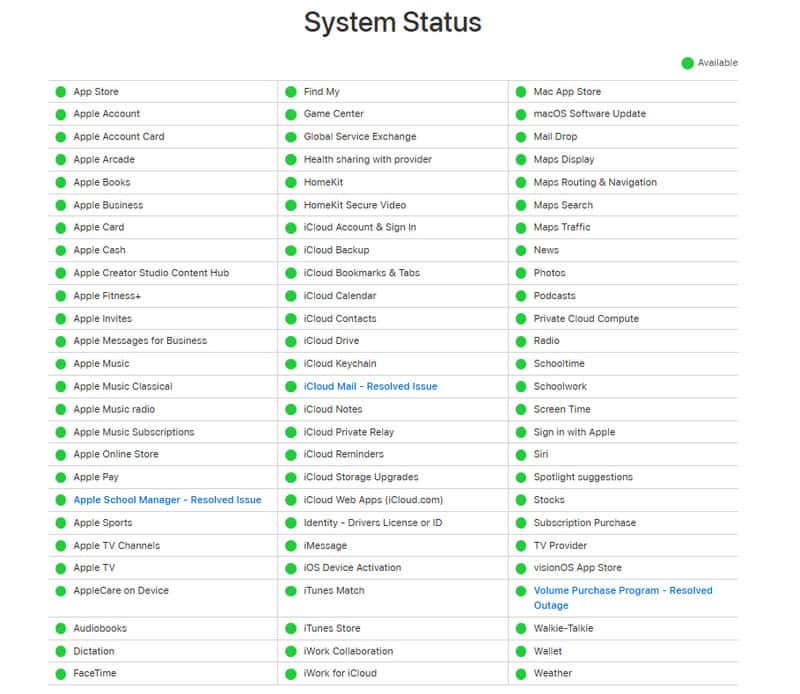
Μερικές φορές το πρόβλημα δεν εντοπίζεται στη συσκευή σας. Επισκεφθείτε τη σελίδα Κατάσταση συστήματος Apple για να ελέγξετε εάν κάποια υπηρεσία της Apple είναι προσωρινά εκτός λειτουργίας. Εάν μια υπηρεσία είναι εκτός λειτουργίας, θα επισημαίνεται με μια κόκκινη ή κίτρινη κουκκίδα δίπλα στο όνομά της. Εάν όλα λειτουργούν κανονικά, θα δείτε μια πράσινη κουκκίδα.
Επίλυση 2: Έλεγχος περιορισμών χρόνου οθόνης
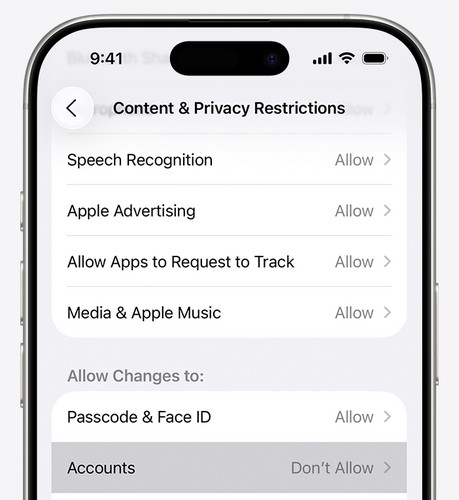
Οι ρυθμίσεις Χρόνου οθόνης ενδέχεται μερικές φορές να περιορίζουν ορισμένες λειτουργίες και συνδέσεις στη συσκευή σας. Μεταβείτε στη διεύθυνση Ρυθμίσεις > Χρόνος οθόνης > Περιορισμοί περιεχομένου και απορρήτουκαι απενεργοποιήστε την επιλογή. Εάν η συσκευή σας διαχειρίζεται μέσω της Οικογενειακής Κοινής Χρήσης από έναν κηδεμόνα, δεν μπορείτε να απενεργοποιήστε την ώρα οθόνης μόνος σου.
Επίλυση 3: Ελέγξτε τις ρυθμίσεις ημερομηνίας και ώρας
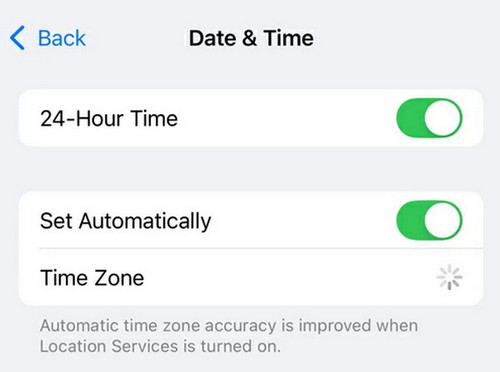
Οι λανθασμένες ρυθμίσεις ημερομηνίας και ώρας μπορούν να προκαλέσουν το πρόβλημα που δεν λειτουργεί το Apple ID και ενδέχεται να επηρεάσουν ακόμη και ορισμένες υπηρεσίες όπως το iMessage και το FaceTime. Για να το διορθώσετε, μεταβείτε στη διεύθυνση Ρυθμίσεις > Γενικός > Ημερομηνία ώρα, και εναλλαγή Ορίστε αυτόματα για να επιτρέψετε στον συγχρονισμό της συσκευής σας με τους διακομιστές της Apple. Μπορείτε επίσης να πατήσετε Χρονική ζώνη για να προσαρμόσετε την περιοχή σας χειροκίνητα.
Επίλυση 4: Αποσύνδεση και επανασύνδεση στο Apple ID
Η αποσύνδεση από το Apple ID σας και η εκ νέου σύνδεση μπορεί να ανανεώσει τη σύνδεση του λογαριασμού σας με τους διακομιστές της Apple. Αυτό συχνά διορθώνει σφάλματα συγχρονισμού και προβλήματα επαλήθευσης. Βεβαιωθείτε ότι θυμάστε τον κωδικό πρόσβασης του Apple ID σας πριν αποσυνδεθείτε.
Βήμα 1. Ανοικτό Ρυθμίσεις, πατήστε στο όνομα του προφίλ σας και, στη συνέχεια, πατήστε το Έξοδος κουμπί στο κάτω μέρος.
Βήμα 2. Εισαγάγετε τον κωδικό πρόσβασης του Apple ID σας για επιβεβαίωση.
Βήμα 3. Επανεκκινήστε τη συσκευή σας και, στη συνέχεια, επιστρέψτε στο Ρυθμίσεις και συνδεθείτε ξανά.
Επίλυση 5: Αναγκαστική επανεκκίνηση της συσκευής σας
Μια αναγκαστική επανεκκίνηση μπορεί να διορθώσει προσωρινά σφάλματα συστήματος που μπορεί να προκαλέσουν το πρόβλημα μη λειτουργίας του κωδικού πρόσβασης του Apple ID. Επανεκκινήστε το σύστημά σας για να δείτε αν έχουν διορθωθεί τα σφάλματα λογισμικού.
Πώς να κάνετε επανεκκίνηση του iPhone σας με υποχρεωτική εντολή:
- Για iPhone 8 ή μεταγενέστερη έκδοση: Γρήγορα πατήστε και αφήστε το όγκου Up κουμπί, μετά το ΜΕΙΩΣΗ ΕΝΤΑΣΗΣ κουμπί. Πατήστε παρατεταμένα το Πλευρά μέχρι να εμφανιστεί το λογότυπο της Apple.
- Για το iPhone 7 / 7 Plus: Πατήστε και κρατήστε πατημένο το ΜΕΙΩΣΗ ΕΝΤΑΣΗΣ και Πλευρά κουμπιά μέχρι να εμφανιστεί το λογότυπο της Apple.
- Για iPhone 6 ή παλαιότερο: Πατήστε και κρατήστε πατημένο το Αρχική και το κουμπί Ύπνος / Ξυπνήστε κουμπιά μαζί μέχρι να εμφανιστεί το λογότυπο της Apple.
Επίλυση 6: Επαναφορά όλων των ρυθμίσεων
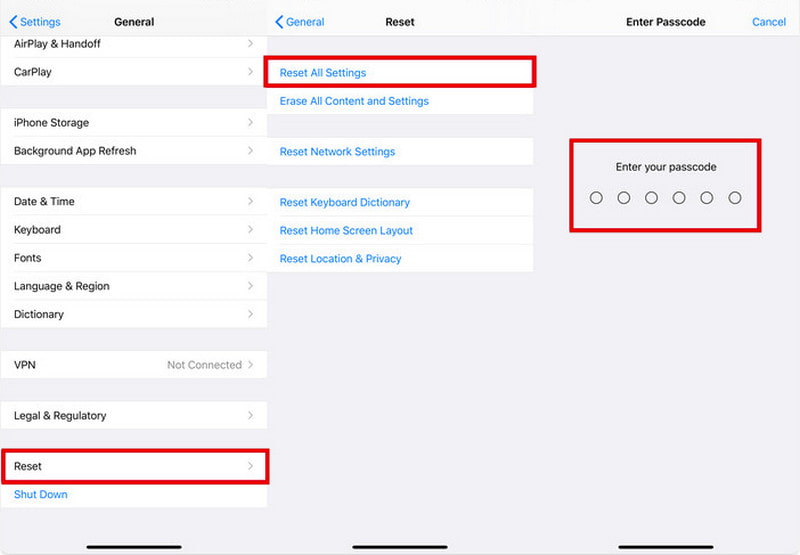
Εάν ορισμένες ρυθμίσεις συστήματος δεν έχουν ρυθμιστεί σωστά, ενδέχεται να προκαλέσουν το πρόβλημα μη λειτουργίας του Apple ID. Η επαναφορά των ρυθμίσεών σας στις προεπιλογές μπορεί να βοηθήσει στην επαναφορά της κανονικής λειτουργικότητας χωρίς απώλεια δεδομένων. Μεταβείτε στη διεύθυνση Ρυθμίσεις > Γενικός > Επαναφορά > Επαναφορά όλων των ρυθμίσεωνΕισαγάγετε τον κωδικό πρόσβασής σας και επιβεβαιώστε ξανά για να ξεκινήσει η επαναφορά. Αυτή η επαναφορά θα καταργήσει τους κωδικούς πρόσβασης Wi-Fi, τις συνδέσεις Bluetooth, τις προτιμήσεις οθόνης και τις ρυθμίσεις δικτύου.
Επίλυση 7: Επαναφορά κωδικού πρόσβασης Apple ID
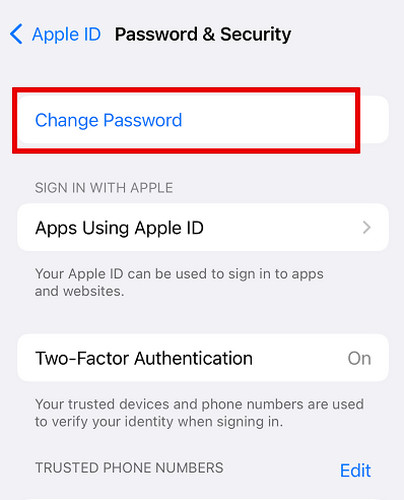
Εάν το Apple ID σας στο iPhone δεν λειτουργεί, δοκιμάστε να επαναφέρετε τον κωδικό πρόσβασης για να δείτε εάν το πρόβλημα λύνεται. Μεταβείτε στη διεύθυνση Ρυθμίσεις > [το όνομα σου] > Σύνδεση και ασφάλεια > Αλλαγή Κωδικού ΠρόσβασηςΕισαγάγετε τον κωδικό πρόσβασης της συσκευής σας για να τον επιβεβαιώσετε, στη συνέχεια δημιουργήστε έναν νέο κωδικό πρόσβασης Apple ID και πατήστε Αλλαγή για να το αποθηκεύσετε.
Συμβουλές: Αφού ενημερώσετε τον κωδικό πρόσβασής σας, ίσως χρειαστεί να συνδεθείτε ξανά σε υπηρεσίες όπως το iCloud, το App Store και το iMessage στη συσκευή σας. Αυτό είναι φυσιολογικό και βοηθά στην ανανέωση της σύνδεσης του λογαριασμού σας.
Μέρος 3: Πώς να αφαιρέσετε το Apple ID αν ξεχάσατε τον κωδικό πρόσβασης
Αν ξεχάσατε τον κωδικό πρόσβασης του Apple ID σας, ενδέχεται να μην μπορείτε να αποσυνδεθείτε από τον λογαριασμό σας απευθείας από τη συσκευή σας. Η τυπική λύση είναι να επαναφέρετε πρώτα τον κωδικό πρόσβασης. Ωστόσο, αυτό ενδέχεται να μην είναι πάντα εφικτό αν ξεχάσατε τον αξιόπιστο αριθμό τηλεφώνου, δεν μπορείτε να λάβετε τον κωδικό επαλήθευσης ή η συσκευή σας σάς ζητά επανειλημμένα να εισαγάγετε τον κωδικό πρόσβασης. Σε τέτοιες περιπτώσεις, Apeaksoft iFoneKit μπορεί να είναι η έσχατη λύση για να καταργήσετε τον Λογαριασμό σας Apple χωρίς κωδικό πρόσβασης.

Λήψη από πάνω από 1,000,000 Χρήστες
- Αφαιρέστε εύκολα το Apple ID αν ξεχάσατε τον κωδικό πρόσβασής σας.
- Σβήστε διάφορα κλειδώματα οθόνης με λίγα μόνο κλικ.
- Καταργήστε με ασφάλεια τους περιορισμούς MDM, Χρόνου οθόνης και SIM.
- Υποστηρίζει όλα τα μοντέλα και τις εκδόσεις iOS (iOS 26/27 Beta, iPadOS 26/27 Beta).
Ασφαλής λήψη
Ασφαλής λήψη

Βήμα 1. Εκκινήστε το λογισμικό στον υπολογιστή σας και επιλέξτε το Κατάργηση αναγνωριστικού της Apple λειτουργία στη διεπαφή. Συνδέστε τη συσκευή iOS στον υπολογιστή και πατήστε Εμπιστευθείτε στη συσκευή σας για να επιτρέψετε τη σύνδεση.

Βήμα 2. Κάντε κλικ στο Ξεκίνα τώρα κουμπί για να ξεκινήσει η διαδικασία αφαίρεσης.
Εάν η λειτουργία Εύρεση είναι απενεργοποιημένη, το λογισμικό θα ξεκινήσει αμέσως την κατάργηση του Apple ID σας.
Εάν η λειτουργία Εύρεση είναι ενεργοποιημένη, πρέπει πρώτα να ακολουθήσετε τις οδηγίες στην οθόνη για να επαναφέρετε τη συσκευή iOS σας.
Σημείωση: Η επαναφορά θα διαγράψει όλα τα δεδομένα στη συσκευή σας, γι' αυτό φροντίστε να δημιουργήσετε αντίγραφα ασφαλείας των σημαντικών πληροφοριών σας εκ των προτέρων.

Βήμα 3. Πατήστε OK, στη συνέχεια κάντε κλικ στο κουμπί Επιβεβαίωση ξανά όταν σας ζητηθεί. Το τρέχον Apple ID θα καταργηθεί σύντομα.

Μέρος 4: Συχνές ερωτήσεις σχετικά με το Apple ID που δεν λειτουργεί
Γιατί δεν μπορώ να συνδεθώ με το Apple ID μου;
Δοκιμάστε τις ακόλουθες λύσεις: (1) Ελέγξτε τη σελίδα Κατάσταση συστήματος Apple. (2) Βεβαιωθείτε ότι είστε συνδεδεμένοι στον ίδιο Λογαριασμό Apple. (3) Ενημερώστε τη συσκευή σας στην πιο πρόσφατη έκδοση iOS.
Γιατί είναι απενεργοποιημένο το Apple ID μου για λόγους ασφαλείας;
Αυτό συμβαίνει συνήθως όταν ο κωδικός πρόσβασης ή τα στοιχεία του λογαριασμού έχουν εισαχθεί λανθασμένα πάρα πολλές φορές. Για να ανακτήσετε την πρόσβαση, θα πρέπει να επαναφέρετε τον κωδικό σας Apple ID.
Γιατί ο Λογαριασμός Apple μου είναι γκριζαρισμένος στις Ρυθμίσεις;
Αυτό μπορεί να οφείλεται σε περιορισμούς Χρόνου οθόνης. Μεταβείτε στη διεύθυνση Ρυθμίσεις > Χρόνος οθόνης > Περιορισμοί περιεχομένου και απορρήτου. Εάν είναι ενεργοποιημένο, κάντε κύλιση προς τα κάτω για να επιλέξετε Λογαριασμοίκαι ρυθμίστε το σε Επιτρέψτε.
Συμπέρασμα
Τώρα έχετε κατανοήσει τις συνήθεις αιτίες και τις αποτελεσματικές λύσεις για Το Apple ID δεν λειτουργεί πρόβλημα. Η επίλυσή του με τις αναφερόμενες λύσεις δεν είναι τόσο περίπλοκη όσο νομίζετε! Εάν καμία από τις μεθόδους δεν βοηθήσει στην επίλυση του προβλήματος, μπορείτε να επικοινωνήσετε με την Υποστήριξη της Apple για βοήθεια. Ελπίζουμε να επανέλθουν όλα στο φυσιολογικό σύντομα!
 Apeaksoft iFoneKit
 Ξεκλειδώστε όλους τους τύπους κωδικών πρόσβασης από iPhone, iPad και iPod.
Ασφαλής λήψη
Ασφαλής λήψη
Σχετικά άρθρα




