

Απαιτήσεις κωδικού πρόσβασης Apple ID: Κανόνες, Οδηγός αλλαγής και επαναφοράς

Το Apple ID σας σάς συνδέει σχεδόν με τα πάντα στο οικοσύστημα της Apple. Είτε δημιουργείτε αντίγραφα ασφαλείας φωτογραφιών στο iCloud, είτε συγχρονίζετε δεδομένα σε όλες τις συσκευές σας, είτε χρησιμοποιείτε υπηρεσίες όπως το Apple Music και το iMessage, το Apple ID σας διατηρεί τα πάντα συνδεδεμένα.
Επειδή αυτός ο λογαριασμός αποθηκεύει μεγάλο μέρος των προσωπικών σας δεδομένων, η ασφάλειά του είναι απαραίτητη. Ένας από τους ευκολότερους τρόπους για να τον προστατεύσετε είναι η δημιουργία ενός ισχυρού κωδικού πρόσβασης Apple ID. Έτσι, ποιες είναι οι απαιτήσεις κωδικού πρόσβασης για το Apple IDΣε αυτόν τον οδηγό, θα σας παρουσιάσουμε όλα όσα πρέπει να γνωρίζετε.
ΠΕΡΙΕΧΟΜΕΝΟ ΣΕΛΙΔΑΣ:
Μέρος 1: Ποιες είναι οι απαιτήσεις κωδικού πρόσβασης για το Apple ID
Η Apple έχει συγκεκριμένες απαιτήσεις κωδικού πρόσβασης Apple ID που πρέπει να ακολουθούν οι χρήστες για να ορίσουν έναν ασφαλή κωδικό πρόσβασης. Πώς, λοιπόν, να ορίσετε έναν ισχυρό κωδικό πρόσβασης Apple ID για να προστατεύσετε καλύτερα τα δεδομένα σας;
Λεπτομερείς απαιτήσεις για τον κωδικό πρόσβασης Apple ID
Για την προστασία του λογαριασμού και των προσωπικών σας δεδομένων, η Apple απαιτεί ο κωδικός πρόσβασης του Apple ID σας να πληροί διάφορους κανόνες ασφαλείας. Ο κωδικός πρόσβασης του Apple ID σας πρέπει να πληροί τις ακόλουθες απαιτήσεις:
• Πρέπει να έχει μήκος τουλάχιστον 8 χαρακτήρες.
• Πρέπει να έχει τουλάχιστον ένα κεφαλαίο γράμμα, ένα πεζό γράμμα και έναν αριθμό.
• Δεν μπορεί να περιέχει τρεις ή περισσότερους συνεχόμενους πανομοιότυπους χαρακτήρες, όπως "aaa" ή "333".
• Δεν μπορεί να είναι ένας απλός ή συνήθως χρησιμοποιούμενος συνδυασμός, όπως "123456" ή "adcd1234".
Παραδείγματα ισχυρών κωδικών πρόσβασης Apple ID
Ένας ισχυρός κωδικός πρόσβασης Apple ID θα πρέπει να είναι μακρύς, μοναδικός και δύσκολος στην μαντεία. Όταν ορίζετε τον κωδικό πρόσβασής σας, λάβετε υπόψη τις ακόλουθες συμβουλές:
• Αποφύγετε τη χρήση μοτίβων πληκτρολογίου, όπως "qwerty" ή "asdfgh", επειδή αυτές οι συνηθισμένες ακολουθίες είναι εύκολο να μαντέψει κανείς. Αντ' αυτού, χρησιμοποιήστε τυχαίους αριθμούς, χαρακτήρες και σύμβολα.
• Αποφύγετε τη χρήση εύκολα μαντεύσιμων προσωπικών πληροφοριών, όπως το όνομά σας, την ημερομηνία γέννησής σας ή τον αριθμό τηλεφώνου σας. Αυτού του είδους οι πληροφορίες μπορούν συχνά να βρεθούν στα μέσα κοινωνικής δικτύωσης ή σε άλλες δημόσιες πηγές, γεγονός που καθιστά ευκολότερο το σπάσιμο του κωδικού πρόσβασής σας.
• Αποφύγετε την επαναχρησιμοποίηση ενός κωδικού πρόσβασης που χρησιμοποιείτε με άλλους ιστότοπους. Εάν ένας από αυτούς τους λογαριασμούς παραβιαστεί, τυχόν άλλοι λογαριασμοί που χρησιμοποιούν τον ίδιο κωδικό πρόσβασης ενδέχεται επίσης να διατρέχουν κίνδυνο.
Ακολουθούν ορισμένα παραδείγματα ισχυρών κωδικών πρόσβασης Apple ID:
• Το AppleID_26 μου
• iLove@Travel
• BlueSky7River
Μέρος 2: Πώς να αλλάξετε τον κωδικό πρόσβασης του Apple ID σας
Εάν παρατηρήσετε ασυνήθιστη δραστηριότητα ή υποψιάζεστε ότι κάποιος άλλος έχει αποκτήσει πρόσβαση στον λογαριασμό σας, θα πρέπει να αλλάξετε τον κωδικό πρόσβασης του Apple ID σας για να προστατεύσετε την ασφάλειά σας. Βεβαιωθείτε ότι ο νέος κωδικός πρόσβασής σας πληροί τις απαιτήσεις για το Apple ID πριν ορίσετε έναν νέο.
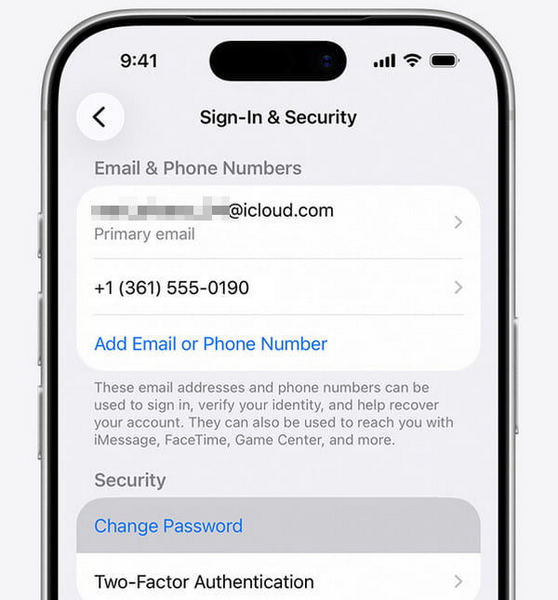
Σε iPhone / iPad
Βήμα 1. Πηγαίνετε στο Ρυθμίσεις, πατήστε [το όνομα σου], και επιλέξτε Είσοδος και ασφάλεια.
Βήμα 2. Πατήστε Αλλαγή Κωδικού Πρόσβασης και εισαγάγετε τον νέο σας κωδικό πρόσβασης.
Βήμα 3. Επιβεβαιώστε τον νέο κωδικό πρόσβασης και πατήστε Αλλαγή.
Σε Mac
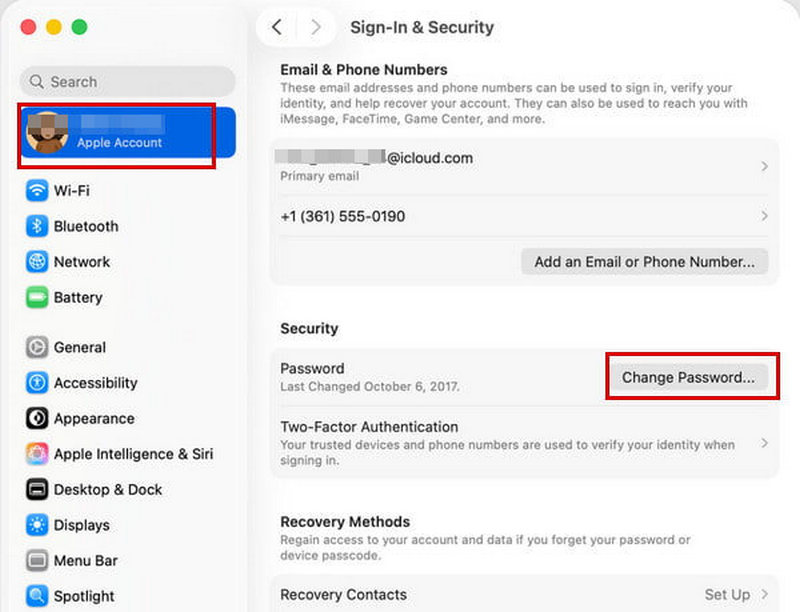
Βήμα 1. Ανοικτό Η Apple Menu, Στη συνέχεια, επιλέξτε Ρυθμίσεις συστήματος.
Βήμα 2. Πατήστε [το όνομα σου], κατόπιν επιλέξτε Είσοδος και ασφάλεια.
Βήμα 3. Πατήστε Αλλαγή Κωδικού ΠρόσβασηςΕισαγάγετε τον κωδικό πρόσβασης που χρησιμοποιήσατε για να ξεκλειδώσετε το Mac σας για να επαληθεύσετε την ταυτότητά σας.
Στο δίκτυο
Η αλλαγή του κωδικού πρόσβασης του Apple ID σας στο διαδίκτυο είναι επίσης μια βολική επιλογή που απαιτεί λίγο χρόνο. Ακολουθήστε τα παρακάτω βήματα για να αλλάξετε τον κωδικό πρόσβασης του Apple ID σας χωρίς αξιόπιστη συσκευή.
Βήμα 1. Πηγαίνετε στο account.apple.com και συνδεθείτε στον Λογαριασμό σας Apple.
Βήμα 2. Αγορά Είσοδος και ασφάλεια και κάντε κλικ στο κουμπί Κωδικός Πρόσβασηςκαι, στη συνέχεια, ακολουθήστε τις οδηγίες στην οθόνη για να αλλάξετε τον κωδικό πρόσβασης του Apple ID σας.
Μέρος 3: Πώς να ξεκλειδώσετε το Apple ID σας εάν ξεχάσατε τον κωδικό πρόσβασής σας
Τι πρέπει να κάνετε αν ξεχάσετε κατά λάθος τον κωδικό πρόσβασης του Apple ID σας; Μην πανικοβάλλεστε, Apeaksoft iFoneKit θα σας βοηθήσει να ξεπεράσετε τα κλειδώματα ασφαλείας της συσκευής Apple χωρίς κόπο! Μπορεί να ξεκλειδώσει το Apple ID σας χωρίς κωδικό πρόσβασης, ακόμα κι αν η Εύρεση είναι ενεργοποιημένη στη συσκευή σας!
Σκουπίστε όλα τα είδη κλειδαριών στο iPhone/iPad σας
- Επαναφέρετε εύκολα τον ξεχασμένο κωδικό πρόσβασης Apple ID σας με λίγα μόνο κλικ.
- Αφαιρέστε εύκολα 4ψήφιους/6ψήφιους κωδικούς πρόσβασης, Face ID και Touch ID.
- Παράκαμψη περιορισμών MDM/SIM/Χρόνου οθόνης για να απολαύσετε όλες τις υπηρεσίες.
- Υποστηρίζει όλα τα μοντέλα και τις εκδόσεις iOS, συμπεριλαμβανομένου του τελευταίου iOS 26.
Ασφαλής λήψη
Ασφαλής λήψη

Πώς να ξεκλειδώσετε το Apple ID σας χωρίς κωδικό πρόσβασης:
Βήμα 1. Εκκινήστε το λογισμικό και επιλέξτε Κατάργηση αναγνωριστικού της Apple λειτουργία. Συνδέστε τη συσκευή iOS στον υπολογιστή χρησιμοποιώντας ένα καλώδιο USB και, στη συνέχεια, πατήστε Εμπιστευθείτε.

Βήμα 2. Κάντε κλικ στο Ξεκίνα τώρα κουμπί για να ξεκινήσετε την επαναφορά του Λογαριασμού Apple σας.

Βήμα 3. Εάν η λειτουργία Εύρεση είναι απενεργοποιημένη, το iFoneKit θα ξεκινήσει αμέσως την κατάργηση του Apple ID και του λογαριασμού iCloud.

Βήμα 4. Εάν η λειτουργία Εύρεση είναι ενεργοποιημένη, πρέπει πρώτα να ακολουθήσετε τις οδηγίες στη διεπαφή λογισμικού για να επαναφέρετε τη συσκευή iOS σας. Επιβεβαιώνω δύο φορές για να ξεκινήσει η διαδικασία. Στη συνέχεια, το Apple ID σας θα διαγραφεί σύντομα.

Μέρος 4: Πώς να επαναφέρετε τον κωδικό πρόσβασης Apple ID με email ή αριθμό τηλεφώνου
Αν έχετε ξεχάσει τον κωδικό πρόσβασης του Apple ID σας, μην ανησυχείτε! Η Apple προσφέρει 3 γρήγορους και εύκολους τρόπους για να τον επαναφέρετε με τη διεύθυνση email ή τον αριθμό τηλεφώνου σας. Κάθε μέθοδος έχει σχεδιαστεί για να σας επαναφέρει στον λογαριασμό σας με ασφάλεια.
Επαναφορά με αξιόπιστη συσκευή
Ο ευκολότερος και ασφαλέστερος τρόπος για να επαναφέρετε τον κωδικό πρόσβασης του Apple ID σας είναι να χρησιμοποιήσετε μια άλλη αξιόπιστη συσκευή. Μια αξιόπιστη συσκευή είναι αυτή στην οποία είστε ήδη συνδεδεμένοι στον Λογαριασμό σας Apple με ενεργοποιημένος έλεγχος ταυτότητας δύο παραγόντωνΑυτό επιτρέπει στην Apple να επαληθεύσει την ταυτότητά σας και να επιβεβαιώσει ότι η συσκευή σας ανήκει.
Μπορείτε να επαναφέρετε τον ξεχασμένο κωδικό πρόσβασης Apple ID σας με ένα αξιόπιστο iPhone/iPad/Mac. Η διαδικασία είναι απλή και ακολουθεί τα ίδια βήματα που περιγράφονται στο Μέρος 2 αυτού του οδηγού.
Χρησιμοποιήστε την εφαρμογή υποστήριξης της Apple
Αν δεν έχετε αξιόπιστη συσκευή, ενδέχεται να μπορείτε να επαναφέρετε τον ξεχασμένο κωδικό πρόσβασης του Apple ID σας χρησιμοποιώντας την εφαρμογή Υποστήριξης Apple. Ακολουθήστε τα παρακάτω βήματα για να επαναφέρετε τον κωδικό πρόσβασης του Apple ID χωρίς αξιόπιστη συσκευή.
Βήμα 1. Ανοίξτε το Υποστήριξη της Apple εφαρμογή στη συσκευή Apple σας. Εάν η εφαρμογή δεν είναι εγκατεστημένη, μπορείτε να την κατεβάσετε από το App Store.
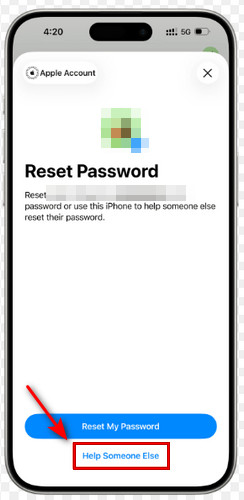
Βήμα 2. Πλοηγηθείτε στο Εργαλεία υποστήριξης, στη συνέχεια πιέστε Επαναφορά του κωδικού πρόσβασης μου.
Βήμα 3. Αγορά Βοηθήστε κάποιον άλλοΕισαγάγετε τη διεύθυνση email ή τον αριθμό τηλεφώνου του Apple ID σας.
Βήμα 4. Πατήστε ΣΥΝΕΧΕΙΑκαι ακολουθήστε τις οδηγίες στην οθόνη για να επαναφέρετε τον κωδικό πρόσβασης του Apple ID σας.
Μέσω της ιστοσελίδας iforgot
Μπορείτε επίσης να επαναφέρετε τον κωδικό πρόσβασης του Apple ID σας μέσω του ιστοσελίδα iforgotΓια λόγους ασφαλείας, ενδέχεται να χρειαστούν αρκετές ημέρες ή και περισσότερο μέχρι να γίνει ξανά προσβάσιμος ο λογαριασμός σας μετά την έναρξη της ανάκτησης λογαριασμού.
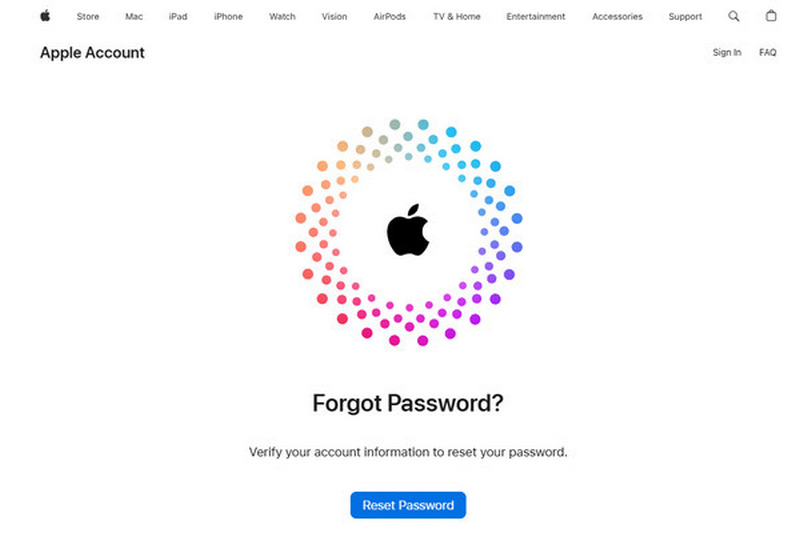
Βήμα 1. Πηγαίνετε στο iforgot.apple.com και κάντε κλικ στο κουμπί Επαναφορά του κωδικού πρόσβασης μου.
Βήμα 2. Εισαγάγετε τη διεύθυνση email ή τον αριθμό τηλεφώνου που χρησιμοποιείτε με τον Λογαριασμό Apple σας. Ακολουθήστε τις οδηγίες στην οθόνη για να ξεκινήσετε την ανάκτηση του Λογαριασμού Apple.
Βήμα 3. Απενεργοποιήστε τις συσκευές σας που είναι συνδεδεμένες στον ίδιο Λογαριασμό Apple κατά την ανάκτηση. Η χρήση του Λογαριασμού Apple σας σε αυτές τις συσκευές πριν ολοκληρωθεί η επαναφορά ενδέχεται να ακυρώσει αυτόματα την ανάκτηση.
Συμπέρασμα
Ο ορισμός ενός ισχυρού κωδικού πρόσβασης Apple ID είναι ένας από τους απλούστερους τρόπους για να διατηρήσετε τον Λογαριασμό Apple και τα προσωπικά σας δεδομένα ασφαλή. Ακολουθώντας τις οδηγίες Απαιτήσεις κωδικού πρόσβασης Apple ID, μπορείτε να δημιουργήσετε έναν ισχυρό κωδικό πρόσβασης για να αποτρέψετε την πρόσβαση άλλων. Και αν αντιμετωπίσετε ποτέ προβλήματα, όπως να ξεχάσετε τον κωδικό πρόσβασης του Apple ID σας, υπάρχουν ακόμα διάφοροι τρόποι για να ξεκλειδώσετε γρήγορα το iPhone σας.
Σχετικά άρθρα




