


Πώς να ανακτήσετε και να επαναφέρετε ένα ξεχασμένο email Apple ID

Είναι γνωστό ότι ένας λογαριασμός Apple ID είναι ζωτικής σημασίας στο οικοσύστημα της Apple. Ένας λογαριασμός Apple αποτελείται από δύο μέρη, ένα αναγνωριστικό και έναν κωδικό πρόσβασης. Το αναγνωριστικό είναι συνήθως μια διεύθυνση email, που ονομάζεται κύρια διεύθυνση email, η οποία χρησιμοποιείται για τη λήψη μηνυμάτων της Apple, την επαλήθευση της ιδιοκτησίας σας κατά την επαναφορά του κωδικού πρόσβασης του Apple ID σας και το ξεκλείδωμα ενός απενεργοποιημένου λογαριασμού Apple. Αυτός ο οδηγός σάς ενημερώνει για το τι πρέπει να κάνετε εάν... Ξεχάσατε τον κωδικό πρόσβασης και το email του Apple ID σας.
ΠΕΡΙΕΧΟΜΕΝΟ ΣΕΛΙΔΑΣ:
Μέρος 1: Πώς να βρείτε ξεχασμένο email Apple ID
Όπως αναφέρθηκε προηγουμένως, το email του Apple ID σας χρησιμοποιείται για την επαναφορά του κωδικού πρόσβασης του λογαριασμού σας. Εάν ξεχάσατε τόσο το email όσο και τον κωδικό πρόσβασης για το Apple ID σας, καλό είναι να ανακτήσετε πρώτα το ID σας. Τα καλά νέα είναι ότι μπορείτε να το βρείτε με πολλές μεθόδους.
Πώς να βρείτε ξεχασμένο email Apple ID σε iPhone/iPad
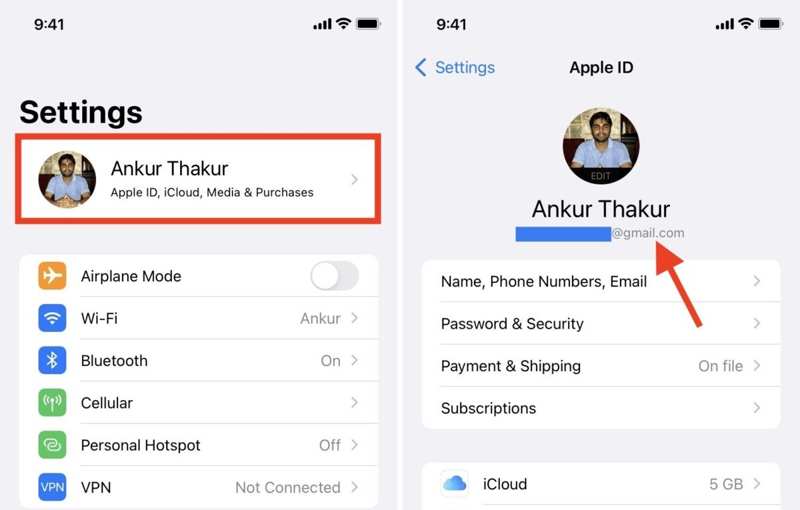
Βήμα 1. Ανοίξτε το Ρυθμίσεις εφαρμογή σε μια συσκευή iOS στην οποία έχετε συνδεθεί στον λογαριασμό σας.
Βήμα 2. Πατήστε στο προφίλ σας.
Βήμα 3. Η διεύθυνση email κάτω από το όνομά σας είναι η διεύθυνση email του Apple ID σας.
Πώς να βρείτε ξεχασμένο email Apple ID σε Mac
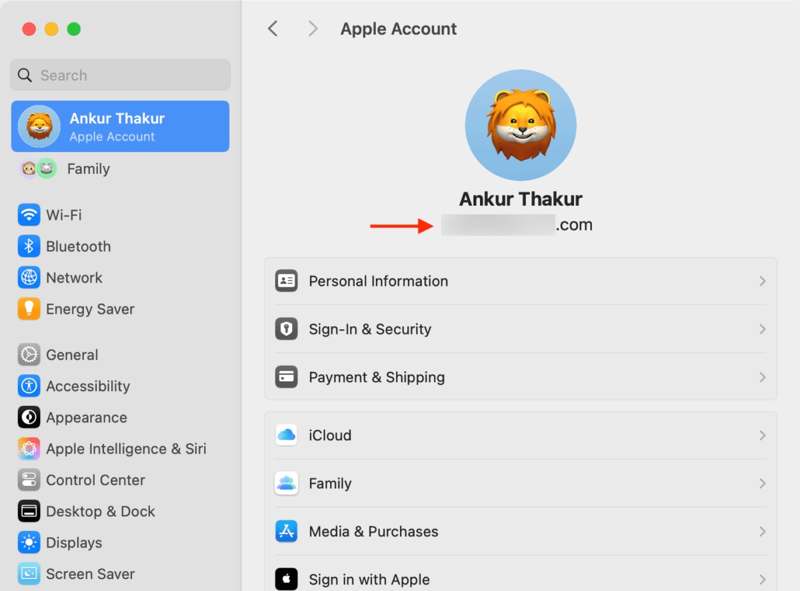
Βήμα 1. Κάντε κλικ στο Apple μενού και επιλέξτε Ρυθμίσεις συστήματος or Προτιμήσεις συστήματος.
Βήμα 2. Κάντε κλικ στο Λογαριασμός Apple or apple ID επιλογή.
Βήμα 3. Τώρα, θα δείτε το ξεχασμένο email Apple ID κάτω από το όνομά σας.
Πώς να βρείτε ξεχασμένο email Apple ID στο iTunes
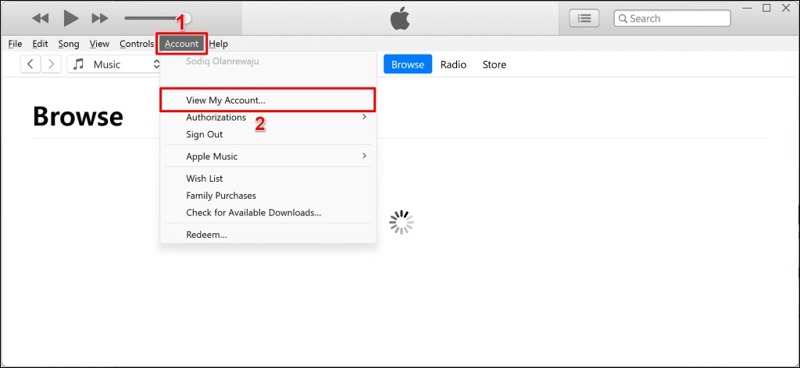
Βήμα 1. Ξεκινήστε το πρόγραμμα iTunes από την επιφάνεια εργασίας σας.
Βήμα 2. Κάντε κλικ στο Λογαριασμός μενού.
Βήμα 3. Εάν δεν βλέπετε τον λογαριασμό σας, κάντε κλικ στο Προβολή του λογαριασμού μου.
Πώς να ελέγξετε το ξεχασμένο email του Apple ID στο iCloud για Windows
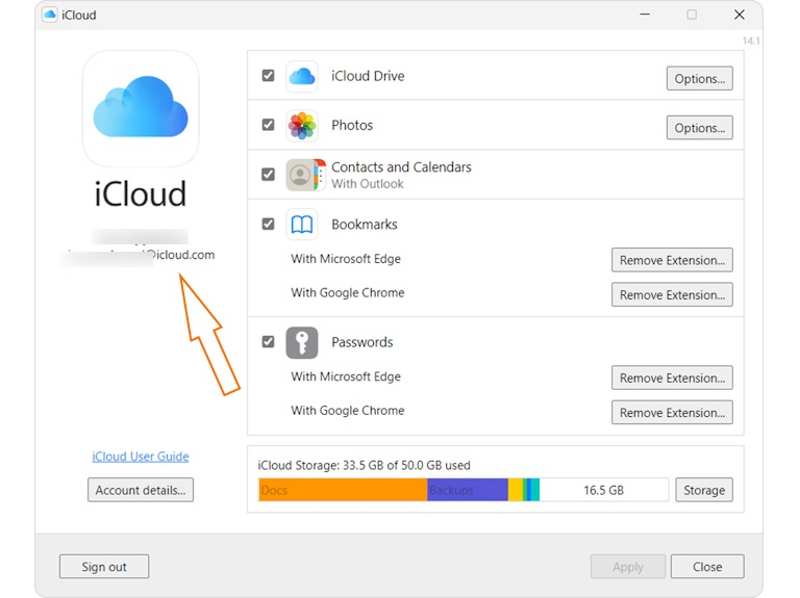
Βήμα 1. Αν έχετε συνδεθεί με τον λογαριασμό σας στο iCloud για Windows, ανοίξτε τον.
Βήμα 2. Ελέγξτε το ξεχασμένο email του Apple ID στην αριστερή πλαϊνή μπάρα.
Πώς να βρείτε ξεχασμένο email Apple ID από κωδικούς πρόσβασης
Σε iOS 18, iPadOS 18 και macOS Sequoia ή νεότερη έκδοση
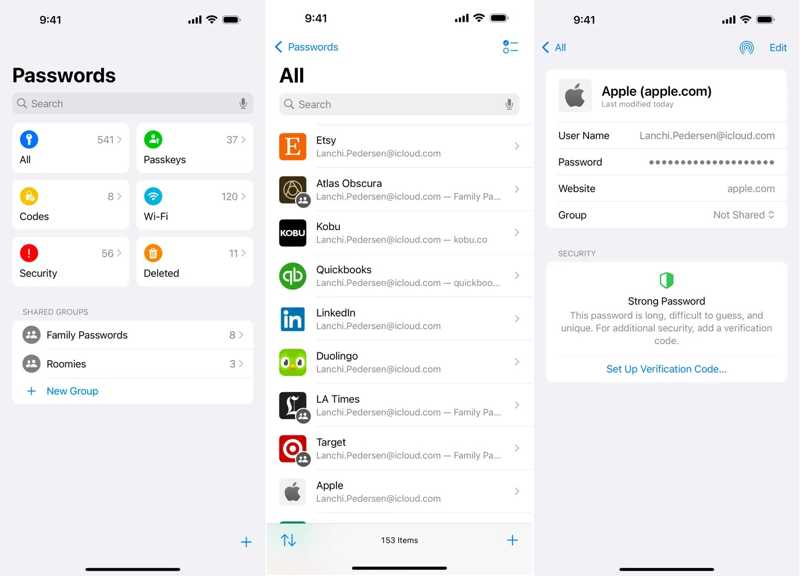
Βήμα 1. Ανοίξτε το Κωδικοί πρόσβασης app.
Βήμα 2. Πηγαίνετε στο Όλα ομάδα.
Βήμα 3. Αναζήτηση Apple και επιλέξτε τον ιστότοπο από τον οποίο έχετε συνδεθεί στον λογαριασμό σας.
Βήμα 4. Στη συνέχεια, θα δείτε το email του Apple ID σας στο Όνομα χρήστη τομέα.
Προηγούμενη μέθοδος
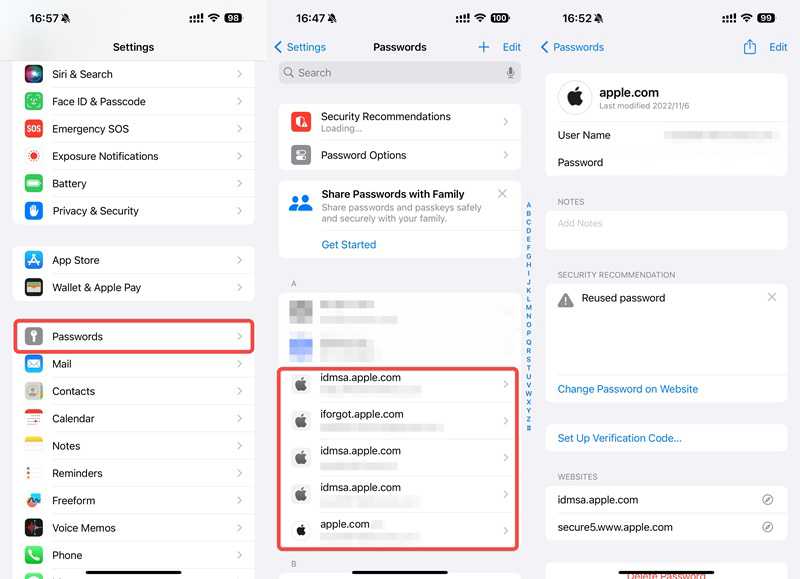
Βήμα 1. Ανοίξτε το Ρυθμίσεις or Ρυθμίσεις συστήματος app.
Βήμα 2. Κάντε κύλιση προς τα κάτω και επιλέξτε το Κωδικοί πρόσβασης επιλογή.
Βήμα 3. Βρείτε έναν ιστότοπο της Apple και πατήστε τον.
Βήμα 4. Τώρα, θα λάβετε το ξεχασμένο email Apple ID στο Όνομα χρήστη τομέα.
Σημείωση: Επιπλέον, μπορείτε να βρείτε το ξεχασμένο email του Apple ID σε ένα πρόγραμμα περιήγησης ιστού τρίτου κατασκευαστή, όπως το Chrome, το Firefox και άλλα, εάν έχετε συνδεθεί σε έναν ιστότοπο της Apple.
Πώς να ανακτήσετε το email του Apple ID μέσω της κοινής χρήσης οικογένειας
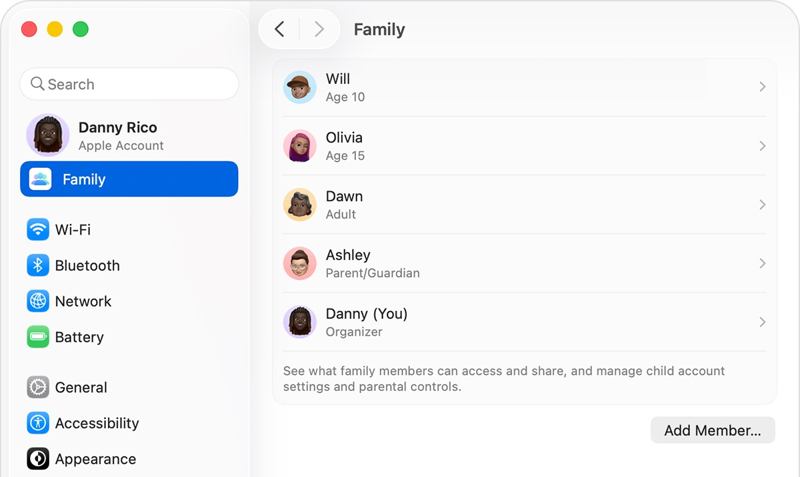
Βήμα 1. Εάν έχετε εγγραφεί στην Οικογενειακή Κοινή χρήση, δανειστείτε τη συσκευή Apple ενός μέλους.
Βήμα 2. Πηγαίνετε στο Ρυθμίσεις or Ρυθμίσεις συστήματος app.
Βήμα 3. Επιλέξτε Οικογενειακή επιλογή.
Βήμα 4. Πατήστε το όνομά σας στη λίστα και θα δείτε το ξεχασμένο email Apple ID.
Πώς να ελέγξετε το ξεχασμένο email του Apple ID για το App Store
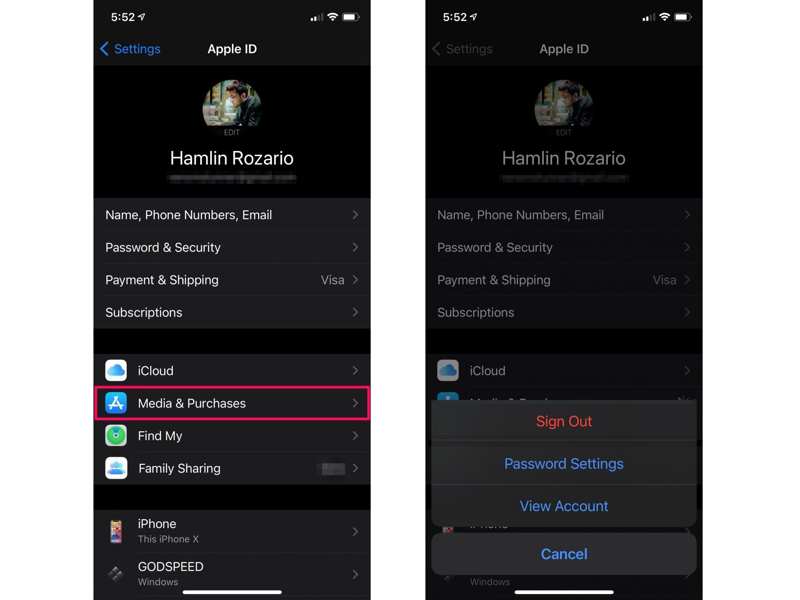
Βήμα 1. Αν ξεχάσατε το email του Apple ID για το App Store, εκτελέστε την Ρυθμίσεις app.
Βήμα 2. Πατήστε στο προφίλ σας και επιλέξτε Μέσα & Αγορά.
Βήμα 3. Μετά, διάλεξε Προβολή λογαριασμού στο παράθυρο διαλόγου για να βρείτε το email σας.
Σημείωση: Επιπλέον, μπορείτε να βρείτε το email του Apple ID σας από άλλες υπηρεσίες στις οποίες έχετε συνδεθεί, όπως το Apple Music.
Μέρος 2: Πώς να ανακτήσετε το email της Apple ID αν το ξεχάσατε
Αν δεν έχετε τρόπο να βρείτε το email του Apple ID σας, θα πρέπει να το επαναφέρετε στον ιστότοπο iForgot της Apple. Ωστόσο, πρέπει να δώσετε ακριβείς πληροφορίες, όπως το όνομά σας. Σύμφωνα με την έρευνά μας, το ποσοστό επιτυχίας δεν είναι πολύ υψηλό.
Βήμα 1. Μεταβείτε στο iforgot.apple.com σε ένα πρόγραμμα περιήγησης.
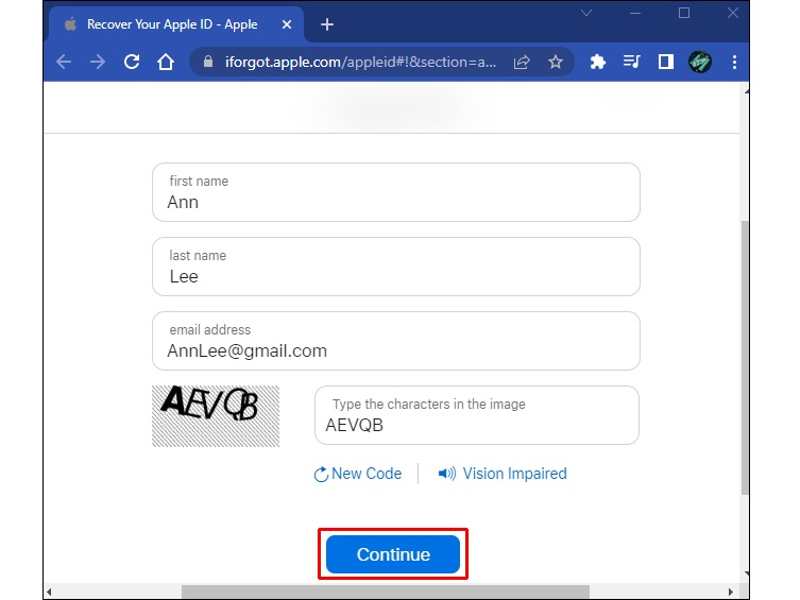
Βήμα 2. Πατήστε το κουμπί ψάξτο σύνδεσμο όταν σας ζητηθεί να εισαγάγετε το email του Apple ID σας.
Βήμα 3. Εισαγάγετε τις πληροφορίες, όπως το όνομα και το επώνυμό σας.
Βήμα 4. Δώστε μια προσβάσιμη διεύθυνση email και κάντε κλικ ΣΥΝΕΧΕΙΑ.
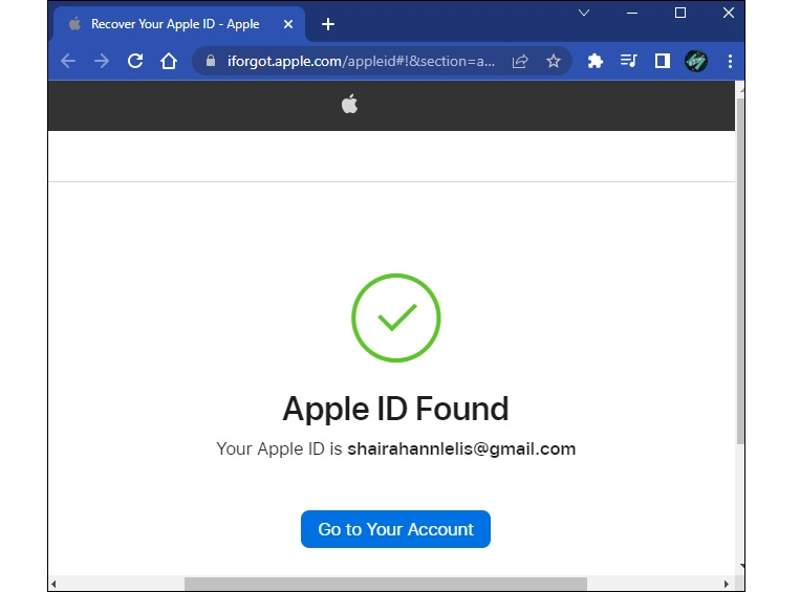
Βήμα 5. Μόλις η Apple βρει μια αντιστοιχία, θα σας εμφανιστεί η ξεχασμένη διεύθυνση email του Apple ID. Εάν όχι, επαναλάβετε το βήμα 3 και δοκιμάστε ένα άλλο όνομα.
Βήμα 6. Αν ξεχάσατε το email και τον κωδικό πρόσβασής σας για το Apple ID σας, μπορείτε να επαναφέρετε τον κωδικό πρόσβασης στο iForgot αφού ανακτήσετε την κύρια διεύθυνση email σας.
Περισσότερες Πληροφορίες
Μέρος 3: Πώς να επαναφέρετε το ξεχασμένο email και τον κωδικό πρόσβασης για το Apple ID

Λήψη από πάνω από 1,000,000 Χρήστες
- Καταργήστε γρήγορα τον τρέχοντα λογαριασμό Apple ID από μια συσκευή iOS.
- Δεν απαιτείται ο κωδικός πρόσβασης iPhone ή ο κωδικός πρόσβασης Apple ID.
- Εργαστείτε σε κλειδωμένους και απενεργοποιημένους λογαριασμούς Apple.
- Υποστηρίξτε μια μεγάλη γκάμα μοντέλων iPhone και iPad.
Ασφαλής λήψη
Ασφαλής λήψη

Πώς να επαναφέρετε το ξεχασμένο email και τον κωδικό πρόσβασης του Apple ID από το iPhone σας
Βήμα 1. Εγκατάσταση κατάργησης Apple ID
Εκκινήστε το λογισμικό αφαίρεσης Apple ID αφού το εγκαταστήσετε στον υπολογιστή σας. Είναι διαθέσιμο σε Windows 11 ή παλαιότερες εκδόσεις και macOS 10.7 ή νεότερες. Επιλέξτε το Κατάργηση αναγνωριστικού της Apple τρόπος.

Βήμα 2. Συνδεθείτε στο iPhone σας
Συνδέστε το iPhone σας στον υπολογιστή σας με ένα καλώδιο Lightning. Εάν σας ζητηθεί, πατήστε Trust (Αξιόπιστο) στην οθόνη σας. Στη συνέχεια, το λογισμικό θα εντοπίσει τη συσκευή σας και θα φορτώσει το μοντέλο του iPhone σας.

Βήμα 3. Κατάργηση λογαριασμού Apple
Κάντε κλικ στο Ξεκίνα τώρα για να ξεκινήσετε την κατάργηση του παλιού λογαριασμού εάν η Εύρεση είναι απενεργοποιημένη. Εάν η Εύρεση είναι ενεργοποιημένη, επαναφέρετε όλες τις ρυθμίσεις στη συσκευή σας. Στη συνέχεια, κάντε κλικ στο κουμπί OK, και χτυπήστε Επιβεβαίωση ξανά για να ξεκινήσετε τη διαδικασία. Όταν ολοκληρωθεί, ορίστε ένα νέο email και κωδικό πρόσβασης για το Apple ID.

Συμπέρασμα
Αυτός ο οδηγός εξηγεί τι πρέπει να κάνετε εάν Ξεχάσατε τον κωδικό πρόσβασης και το email του Apple ID σαςΜπορείτε να ακολουθήσετε τα βήματά μας για να βρείτε την κύρια διεύθυνση email για τον λογαριασμό σας Apple ID. Εάν δεν είναι διαθέσιμη, πρέπει να επικοινωνήσετε με την Apple και να ανακτήσετε τη διεύθυνση email σας. Apeaksoft iFoneKit είναι η απόλυτη λύση για να απαλλαγείτε από τον παλιό λογαριασμό Apple από μια συσκευή iOS.
 Apeaksoft iFoneKit
 Ξεκλειδώστε όλους τους τύπους κωδικών πρόσβασης από iPhone, iPad και iPod.
Ασφαλής λήψη
Ασφαλής λήψη
Σχετικά άρθρα




