


Πώς να διορθώσετε το iPhone που συνεχίζει να ζητάει γρήγορα τον κωδικό πρόσβασης της Apple ID

"Έχω ένα παλιό iPhone στον λογαριασμό μου Apple, αλλά το Το iPhone ζητάει συνεχώς τον κωδικό πρόσβασης του Apple ID. Πώς μπορώ να διορθώσω αυτό το πρόβλημα;" Είναι γνωστό ότι χρειάζεστε έναν λογαριασμό Apple ID για να ενεργοποιήσετε ένα iPhone ή iPad. Ο λογαριασμός λειτουργεί ως διαβατήριο για όλες τις υπηρεσίες της Apple, συμπεριλαμβανομένων των αντιγράφων ασφαλείας iCloud. Εάν κάτι δεν πάει καλά με τα διαπιστευτήρια του λογαριασμού σας, θα χάσετε την πρόσβαση σε αυτές τις υπηρεσίες. Αυτό το σεμινάριο παρουσιάζει τις αποδεδειγμένες λύσεις για την επίλυση του προβλήματος.
ΠΕΡΙΕΧΟΜΕΝΟ ΣΕΛΙΔΑΣ:
Μέρος 1: Γιατί το iPhone συνεχίζει να ζητά κωδικό πρόσβασης Apple ID
Αν η συσκευή σας εμφανίζει επανειλημμένα ένα αναδυόμενο παράθυρο ή μια ειδοποίηση που σας ζητά να εισαγάγετε το Apple ID και τον κωδικό πρόσβασής σας, αυτό σημαίνει ότι κάτι δεν πάει καλά με τον λογαριασμό σας. Οι κύριοι λόγοι για τους οποίους το iPhone συνεχίζει να ζητά τον κωδικό πρόσβασης του Apple ID περιλαμβάνουν:
- 1.Αλλάξατε πρόσφατα τον κωδικό πρόσβασης του Apple ID σας σε άλλες συσκευές και ξεχάσατε να τον ενημερώσετε στο iPhone σας.
- 2.Μια εφαρμογή που βρίσκεται σε εξέλιξη κολλάει κατά τη λήψη της αγοράς, όπως το Apple Music, το App Store ή το Apple Books.
- 3.Τα στοιχεία του Λογαριασμού σας Apple είναι παρωχημένα, συμπεριλαμβανομένου του email, του αριθμού τηλεφώνου, των μεθόδων πληρωμής και άλλων.
- 4.Υπάρχει κάποιο πρόβλημα με τις ρυθμίσεις του λογαριασμού σας Apple.
- 5.Δυσλειτουργίες λογισμικού.
Μέρος 2: Τι να κάνετε εάν το iPhone συνεχίζει να ζητά τον κωδικό πρόσβασης του Apple ID
Λύση 1: Επανεκκινήστε το iPhone σας
Όταν το iPhone σας ζητάει συνεχώς τον κωδικό πρόσβασης του Apple ID σας, το πρώτο πράγμα που πρέπει να κάνετε είναι να επανεκκινήσετε τη συσκευή σας. Ενώ αυτή η λύση είναι απλή, μπορεί να διορθώσει βασικά προβλήματα, όπως το iPhone που κολλάει κατά τη λήψη εφαρμογών.
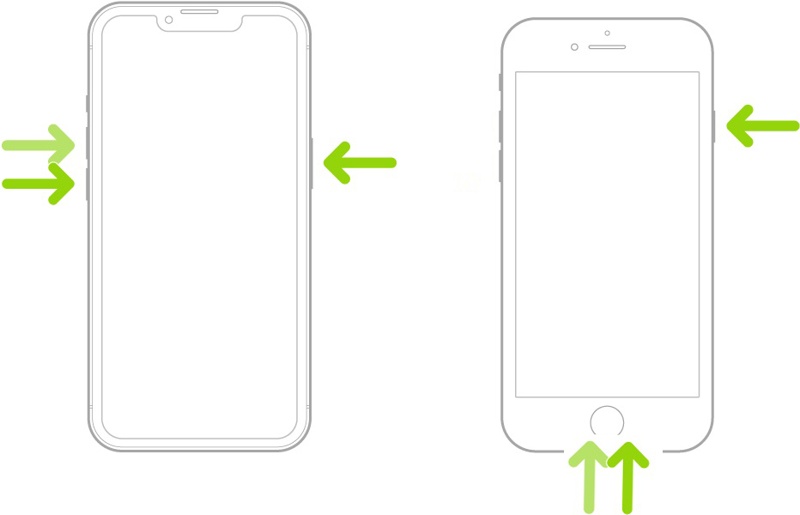
Βήμα 1. Πατήστε παρατεταμένα ένα από τα Τόμος κουμπιά + το Πλευρά σε ένα iPhone με Face ID. Σε ένα παλιό iPhone, κρατήστε πατημένο το Πλευρά or Power κουμπί.
Βήμα 2. Μόλις εμφανιστεί η οθόνη απενεργοποίησης, αφήστε τα κουμπιά ή το κουμπί .
Βήμα 3. Μετακινήστε το ρυθμιστικό για να απενεργοποιήσετε τη συσκευή σας.
Βήμα 4. Λίγα λεπτά αργότερα, κρατήστε πατημένο το Πλευρά or Power μέχρι να εμφανιστεί το λογότυπο της Apple.
Λύση 2: Αποσυνδεθείτε και συνδεθείτε ξανά στο Apple ID σας
Αν έχετε αλλάξει το Apple ID, τον κωδικό πρόσβασης ή τα στοιχεία του λογαριασμού σας σε άλλες συσκευές, πρέπει να τα ενημερώσετε στο iPhone σας. Διαφορετικά, το iPhone σας θα σας ζητά συνεχώς το Apple ID και τον κωδικό πρόσβασής σας.
Βήμα 1. Πατήστε στο προφίλ σας στην εφαρμογή Ρυθμίσεις.
Βήμα 2. Κάντε κύλιση προς τα κάτω και πατήστε το κουμπί Αποσύνδεση στο κάτω μέρος.
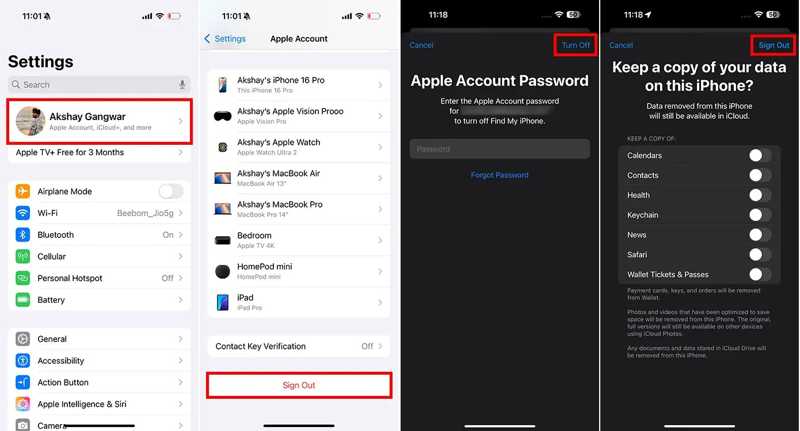
Βήμα 3. Εισαγάγετε τον κωδικό πρόσβασης του Apple ID σας και πατήστε Απενεργοποίηση.
Βήμα 4. Επιλέξτε τους τύπους δεδομένων που θέλετε να διατηρήσετε και πατήστε Έξοδος.
Βήμα 5. Επανεκκινήστε το iPhone σας.
Βήμα 6. Ανοίξτε το Ρυθμίσεις app.
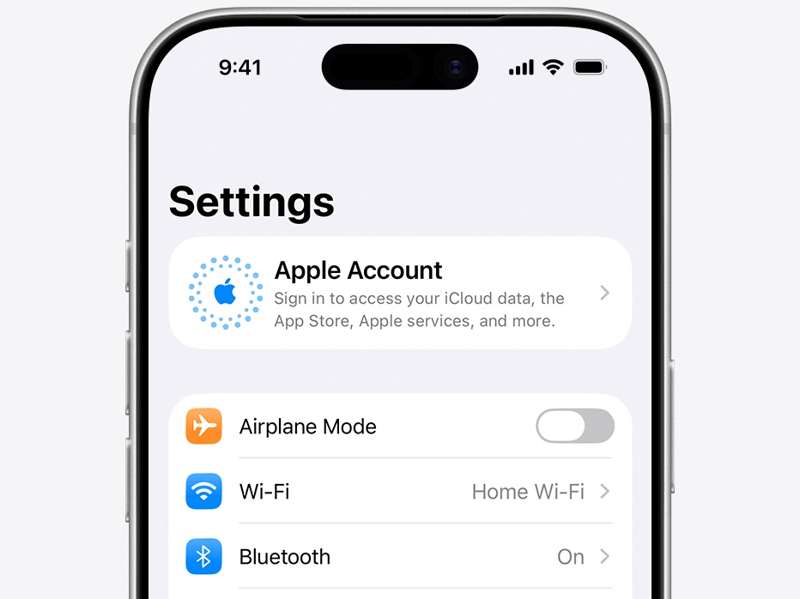
Βήμα 7. Πατήστε Λογαριασμός Apple, επιλέξτε Συνδεθείτε χειροκίνητακαι συνδεθείτε με το Apple ID και τον κωδικό πρόσβασής σας.
Λύση 3: Ελέγξτε την κατάσταση διακομιστή Apple
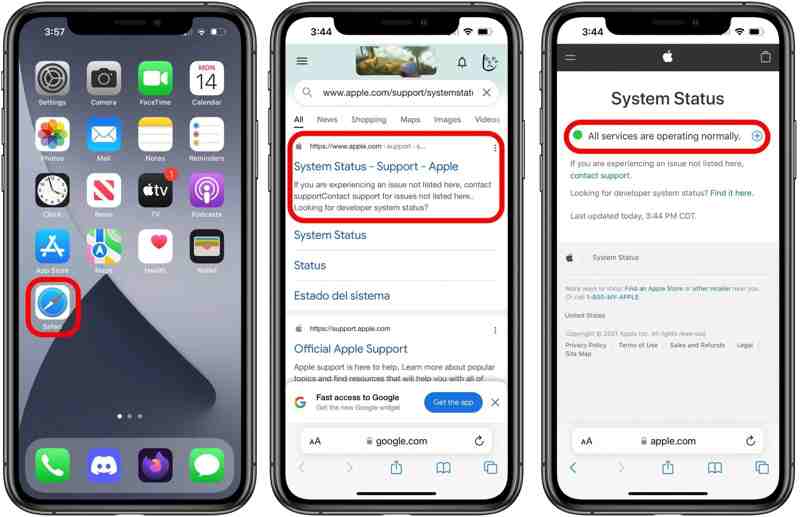
Όταν χρησιμοποιείτε έναν Λογαριασμό Apple, το iPhone σας πρέπει να επικοινωνεί με τους διακομιστές της Apple. Εάν οι σχετικοί διακομιστές της Apple είναι εκτός λειτουργίας, το iPhone θα ζητάει συνεχώς το Apple ID και τον κωδικό πρόσβασης. Μεταβείτε στη διεύθυνση https://www.apple.com/support/systemstatus/ σε ένα πρόγραμμα περιήγησης ιστού. Ελέγξτε τους σχετικούς διακομιστές. Εάν κάποιο στοιχείο επισημαίνεται με κίτρινο ή κόκκινο εικονίδιο, περιμένετε να λειτουργήσει ξανά.
Λύση 4: Επαναφορά κωδικού πρόσβασης Apple ID
Εάν ο λογαριασμός σας Apple είναι κλειδωμένος ή απενεργοποιημένος και το iPhone σας ζητά συνεχώς τον κωδικό πρόσβασης του Apple ID σας, μπορείτε να διορθώσετε αυτό το πρόβλημα επαναφέροντας τα διαπιστευτήρια του λογαριασμού σας. Μπορείτε να ολοκληρώσετε τη διαδικασία στο iPhone σας εάν είναι ενεργοποιημένος ο έλεγχος ταυτότητας δύο παραγόντων.
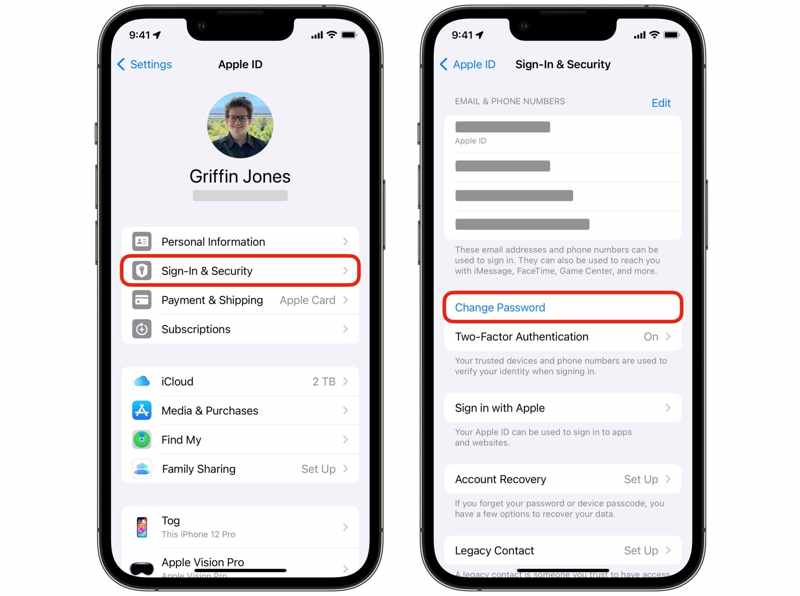
Βήμα 1. Εκτελέστε το Ρυθμίσεις εφαρμογή και πατήστε στο προφίλ σας.
Βήμα 2. Πηγαίνετε στο Είσοδος και ασφάλεια.
Βήμα 3. Αγγίξτε το Αλλαγή Κωδικού Πρόσβασης κουμπί.
Βήμα 4. Εισαγάγετε τον κωδικό πρόσβασης του iPhone σας.
Βήμα 5. Εισαγάγετε έναν νέο κωδικό πρόσβασης, επαληθεύστε τον και επιβεβαιώστε την αλλαγή.
Λύση 5: Επαναφορά όλων των ρυθμίσεων
Μια άλλη λύση για να διορθώσετε το πρόβλημα που προκαλεί το iPhone σας και το οποίο συνεχώς ζητάει Apple ID και κωδικό πρόσβασης είναι να επαναφέρετε όλες τις ρυθμίσεις στη συσκευή σας. Αυτή η λύση δεν θα διαγράψει δεδομένα στη συσκευή σας, αλλά θα επαναφέρει τις ρυθμίσεις στις εργοστασιακές προεπιλογές.
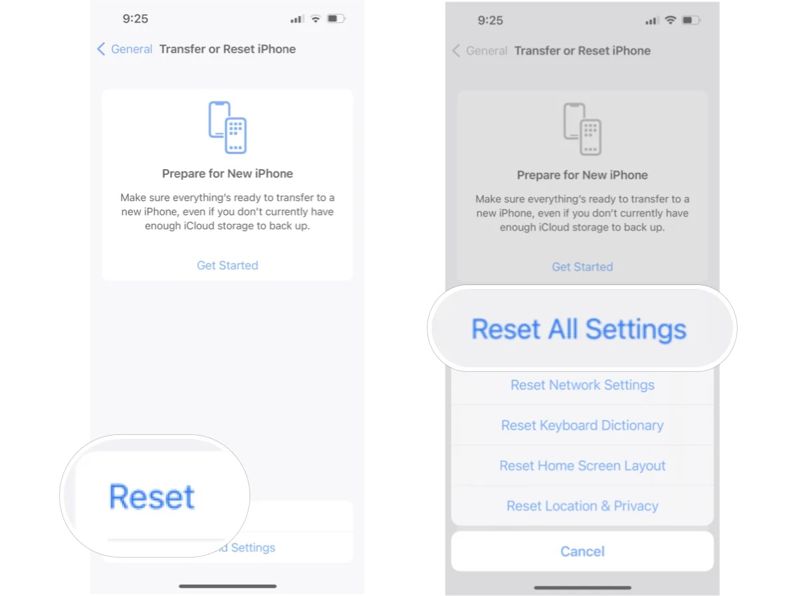
Βήμα 1. Πηγαίνετε στο Ρυθμίσεις.
Βήμα 2. Πλοηγηθείτε στο Γενικός , Μεταφορά ή Επαναφορά iPhoneκαι Επαναφορά.
Βήμα 3. Πατήστε Επαναφορά όλων των ρυθμίσεων.
Βήμα 4. Ακολουθήστε τις οδηγίες στην οθόνη για να το επιβεβαιώσετε.
Μέρος 3: Μια γρήγορη λύση για την επιδιόρθωση του iPhone που συνεχίζει να ζητά τον κωδικό πρόσβασης Apple ID
Εάν οι συνήθεις λύσεις δεν είναι διαθέσιμες και το iPhone σας εξακολουθεί να ζητά τον κωδικό πρόσβασης του Apple ID, δοκιμάστε Apeaksoft iFoneKit iOS UnlockerΕίναι σε θέση να καταργήσει τον δυσλειτουργικό λογαριασμό από το iPhone ή το iPad σας χωρίς κωδικό πρόσβασης.

Λήψη από πάνω από 1,000,000 Χρήστες
- Αφαιρέστε το Apple ID από το iPhone σας με ένα κλικ.
- Δεν απαιτείται ο κωδικός πρόσβασης του Apple ID ή ο κωδικός πρόσβασης του iPhone σας.
- Προσφέρετε επιπλέον λειτουργίες, όπως η αφαίρεση του Χρόνου επί οθόνης.
- Συμβατό με τις τελευταίες εκδόσεις των iOS και iPadOS.
Ασφαλής λήψη
Ασφαλής λήψη

Πώς να διορθώσετε το iPhone που συνεχίζει να ζητά τον κωδικό πρόσβασης Apple ID
Βήμα 1. Εγκαταστήστε το εργαλείο αφαίρεσης Apple ID
Εκτελέστε το iFoneKit αφού το εγκαταστήσετε στον υπολογιστή σας. Είναι διαθέσιμο σε Windows 11/10/8/7/XP/Vista και macOS 10.7 ή νεότερες εκδόσεις. Επιλέξτε το Κατάργηση αναγνωριστικού της Apple λειτουργία για να συνεχίσετε.

Βήμα 2. Συνδεθείτε στη συσκευή σας
Συνδέστε το iPhone σας στον υπολογιστή σας με ένα καλώδιο Lightning. Μόλις το λογισμικό αναγνωρίσει τη συσκευή σας, κάντε κλικ στο Ξεκίνα τώρα κουμπί.

Βήμα 3. Κατάργηση αναγνωριστικού της Apple
Εάν η Εύρεση είναι απενεργοποιημένη, το λογισμικό θα ξεκινήσει αυτόματα την κατάργηση του δυσλειτουργικού Apple ID. Εάν η Εύρεση είναι ενεργοποιημένη, επαναφέρετε όλες τις ρυθμίσεις στη συσκευή σας. Στη συνέχεια, κάντε κλικ στο OK και χτυπήστε Επιβεβαίωση ξανά να ξεκινήσει η διαδικασία.

Περισσότερες Πληροφορίες
Συμπέρασμα
Αυτός ο οδηγός εξηγεί τι μπορείτε να κάνετε εάν Το iPhone ζητάει συνεχώς το Apple ID και τον κωδικό πρόσβασηςΘα πρέπει να κατανοήσετε τις κύριες αιτίες. Το πιο σημαντικό, μπορείτε να ακολουθήσετε τις λύσεις για να απαλλαγείτε γρήγορα από το σφάλμα. Apeaksoft iFoneKit iOS Unlocker σας επιτρέπει να καταργήσετε τον δυσλειτουργικό Λογαριασμό Apple χωρίς περιορισμούς.
 Apeaksoft iFoneKit
 Ξεκλειδώστε όλους τους τύπους κωδικών πρόσβασης από iPhone, iPad και iPod.
Ασφαλής λήψη
Ασφαλής λήψη
Σχετικά άρθρα




