


Πώς να ξεκλειδώσετε το iPhone μετά από πολλαπλές αποτυχημένες προσπάθειες

Σας έχει τύχει ποτέ να πανικοβληθείτε όταν εισάγατε λάθος κωδικό πρόσβασης αρκετές φορές στη σειρά και εντοπίσατε το μήνυμα "Το iPhone είναι απενεργοποιημένο" στην οθόνη σας; Μπορεί να διστάσετε να προσπαθήσετε ξανά, μη γνωρίζοντας τι θα συμβεί στη συνέχεια. Σε αυτόν τον οδηγό, θα εξηγήσουμε... πόσες προσπάθειες ξεκλειδώματος iPhone, τι συμβαίνει μετά από πολλαπλές αποτυχημένες καταχωρίσεις κωδικού πρόσβασης και πώς να ανακτήσετε γρήγορα την πρόσβαση στο απενεργοποιημένο iPhone σας.
ΠΕΡΙΕΧΟΜΕΝΟ ΣΕΛΙΔΑΣ:
Μέρος 1: Πόσες προσπάθειες για ξεκλείδωμα του iPhone;
Αν ξεχάσετε τον κωδικό πρόσβασης οθόνης του iPhone σας, ίσως μπείτε στον πειρασμό να δοκιμάσετε μερικούς πιθανούς συνδυασμούς για να δοκιμάσετε την τύχη σας. Ωστόσο, η εισαγωγή λανθασμένου κωδικού πρόσβασης πάρα πολλές φορές θα προκαλέσει την απενεργοποίηση του iPhone σας. Λοιπόν, πόσες προσπάθειες για να ξεκλειδώσετε τον κωδικό πρόσβασης του iPhone μπορείτε να κάνετε πριν το iPhone σας κλειδώσει;
Δείτε πώς λειτουργεί μετά από πολλαπλές αποτυχημένες προσπάθειες στο iPhone σας:
- Μετά από 1 έως 5 αποτυχημένες προσπάθειες, μπορείτε να προσπαθήσετε ξανά αμέσως χωρίς καθυστέρηση.
- Μετά την 6η προσπάθεια, το iPhone σας απενεργοποιείται για 1 λεπτό.
- Μετά την 7η προσπάθεια, απενεργοποιείται για 5 λεπτά.
- Μετά την 8η προσπάθεια, απενεργοποιείται για 15 λεπτά.
- Μετά την 9η προσπάθεια, απενεργοποιείται για 60 λεπτά.
- Μετά την 10η αποτυχημένη προσπάθεια, το iPhone σας απενεργοποιείται εντελώς και δεν θα έχετε άλλη ευκαιρία να δοκιμάσετε.
Μέρος 2: Πώς να ξεκλειδώσετε το iPhone μετά από πάρα πολλές λανθασμένες προσπάθειες
Τι συμβαίνει μετά από 10 αποτυχημένες προσπάθειες εισαγωγής κωδικού πρόσβασης στο iPhone; Απενεργοποιείται μόνιμα το iPhone μετά την τελευταία προσπάθεια; Μην πανικοβάλλεστε, το iPhone σας δεν είναι κλειδωμένο για πάντα. Υπάρχουν ακόμη λύσεις για να ανακτήσετε την πρόσβαση στο κλειδωμένο iPhone. Συνεχίστε να διαβάζετε για να δείτε πώς να ξεκλειδώσετε το iPhone σας μετά από πολλαπλές αποτυχημένες προσπάθειες.
Σημείωση: Η διαδικασία ξεκλειδώματος θα διαγράψει όλα τα δεδομένα σας στο iPhone σας, οπότε φροντίστε να δημιουργήσετε αντίγραφα ασφαλείας όλων των σημαντικών πληροφοριών πριν από τη διαγραφή. Με αυτόν τον τρόπο, μπορείτε επαναφέρετε το iPhone σας από αντίγραφα ασφαλείας αργότερα!
Μέθοδος 1: Κατάργηση κωδικού πρόσβασης οθόνης με ένα iOS Unlocker
Αν θέλετε μια γρήγορη και εύκολη λύση, η χρήση ενός ειδικού εργαλείου ξεκλειδώματος iOS είναι μια έξυπνη επιλογή. Apeaksoft iFoneKit iOS Unlocker είναι ένα εργαλείο που διορθώνει εύκολα το απενεργοποιημένο iPhone σας μετά από πάρα πολλές λανθασμένες προσπάθειες. Μπορεί να σβήσει όλα τα κλειδώματα οθόνης σε συσκευές iOS χωρίς να εισάγει τον κωδικό πρόσβασης.

Λήψη από πάνω από 1,000,000 Χρήστες
- Αφαίρεση όλων των ειδών κλειδαριών σε συσκευές iOS.
- Ξεκλειδώστε σχεδόν όλα τα μοντέλα iPhone/iPad/iPod χωρίς κωδικό πρόσβασης.
- Σβήστε τον 4ψήφιο/6ψήφιο κωδικό πρόσβασης οθόνης, το Face ID ή το Touch ID σε λίγα βήματα.
- Αφαιρέστε εύκολα τον κωδικό ασφαλείας MDM/Apple ID/Screen Time/iTunes.
- Απαλλαγείτε από τους περιορισμούς της κάρτας SIM για χρήση με διαφορετικούς παρόχους.
Ασφαλής λήψη
Ασφαλής λήψη

Πώς να ξεκλειδώσετε το iPhone μετά από πολλές αποτυχημένες προσπάθειες:
Βήμα 1. Εκκινήστε το iOS Unlocker και επιλέξτε το Ξεκλειδώστε την οθόνη iOS λειτουργία από την κύρια διεπαφή.

Βήμα 2. Συνδέστε το iPhone σας σε έναν υπολογιστή μέσω καλωδίου USB. Επιβεβαιώστε τις πληροφορίες της συσκευής σας και, στη συνέχεια, κάντε κλικ στο Ξεκίνα τώρα για να συνεχίσετε.

Βήμα 3. Κατεβάστε το απαιτούμενο πακέτο υλικολογισμικού. Παρακαλούμε περιμένετε υπομονετικά μέχρι να ολοκληρωθεί η λήψη.

Βήμα 4. Ακολουθήστε τις οδηγίες στην οθόνη και επιβεβαιώστε δύο φορές για να επαληθεύσετε το υλικολογισμικό.

Βήμα 5. Μετά την επαλήθευση, η διαδικασία ξεκλειδώματος θα ξεκινήσει αυτόματα. Περιμένετε λίγο και το κλείδωμα οθόνης του iOS θα καταργηθεί.
Μέθοδος 2: Επαναφορά του iPhone σας μέσω της επιλογής "Ξεχάσατε τον κωδικό πρόσβασης"
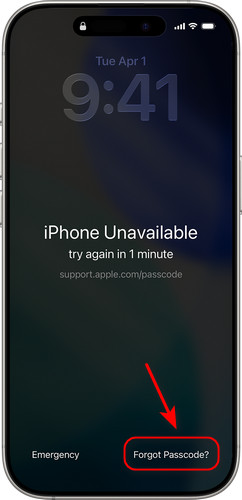
Εάν το iPhone σας εμφανίζει το μήνυμα "iPhone Unavailable" ή "Security Lockout" και εκτελεί iOS 17 ή νεότερη έκδοση, ενδέχεται να δείτε ένα Ξεχάσατε τον κωδικό πρόσβασης επιλογή απευθείας στην οθόνη. Μπορείτε να τη χρησιμοποιήσετε για να επαναφέρετε το iPhone σας, αρκεί να γνωρίζετε το Apple ID και τον κωδικό πρόσβασής σας. Αυτός ο τρόπος λειτουργεί μόνο εάν είναι ενεργοποιημένη η Εύρεση και το iPhone σας είναι συνδεδεμένο σε δίκτυο Wi-Fi ή δεδομένων κινητής τηλεφωνίας.
Πώς να επαναφέρετε το iPhone σας μέσω της επιλογής "Ξέχασα τον κωδικό πρόσβασης":
Βήμα 1. Συνεχίστε να εισάγετε λάθος κωδικούς πρόσβασης μέχρι να Το iPhone δεν είναι διαθέσιμο εμφανίζεται η οθόνη.
Βήμα 2. Αγγίξτε το Ξεχάσατε τον κωδικό πρόσβασης επιλογή στην κάτω δεξιά γωνία. Εάν η συσκευή σας εκτελεί iOS 15.2 ή iOS 16, θα δείτε Διαγραφή iPhone Αντιθέτως.
Βήμα 3. Πατήστε Ξεκινήστε το iPhone Resetκαι, στη συνέχεια, εισαγάγετε το Apple ID και τον κωδικό πρόσβασής σας για να επιβεβαιώσετε την απόφαση.
Βήμα 4. Μετά την επαλήθευση, πατήστε Διαγραφή iPhone για να διαγράψετε όλα τα δεδομένα και τις ρυθμίσεις. Μόλις ολοκληρωθεί η διαδικασία, μπορείτε να ρυθμίσετε το iPhone σας και να δημιουργήσετε έναν νέο κωδικό πρόσβασης.
Μέθοδος 3: Διαγραφή του iPhone σας χρησιμοποιώντας το iCloud
Μπορείτε επίσης να χρησιμοποιήσετε το iCloud για να ξεκλειδώσετε το απενεργοποιημένο iPhone σας από απόσταση μετά από 10 αποτυχημένες προσπάθειες. Ωστόσο, το iPhone σας πρέπει να έχει ενεργοποιημένη την Εύρεση πριν κλειδωθεί και μπορείτε να συνδεθείτε στον λογαριασμό σας Apple.
Πώς να χρησιμοποιήσετε το iCloud για να διαγράψετε το iPhone σας:
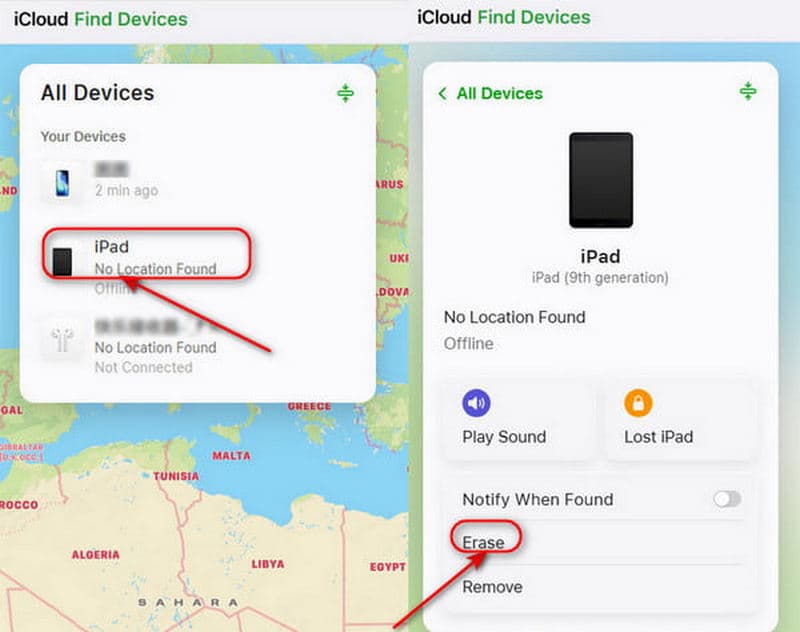
Βήμα 1. Μεταβείτε στο iCloud.com σε μια άλλη συσκευή και συνδεθείτε με το Apple ID και τον κωδικό πρόσβασής σας.
Βήμα 2. Πατήστε Βρείτε συσκευές, επιλέξτε Όλες Οι Συσκευές στο επάνω μέρος. Εντοπίστε και επιλέξτε το iPhone που θέλετε να ξεκλειδώσετε.
Βήμα 3. Πατήστε Διαγραφή iPhone στην κάτω δεξιά γωνία. Αφού ολοκληρωθεί η διαγραφή, ρυθμίστε ξανά το iPhone σας και επαναφέρετε τα δεδομένα σας από ένα αντίγραφο ασφαλείας, εάν είναι διαθέσιμο.
Μέθοδος 4: Επαναφορά του iPhone σας χρησιμοποιώντας τη λειτουργία ανάκτησης
Μετά από πολλές αποτυχημένες προσπάθειες εισαγωγής κωδικού πρόσβασης στο iPhone σας, σας κλειδώνει. Ακόμα και δυστυχώς, αν η λειτουργία Find My iPhone δεν ήταν ενεργοποιημένη, δεν θα μπορείτε να την επαναφέρετε απομακρυσμένα μέσω iCloud. Μην ανησυχείτε, μπορείτε να ξεκλειδώσετε το iPhone σας τοποθετώντας το στο Τρόπος ανάκτησης.
Βήμα 1. Εγκαταστήστε το iTunes στον υπολογιστή σας και ενημερώστε το στην πιο πρόσφατη έκδοση.
Βήμα 2. Βάλτε το iPhone σας σε Τρόπος ανάκτησης.
Για iPhone 8 και νεότερα μοντέλα, συμπεριλαμβανομένου του iPhone SE (2ης γενιάς)
Πατήστε και αφήστε το όγκου Up κουμπί γρήγορα, ακολουθούμενο από το ΜΕΙΩΣΗ ΕΝΤΑΣΗΣ κουμπί. Πατήστε και κρατήστε πατημένο το Power μέχρι να δείτε το Τρόπος ανάκτησης οθόνης.
Για iPhone 7 και iPhone 7 Plus
Συνεχίστε να πατάτε το ΜΕΙΩΣΗ ΕΝΤΑΣΗΣ κουμπί και Πλευρά κουμπώστε μαζί μέχρι να Τρόπος ανάκτησης εμφανίζεται η οθόνη.
Για iPhone 6S ή παλαιότερα μοντέλα, συμπεριλαμβανομένου του iPhone SE (1ης γενιάς)
Πατήστε και κρατήστε πατημένο το Αρχική και Πλευρά κουμπιά ταυτόχρονα μέχρι το Τρόπος ανάκτησης εμφανίζεται η οθόνη.
Βήμα 3. Συνδέστε το iPhone σας στον υπολογιστή μέσω καλωδίου USB. Ανοίξτε το iTunes και επιλέξτε το κλειδωμένο iPhone στην αριστερή γραμμή.
Βήμα 4. Πατήστε Επαναφορά στο αναδυόμενο παράθυρο και, στη συνέχεια, όλα τα δεδομένα σας στο iPhone σας θα διαγραφούν.
Μέρος 3: Συχνές ερωτήσεις σχετικά με τις προσπάθειες εισαγωγής κωδικού πρόσβασης iPhone
Πόσες προσπάθειες ξεκλειδώματος iPhone μετά από μια ώρα;
Μετά την 9η αποτυχημένη προσπάθεια, το iPhone σας απενεργοποιείται για μία ώρα. Μόλις περάσει η ώρα, μπορείτε να δοκιμάσετε ξανά να εισαγάγετε τον κωδικό πρόσβασης. Ωστόσο, εάν εισαγάγετε λάθος κωδικό πρόσβασης για 10η φορά, το iPhone θα απενεργοποιηθεί εντελώς.
Πόσες προσπάθειες για να ξεκλειδώσω το iPhone πριν απενεργοποιηθεί μόνιμα;
Συνολικά, λαμβάνετε 10 λανθασμένες προσπάθειες εισαγωγής κωδικού πρόσβασης. Μετά την 10η αποτυχημένη προσπάθεια, το iPhone σας θα εμφανίσει το μήνυμα "iPhone is disabled" (Το iPhone είναι απενεργοποιημένο) ή "Security Lockout" (Κλείδωμα ασφαλείας) και δεν θα μπορείτε να προσπαθήσετε ξανά.
Πώς μπορώ να ξεκλειδώσω το iPhone μου μετά από αποτυχημένες προσπάθειες εισαγωγής κωδικού πρόσβασης;
(1) Χρησιμοποιήστε ένα επαγγελματικό εργαλείο τρίτου κατασκευαστή όπως το Apeaksoft iFoneKit iOS Unlocker. (2) Χρησιμοποιήστε την επιλογή "Ξέχασα τον κωδικό πρόσβασης" στην οθόνη κλειδώματος. (3) Διαγράψτε τα δεδομένα της συσκευής από απόσταση μέσω iCloud. (4) Θέστε το iPhone σας σε λειτουργία ανάκτησης.
Υπάρχει τρόπος να ξεκλειδώσω το iPhone χωρίς να χάσω δεδομένα;
Ναι! Ξεκινώντας με το iOS 17, η Apple πρόσθεσε μια χρήσιμη λειτουργία: εάν αλλάξατε τον κωδικό πρόσβασής σας εντός των τελευταίων 72 ωρών και στη συνέχεια ξεχάσατε τον νέο, μπορείτε να πατήσετε Ξεχάσατε τον κωδικό πρόσβασης; στην οθόνη κλειδώματος και επιλέξτε Εισαγάγετε τον προηγούμενο κωδικό πρόσβασηςΑφού εισαγάγετε τον παλιό σας κωδικό πρόσβασης, μπορείτε να επαναφέρετε έναν νέο χωρίς να χάσετε δεδομένα.
Συμπέρασμα
Εάν το iPhone σας είναι κλειδωμένο, κάθε εσφαλμένη προσπάθεια εισαγωγής κωδικού πρόσβασης έχει συνέπειες. Εάν η δέκατη προσπάθεια αποτύχει, το iPhone σας θα απενεργοποιηθεί μόνιμα. Αλλά τώρα έχετε τέσσερις αξιόπιστες λύσεις για να... ξεκλείδωμα iPhone μετά από πολλαπλές αποτυχημένες προσπάθειες: επιλέξτε ένα επαγγελματικό εργαλείο ξεκλειδώματος iOS όπως το Apeaksoft iFoneKit iOS Unlocker, χρησιμοποιήστε την ενσωματωμένη επιλογή "Ξέχασα τον κωδικό πρόσβασης", διαγράψτε δεδομένα μέσω iCloud ή θέστε το iPhone σας σε λειτουργία ανάκτησης. Επιλέξτε ένα από αυτά για να διορθώσετε το πρόβλημα γρήγορα!
Υπενθύμιση: Πολλές μέθοδοι ξεκλειδώματος iPhone θα διαγράψουν όλα τα δεδομένα στη συσκευή σας. Βεβαιωθείτε ότι έχετε δημιουργήσει αντίγραφο ασφαλείας του iPhone σας εκ των προτέρων χρησιμοποιώντας το iCloud ή το iTunes/Finder - αυτός είναι ο μόνος τρόπος για να διατηρήσετε τα σημαντικά δεδομένα σας ασφαλή.
 Apeaksoft iFoneKit
 Ξεκλειδώστε όλους τους τύπους κωδικών πρόσβασης από iPhone, iPad και iPod.
Ασφαλής λήψη
Ασφαλής λήψη
Σχετικά άρθρα




