

Γρήγορες λύσεις για προβλήματα που έχουν κολλήσει στην οθόνη φόρτωσης του iPhone

Μπορεί να είναι πολύ απογοητευτικό όταν το Το iPhone κολλάει στην οθόνη φόρτωσης, το λογότυπο της Apple, ο περιστρεφόμενος τροχός ή ακόμα και μια μαύρη οθόνη κατά την εκκίνηση. Αυτό το πρόβλημα μπορεί να σας εμποδίσει να αποκτήσετε πρόσβαση στα δεδομένα σας, να πραγματοποιήσετε κλήσεις ή να χρησιμοποιήσετε εφαρμογές συνήθως. Είτε το πρόβλημα παρουσιάζεται μετά από μια ενημέρωση, μια αποτυχημένη επαναφορά είτε απροσδόκητα κατά τη διάρκεια της κανονικής χρήσης, αυτός ο οδηγός θα σας καθοδηγήσει στις πιθανές αιτίες και τις αποδεδειγμένες λύσεις για να επαναφέρετε το iPhone σας σε λειτουργία.
ΠΕΡΙΕΧΟΜΕΝΟ ΣΕΛΙΔΑΣ:
Μέρος 1: Πιθανοί λόγοι για τους οποίους το iPhone κολλάει στην οθόνη φόρτωσης
Ένα iPhone που έχει κολλήσει στην οθόνη φόρτωσης συνήθως σχετίζεται με προβλήματα λογισμικού και όχι με ζημιά υλικού. Αυτή η ενότητα ολοκληρώνει τους πιο συνηθισμένους λόγους που συζητήθηκαν από την κοινότητα. Πριν επικοινωνήσετε με την τεχνική υποστήριξη, η κατανόηση της βασικής αιτίας μπορεί να σας βοηθήσει να εφαρμόσετε αποτελεσματικά τη σωστή επιδιόρθωση.
1. Αποτυχία ή διακοπή ενημέρωσης iOS
Τεχνικά, η ενημέρωση της έκδοσης iOS απαιτεί ορισμένες προϋποθέσεις σχετικά με την μπαταρία, τον χώρο αποθήκευσης κ.λπ. Όταν η απαιτούμενη συνθήκη δεν ταιριάζει, η ενημέρωση iOS ενδέχεται να διακοπεί και τελικά να οδηγήσει το iPhone σας να κολλήσει στην οθόνη φόρτωσης. Αυτό συχνά προκαλεί το πάγωμα του iPhone στο λογότυπο της Apple ή στην οθόνη φόρτωσης κατά την εκκίνηση.
2. Κατεστραμμένα αρχεία συστήματος ή σφάλματα λογισμικού
Μερικές φορές, εάν το iPhone σας αντιμετωπίσει απροσδόκητα σφάλματα συστήματος ή σφάλματα υλικολογισμικού, το iOS μπορεί να διακοπεί ή να καταστραφεί. Όταν κρίσιμα αρχεία εκκίνησης δεν φορτώνουν σωστά, η συσκευή μπορεί να εισέλθει σε βρόχο εκκίνησης ή να παραμείνει κολλημένη σε έναν περιστρεφόμενο τροχό.
3. Ανεπαρκής Αποθηκευτικός Χώρος
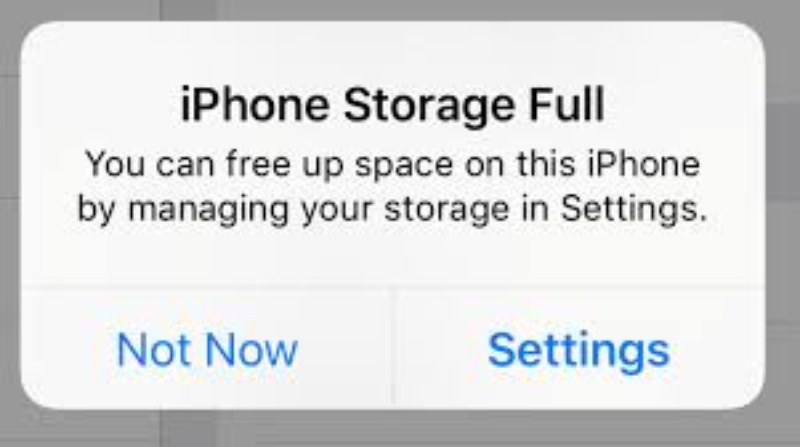
Όταν ο αποθηκευτικός χώρος του iPhone σας είναι σχεδόν πλήρης, το σύστημα ενδέχεται να δυσκολεύεται να ολοκληρώσει τις διαδικασίες στο παρασκήνιο ή να φορτώσει τους απαιτούμενους πόρους εκκίνησης. Αυτό μπορεί να οδηγήσει σε αργούς χρόνους εκκίνησης ή σε κολλήματα του iPhone στην οθόνη φόρτωσης.
4. Προβλήματα κατά την επαναφορά ή τη μεταφορά δεδομένων
Εάν διακοπεί η διαδικασία επαναφοράς από το iTunes/Finder ή η μετεγκατάσταση δεδομένων από άλλη συσκευή, ενδέχεται να προκύψει αστάθεια του συστήματος. Μια ατελής επαναφορά μπορεί να εμποδίσει το iPhone να ολοκληρώσει την ακολουθία εκκίνησης.
Μέρος 2: Γρήγορες λύσεις για iPhone που έχει κολλήσει στην οθόνη φόρτωσης
Πριν χρησιμοποιήσετε προηγμένα εργαλεία επιδιόρθωσης για να επαναφέρετε το iPhone σας από το να έχει κολλήσει στην οθόνη φόρτωσης, υπάρχουν στην πραγματικότητα πολλά απλά βήματα αντιμετώπισης προβλημάτων που μπορείτε να δοκιμάσετε. Αυτές οι γρήγορες λύσεις αντιμετωπίζουν προσωρινά σφάλματα συστήματος και μικρές διενέξεις λογισμικού χωρίς να απαιτούνται επαγγελματικά εργαλεία.
1. Γρήγορη επανεκκίνηση
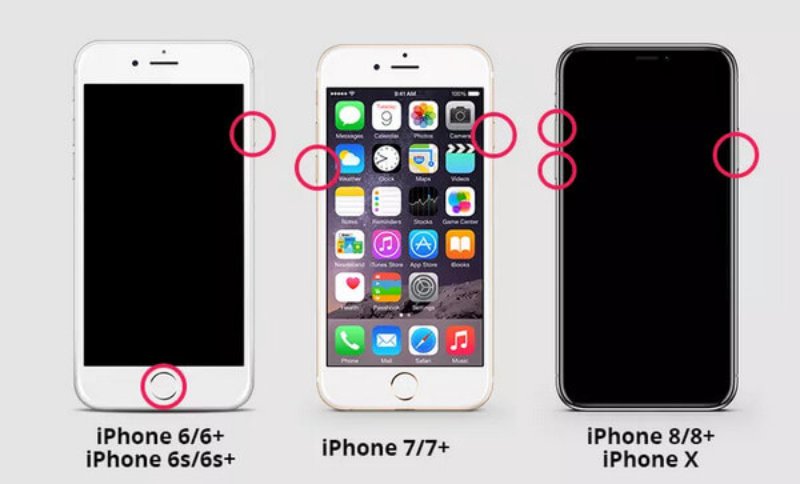
Μια γρήγορη επανεκκίνηση είναι συχνά ο απλούστερος και πιο αποτελεσματικός τρόπος για την επίλυση προσωρινών προβλημάτων συστήματος. Εάν το iPhone σας έχει κολλήσει στην οθόνη φόρτωσης λόγω μιας μικρής διακοπής λειτουργίας λογισμικού, η αναγκαστική επανεκκίνηση της συσκευής μπορεί να ανανεώσει το σύστημα και να αποκαταστήσει την κανονική εκκίνηση χωρίς να επηρεάσει τα δεδομένα σας.
2. Φορτίστε το iPhone
Η χαμηλή ισχύς της μπαταρίας μπορεί μερικές φορές να εμποδίσει το iPhone σας να ολοκληρώσει σωστά τη διαδικασία εκκίνησης. Μπορείτε να συνδέσετε το iPhone σας στον φορτιστή και να περιμένετε να φορτίσει. Όταν η μπαταρία είναι επαρκής για να συνεχίσει τη διαδικασία ενημέρωσης της έκδοσης iOS ή τέτοιας διαδικασίας λογισμικού, το iPhone σας θα ξεπεράσει το πρόβλημα με την οθόνη φόρτωσης και θα επανέλθει στην αρχική του κατάσταση.
3. Λειτουργία ανάκτησης
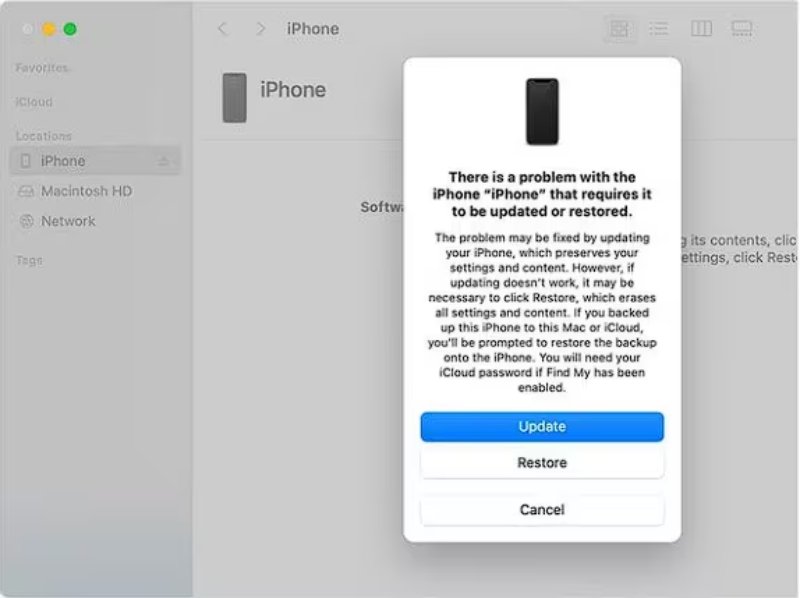
Εάν η βασική αντιμετώπιση προβλημάτων δεν λειτουργήσει, Τρόπος ανάκτησης μπορεί να βοηθήσει στην επιδιόρθωση βαθύτερων σφαλμάτων συστήματος. Συνδέοντας το iPhone σας σε έναν υπολογιστή και εισερχόμενοι στη Λειτουργία ανάκτησης, μπορείτε να ενημερώσετε ή να επαναφέρετε το iOS μέσω του iTunes ή του Finder για να επιλύσετε προβλήματα εκκίνησης.
Βήμα 1. Εκκινήστε το iTunes και συνδέστε το iPhone σας στον υπολογιστή χρησιμοποιώντας ένα καλώδιο USB/Lightning.
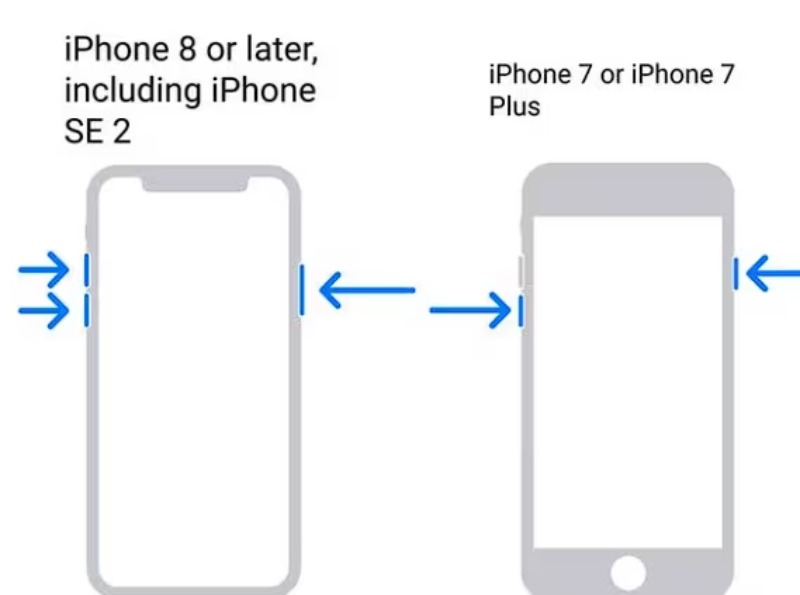
Βήμα 2. Για να ενεργοποιήσετε τη λειτουργία ανάκτησης στο iPhone σας, πατήστε παρατεταμένα όγκου Up, ΜΕΙΩΣΗ ΕΝΤΑΣΗΣκαι Πλευρά μαζί αν κρατάτε iPhone 8 ή νεότερο μοντέλο. Για iPhone 7 ή 7 Plus, πατήστε παρατεταμένα ΜΕΙΩΣΗ ΕΝΤΑΣΗΣ και Πλευρά μαζί.
Βήμα 3. Τώρα, θα εμφανιστεί ένα παράθυρο στην κύρια διεπαφή του iTunes. Κάντε κλικ στο Ενημέρωση or Επαναφορά για να διορθώσετε το iPhone που έχει κολλήσει στην οθόνη φόρτωσης και να το επαναφέρετε στην αρχική του κατάσταση.
Μέρος 3: Ο πιο αποτελεσματικός τρόπος για να διορθώσετε ένα iPhone που κολλάει στην οθόνη φόρτωσης
Εάν η βασική αντιμετώπιση προβλημάτων αποτύχει, το πρόβλημα ενδέχεται να αφορά βαθύτερα σφάλματα συστήματος iOS. Σε τέτοιες περιπτώσεις, η χρήση μιας επαγγελματικής λύσης επισκευής όπως Αποκατάσταση συστήματος Apeaksoft iOS παρέχει μια ασφαλέστερη και πιο αξιόπιστη λύση. Ανεξάρτητα από τα προβλήματα που οδηγούν σε κολλήματα στην οθόνη φόρτωσης του iPhone σας, μπορείτε πάντα να ακολουθήσετε τα παρακάτω βήματα για να επισκευάσετε το iPhone σας αποτελεσματικά και με ασφάλεια.
Βήμα 1. Δωρεάν λήψη και εγκατάσταση του Apeaksoft iOS System Recovery στη συσκευή σας. Συνδέστε το iPhone σας σε έναν υπολογιστή με ένα καλώδιο USB. Στη συνέχεια, κάντε κλικ στο Αποκατάσταση συστήματος iOS να προχωρήσει.
Ασφαλής λήψη
Ασφαλής λήψη
Βήμα 2. Μετά το κλικ Αρχική, το iPhone σας θα εντοπιστεί αυτόματα. Θα εμφανιστούν λεπτομερείς πληροφορίες.
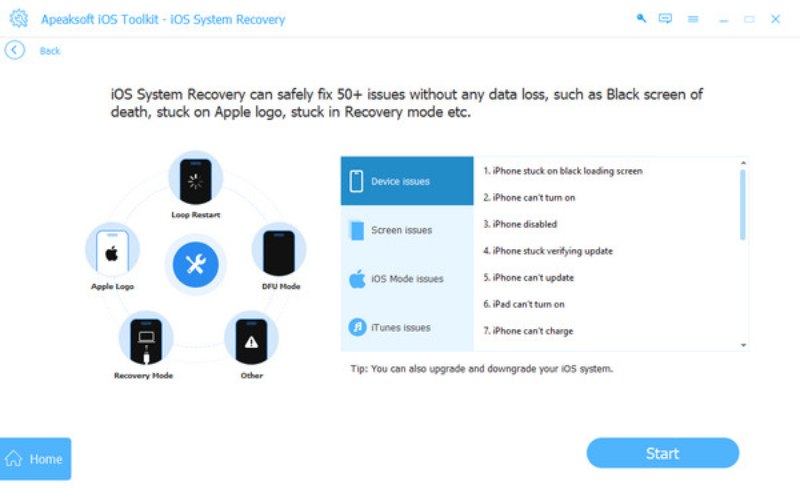
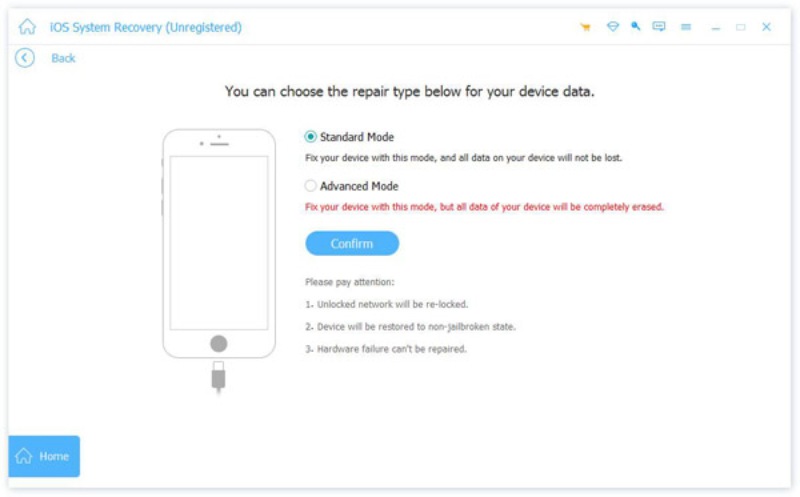
Βήμα 3. Για να διορθώσετε πλήρως το iPhone που έχει κολλήσει στην οθόνη φόρτωσης, κάντε κλικ στο σταθερόςκαι θα δείτε δύο τύπους επισκευής. Κάντε κλικ στο Τυπική λειτουργία και στη συνέχεια Επιβεβαιώνω για να βεβαιωθείτε ότι τα δεδομένα σας δεν θα διαγραφούν κατά τη διάρκεια της διαδικασίας.
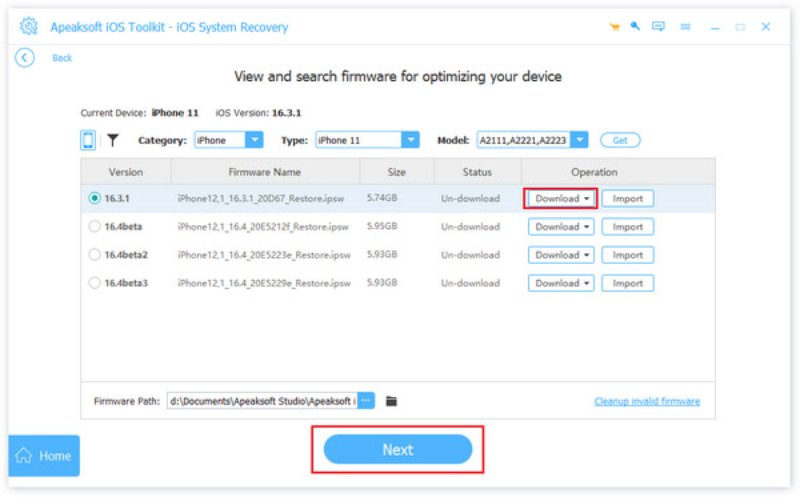
Βήμα 4. Τώρα, κάντε κλικ για να επιλέξετε την κατηγορία, τον τύπο και το κατάλληλο μοντέλο iOS του iPhone σας. Κάντε κλικ Επόμενο για να ξεκινήσει η διαδικασία.
Συμβουλές: Η αποκατάσταση συστήματος Apeaksoft iOS μπορεί επίσης να βοηθήσει fix iPhone κολλήσει στη λειτουργία αποκατάστασης.
Συμπέρασμα
Δεν χρειάζεται να ανησυχείτε τώρα, ακόμα κι αν αντιμετωπίσετε προβλήματα όπως Το iPhone κολλάει στο λογότυπο της Apple με τη γραμμή φόρτωσηςΑυτή η ανάρτηση σας παρέχει γρήγορες λύσεις και επαγγελματικά εργαλεία που θα βοηθήσουν το iPhone σας να επαναφέρει την τυπική λειτουργικότητα. Αν χρειάζεστε Αποκατάσταση συστήματος Apeaksoft iOS, κατεβάστε το τώρα και επισκευάστε το iPhone σας για μια δωρεάν δοκιμή.
Ασφαλής λήψη
Ασφαλής λήψη
Σχετικά άρθρα




