

Πώς να επαναφέρετε ένα κλειδωμένο iPad όταν ξεχάσετε τον κωδικό πρόσβασης

Εάν το iPad σας κλαπεί ή κάποιος προσπαθήσει να το ξεκλειδώσει χωρίς άδεια, ο κωδικός πρόσβασης προστατεύει τα δεδομένα σας αποκλείοντας αυτές τις προσπάθειες. Στις περισσότερες περιπτώσεις, ο ορισμός ενός κωδικού πρόσβασης είναι ένας από τους πιο αποτελεσματικούς τρόπους για να διατηρήσετε τις πληροφορίες σας ιδιωτικές και ασφαλείς.
Ωστόσο, τι γίνεται αν ξεχάσατε τον κωδικό πρόσβασης του iPad και κλειδωθήκατε έξω όπως και άλλοι;
Μην ανησυχείτε - δεν είστε οι μόνοι. Πολλοί χρήστες iPad αντιμετωπίζουν αυτήν την κατάσταση τουλάχιστον μία φορά. Είτε η συσκευή σας είναι απενεργοποιημένη, παγωμένη είτε έχει κολλήσει στην οθόνη κλειδώματος, η επαναφορά του iPad σας μπορεί να σας βοηθήσει να ανακτήσετε την πρόσβαση. Μπορείτε να διαβάσετε τις ακόλουθες παραγράφους για να βρείτε τον καταλληλότερο τρόπο για να επαναφέρετε ένα κλειδωμένο iPad στις εργοστασιακές ρυθμίσεις.
ΠΕΡΙΕΧΟΜΕΝΟ ΣΕΛΙΔΑΣ:
- Μέρος 1: Πρώτη δοκιμή: Πώς να επαναφέρετε ένα κλειδωμένο iPad χωρίς κωδικό πρόσβασης
- Μέρος 2: Πώς να επαναφέρετε εργοστασιακά ένα κλειδωμένο iPad χρησιμοποιώντας το iTunes
- Μέρος 3: Πώς να επαναφέρετε ένα κλειδωμένο iPad στις εργοστασιακές ρυθμίσεις μέσω iCloud
- Μέρος 4: Πώς να επαναφέρετε ένα κλειδωμένο iPad χρησιμοποιώντας τη λειτουργία ανάκτησης
- Μέρος 5: Τελευταία προσπάθεια: Επαναφορά κλειδωμένου iPad χρησιμοποιώντας τη λειτουργία DFU
- Μέρος 6: Συνήθεις ερωτήσεις σχετικά με την επαναφορά ενός κλειδωμένου iPad
Μέρος 1: Πρώτη δοκιμή: Πώς να επαναφέρετε ένα κλειδωμένο iPad χωρίς κωδικό πρόσβασης
Εάν το iPad σας είναι κλειδωμένο επειδή το ξεχάσατε ή απενεργοποιημένο επειδή ο κωδικός πρόσβασης έχει εισαχθεί λανθασμένα πολλές φορές, ο μόνος τρόπος για να επαναφέρετε το iPad σας είναι να σβήσετε τον κωδικό πρόσβασής σας. Ο ευκολότερος τρόπος για να καταργήσετε τον κωδικό πρόσβασης κλειδώματος οθόνης είναι να χρησιμοποιήσετε λογισμικό τρίτου κατασκευαστή, Apeaksoft iOS Unlocker.
Το Apeaksoft iOS Unlocker είναι το επαγγελματικό λογισμικό ξεκλειδώματος iPad. Μπορεί να επαναφέρει απευθείας το iPad στις εργοστασιακές ρυθμίσεις χωρίς κωδικό πρόσβασης, ώστε να μπορείτε να το χρησιμοποιήσετε ως νέο.
Επαγγελματικό λογισμικό ξεκλειδώματος iPad
- Σκουπίστε τις κλειδαριές iPad από το Face ID, το Touch ID, το 4ψήφιο, το 6ψήφιο, τους προσαρμοσμένους αριθμούς και τον αλφαριθμητικό κωδικό.
- Επαναφορά εργοστασιακών ρυθμίσεων στο iPad, ακόμα κι αν ξεχάσατε το Apple ID ή τον κωδικό πρόσβασής σας.
- Συμβατό με iPad, iPad Pro, iPad Air και iPad mini.
Ασφαλής λήψη
Ασφαλής λήψη

Πώς να επαναφέρετε ένα κλειδωμένο iPad
Βήμα 1. Δωρεάν λήψη του iOS Unlocker και ανοίξτε αυτό το πρόγραμμα μετά την επιτυχή εγκατάσταση.
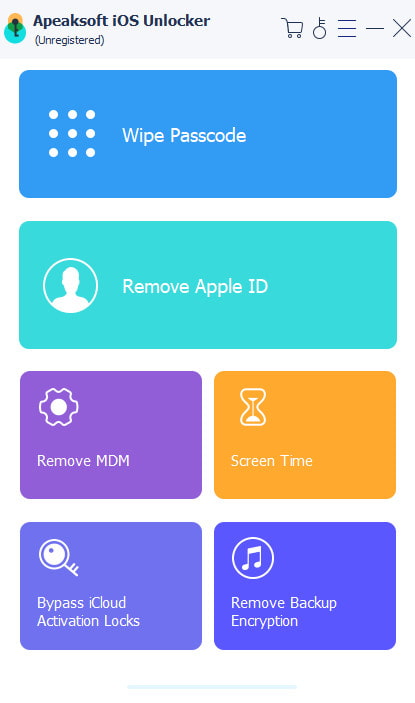
Βήμα 2. Συνδέστε το κλειδωμένο iPad σας στον υπολογιστή και επιλέξτε το Σκουπίστε τον κωδικό πρόσβασης τρόπος.
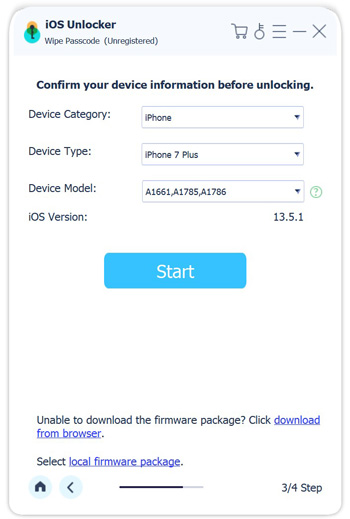
Βήμα 3. Στη συνέχεια, οι πληροφορίες της συσκευής iOS σας θα φορτωθούν αυτόματα. Επιβεβαιώστε το. Ή τροποποιήστε τις πληροφορίες εάν είναι λανθασμένες και κάντε κλικ στο Αρχική για να προχωρήσετε.
Βήμα 4. Στη συνέχεια, θα ξεκινήσει η λήψη του πακέτου υλικολογισμικού από τον διακομιστή της Apple. Η διαδικασία θα διαρκέσει λίγο, απλώς περιμένετε υπομονετικά.

Βήμα 5. Αφού ολοκληρωθεί η λήψη του υλικολογισμικού, κάντε κλικ στο Ξεκλειδώστε κουμπί. Στη συνέχεια, εισαγάγετε 0000 και κάντε κλικ Ξεκλειδώστε για να ξεκινήσει αμέσως η διαγραφή του κλειδωμένου κωδικού πρόσβασης και η επαναφορά των εργοστασιακών ρυθμίσεων του iPad.

Μέρος 2: Πώς να επαναφέρετε εργοστασιακά ένα κλειδωμένο iPad χρησιμοποιώντας το iTunes
Αν έχετε αξιόπιστο υπολογιστή ή έχετε δημιουργήσει αντίγραφο ασφαλείας του iPad σας στο iPad σας, μπορείτε να επαναφέρετε τις εργοστασιακές ρυθμίσεις ενός κλειδωμένου iPad χρησιμοποιώντας το iTunes (ή το Finder σε Mac) χωρίς κωδικούς πρόσβασης.
Βήμα 1. Συνδέστε το iPad σας σε έναν αξιόπιστο υπολογιστή
Ενημερώστε το iTunes σας στην πιο πρόσφατη έκδοση. Χρησιμοποιήστε ένα καλώδιο USB τύπου lightning για να συνδέσετε το iPad σε έναν αξιόπιστο υπολογιστή που έχετε συγχρονίσει. Επομένως, δεν θα σας ζητηθεί να εισαγάγετε έναν ξεχασμένο κωδικό πρόσβασης iPad.
Βήμα 2. Επαναφορά κλειδωμένου iPad χρησιμοποιώντας το iTunes
Επιλέξτε το Περίληψη καρτέλα στο αριστερό πλαίσιο και κάντε κλικ Επαναφορά αντιγράφων ασφαλείας σύμφωνα με το Αντίγραφα ασφαλείας Ενότητα. Κτύπημα Επαναφορά για να επιβεβαιώσετε εάν το iTunes θα πρέπει να επαναφέρει το iPad σας στις εργοστασιακές ρυθμίσεις ή όχι.
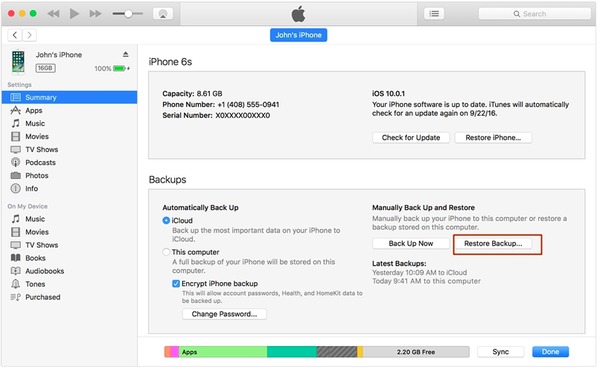
Βήμα 3. Επαναφορά από αντίγραφο ασφαλείας του iTunes σε iPad
Το iPad σας θα επανεκκινηθεί μετά την επαναφορά των εργοστασιακών ρυθμίσεων. Όταν φτάσετε στο Ρύθμιση οθόνη, επιλέξτε Επαναφορά από το iTunes Backup και επιλέξτε το πιο σχετικό αντίγραφο ασφαλείας του iTunes για επαναφορά.
Συμβουλές: Αυτός ο τρόπος λειτουργεί επίσης εξαιρετικά όταν θέλετε να επαναφορά ενός iPad χωρίς Apple ID όταν το ξεχνάς.
Μέρος 3: Πώς να επαναφέρετε ένα κλειδωμένο iPad στις εργοστασιακές ρυθμίσεις μέσω iCloud
Αν έχετε ενεργοποιήσει την Εύρεση iPad στο παρελθόν, τότε μπορείτε να επαναφέρετε ένα κλειδωμένο iPad χρησιμοποιώντας το iCloud από απόσταση. Με αυτόν τον τρόπο θα εξοικονομήσετε πολύ περισσότερο χρόνο.
Βήμα 1. Επίσκεψη iCloud.com στο πρόγραμμα περιήγησής σας και συνδεθείτε με το Apple ID και τον κωδικό πρόσβασής σας. Επιλέξτε το Βρείτε το My επιλογή.
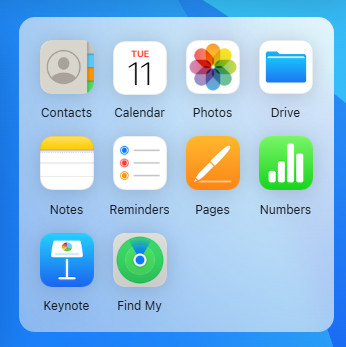
Βήμα 2. Πρέπει να επιλέξετε το iPad σας από το Όλες Οι Συσκευές Αναπτυσσόμενη λίστα.
Βήμα 3. Πατήστε το κουμπί διαγράψετε στο αναδυόμενο παράθυρο. Ελέγξτε και επιβεβαιώστε για να επαναφέρετε το κλειδωμένο iPad σας.
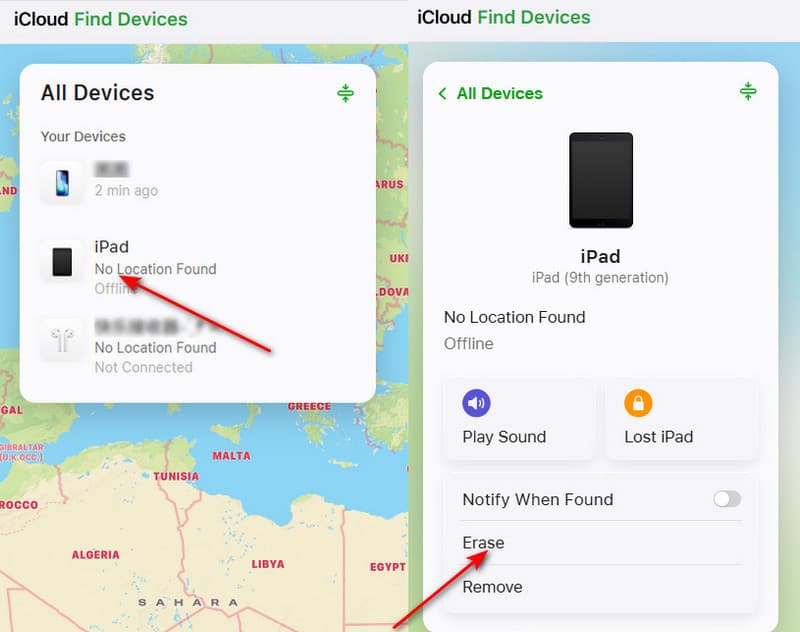
Στη συνέχεια, μπορείτε να επαναφέρετε το iPad σας από ένα αντίγραφο ασφαλείας ή μπορείτε να ρυθμίσετε το iPad σας ως νέο. Αυτή η μέθοδος λειτουργεί επίσης όταν το iPad συνεχίζει την επανεκκίνηση ή ξεχάσατε τον κωδικό πρόσβασης iPad κ.λπ.
Μέρος 4: Πώς να επαναφέρετε ένα κλειδωμένο iPad χρησιμοποιώντας τη λειτουργία ανάκτησης
Εάν δεν έχετε συγχρονίσει το iPad σας με το iTunes ή δεν έχετε ρυθμίσει Βρείτε το My Στο παρελθόν, θα έπρεπε να χρησιμοποιείτε τη λειτουργία ανάκτησης για να διαγράψετε τις εργοστασιακές ρυθμίσεις ενός απενεργοποιημένου iPad. Τα βήματα είναι επίσης απλά:
Βήμα 1. Ρυθμίστε το iPad σας σε λειτουργία ανάκτησης
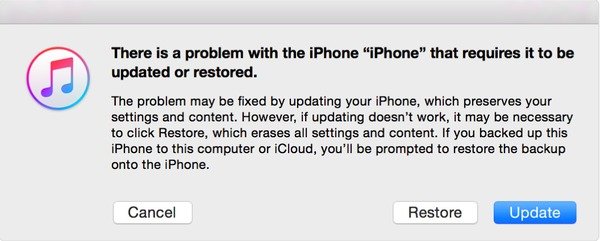
Ανοίξτε το iTunes και συνδέστε το iPad στον υπολογιστή σας. Πατήστε παρατεταμένα το Αρχική κουμπί και Ύπνος / Ξυπνήστε ταυτόχρονα. Μην τα αφήσετε μέχρι να δείτε την οθόνη λειτουργίας ανάκτησης.
Συμβουλές: Εάν το iPad σας δεν διαθέτει κουμπί Αρχικής οθόνης, μπορείτε να πατήσετε παρατεταμένα το κορυφή το κουμπί και ένα από τα κουμπιά έντασης ήχου ταυτόχρονα για να το απενεργοποιήσετε πρώτα. Στη συνέχεια, πατήστε παρατεταμένα το επάνω κουμπί μέχρι να δείτε την οθόνη λειτουργίας ανάκτησης.
Βήμα 2. Επιβεβαιώστε την επαναφορά ενός κλειδωμένου iPad χωρίς Apple ID
Πατήστε Επαναφορά όταν δείτε την αναδυόμενη ειδοποίηση που σας ειδοποιεί να ενημερώσετε ή να επαναφέρετε το iPad σας. Μόλις επιβεβαιώσετε την επαναφορά του απενεργοποιημένου iPad σας, το iTunes θα ξεκινήσει τη λήψη λογισμικού για αυτό εντός 15 λεπτών. Αργότερα, μπορείτε να ρυθμίσετε ένα iPad με εργοστασιακές ρυθμίσεις.
Μέρος 5: Τελευταία προσπάθεια: Επαναφορά κλειδωμένου iPad χρησιμοποιώντας τη λειτουργία DFU
Εάν δεν καταφέρετε να επαναφέρετε ένα κλειδωμένο iPad στις εργοστασιακές ρυθμίσεις χρησιμοποιώντας τη λειτουργία ανάκτησης, μπορείτε να δοκιμάσετε να θέσετε τη συσκευή σας σε Λειτουργία DFUΗ λειτουργία DFU λειτουργεί σε βαθύτερο επίπεδο από τη λειτουργία ανάκτησης, επιτρέποντας στο iTunes ή το Finder να επανεγκαταστήσουν πλήρως το υλικολογισμικό και το λειτουργικό σύστημα του iPad. Αυτή η μέθοδος θεωρείται συχνά η «έσχατη λύση» όταν άλλες επιλογές επαναφοράς δεν λειτουργούν.
Βήμα 1. Συνδέστε το iPad σας
Εκκινήστε το iTunes και συνδέστε το iPad σας στον υπολογιστή με ένα καλώδιο USB.
Βήμα 2. Ρυθμίστε το iPad σας σε λειτουργία DFU
Πατήστε και κρατήστε πατημένο το Power για 3 δευτερόλεπτα και, στη συνέχεια, πατήστε το κουμπί Power και Αρχική ταυτόχρονα για 10 δευτερόλεπτα. Αφήστε το Power κουμπί, αλλά συνεχίστε να κρατάτε πατημένο το Αρχική για 5-10 δευτερόλεπτα μέχρι η οθόνη να μαυρίσει και ο υπολογιστής σας να εντοπίσει τη λειτουργία DFU.
Συμβουλές: Εάν δεν υπάρχει κουμπί αρχικής οθόνης στο iPad σας, μπορείτε να πατήσετε γρήγορα το όγκου Up και ΜΕΙΩΣΗ ΕΝΤΑΣΗΣ κουμπιά το ένα μετά το άλλο. Κρατήστε πατημένο το Κορυφή κουμπί μέχρι να μαυρίσει η οθόνη. Στη συνέχεια, κρατήστε πατημένο το Κορυφή και ΜΕΙΩΣΗ ΕΝΤΑΣΗΣ ταυτόχρονα για 5 δευτερόλεπτα, αφήστε τα κουμπιά Κορυφή, αλλά συνέχισε να κρατάς ΜΕΙΩΣΗ ΕΝΤΑΣΗΣ για περίπου 10 δευτερόλεπτα μέχρι ο υπολογιστής σας να εντοπίσει τη λειτουργία DFU.
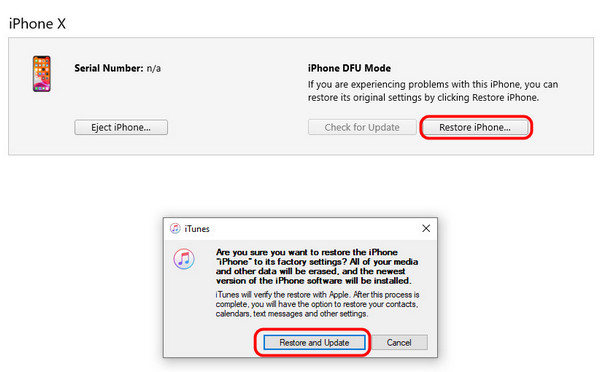
Βήμα 3. Επαναφορά iPad
Πατήστε το κουμπί Επαναφορά iPad στο αναδυόμενο παράθυρο και επιλέξτε Επαναφορά και Ενημέρωση να προχωρήσουμε.
Επαναφορά δεδομένων iPad μετά την επαναφορά
- Ανακτήστε 19 είδη δεδομένων από το iPad σας χωρίς δημιουργία αντιγράφων ασφαλείας.
- Επιλεκτικά επαναφέρετε τα χαμένα δεδομένα από το αντίγραφο ασφαλείας του iTunes.
- Δείτε λεπτομερώς τυχόν αρχεία, συμπεριλαμβανομένων των χαμένων και των υπαρχόντων.
- Υποστηρίζει το πιο πρόσφατο σύστημα iOS και όλες τις συσκευές iPad.
Ασφαλής λήψη
Ασφαλής λήψη

Μέρος 6: Συνήθεις ερωτήσεις σχετικά με την επαναφορά ενός κλειδωμένου iPad
Πώς μπορώ να μπω σε ένα κλειδωμένο iPad;
Μπορείτε να χρησιμοποιήσετε ένα εργαλείο ξεκλειδώματος iOS όπως Apeaksoft iOS Unlocker για να αποκτήσετε πρόσβαση στο iPad σας αφαιρώντας τον κωδικό πρόσβασης από το iPhone.
Πώς μπορώ να δημιουργήσω αντίγραφο ασφαλείας ενός κλειδωμένου iPad;
Μπορείτε να δημιουργήσετε αντίγραφα ασφαλείας του κλειδωμένου iPad χρησιμοποιώντας το iTunes χωρίς να το ξεκλειδώσετε.
Πώς να ξεκλειδώσετε ένα iPhone που είναι κλειδωμένο στο iCloud;
Όταν το iPhone σας είναι κλειδωμένο και ξεχάσετε τον λογαριασμό Apple ID, πρέπει να το ξεκλειδώσετε αφαιρώντας το Apple ID. Μπορείτε να χρησιμοποιήσετε το Apeaksoft iOS Unlocker για να σας βοηθήσει να ξεκλειδώσετε το κλειδωμένο iCloud για iPhone, iPad και iPod.
Συμπέρασμα
Τώρα μπορείτε να επαναφορά εργοστασιακών ρυθμίσεων σε ένα κλειδωμένο iPad και στη συνέχεια να το επαναφέρετε γρήγορα από το αντίγραφο ασφαλείας του iTunes ή του iCloud. Στην πραγματικότητα, δεν έχει σημασία αν ξεχάσατε τον κωδικό πρόσβασής σας στο iPad, απλώς επαναφέρετε το iPad σας εάν είναι κλειδωμένο στις εργοστασιακές ρυθμίσεις χρησιμοποιώντας τις μεθόδους που παρέχουμε παραπάνω με ευκολία!
Σχετικά άρθρα
Είτε θέλετε να επαναφέρετε το iPad σας στις εργοστασιακές ρυθμίσεις είτε να το επαναφέρετε από αντίγραφο ασφαλείας, όπως το iCloud ή το iTunes, μπορείτε να βρείτε λεπτομερείς οδηγούς σε αυτήν την ανάρτηση.
Έχει κολλήσει το iPad σας στο λογότυπο της Apple; Αναρωτιέστε γιατί το iPad σας κολλάει στο λογότυπο της Apple; Αυτή η ανάρτηση θα σας δείξει λεπτομερείς λόγους και συγκεκριμένες λύσεις!
Ξεχάσατε τον κωδικό πρόσβασής σας για το iPad; Μην ανησυχείτε, μπορείτε να χρησιμοποιήσετε τις επτά αποτελεσματικές προσεγγίσεις για να λύσετε το πρόβλημα και να ανακτήσετε την πρόσβαση στο iPad.
Αν το iPad σας δεν ενεργοποιείται και η οθόνη παγώνει, μην πανικοβάλλεστε! Μπορείτε να ακολουθήσετε τις επαληθευμένες λύσεις μας για να διορθώσετε γρήγορα αυτό το πρόβλημα.



