


Πώς να απενεργοποιήσετε αποτελεσματικά τον λογαριασμό σας Apple ID

Ενώ το Apple ID παίζει βασικό ρόλο σε iPhone, iPad και Mac, ίσως θελήσετε να αποχωρήσετε προσωρινά ή μόνιμα από το οικοσύστημα της Apple. Σύμφωνα με την Apple, οι χρήστες μπορούν να διαγράψουν ή να απενεργοποιήσουν τους λογαριασμούς Apple για διάφορους λόγους. Εάν αναμένετε να μην χρειαστείτε ποτέ ξανά τον λογαριασμό σας και θέλετε να Απενεργοποιήστε το Apple ID σας στο iPhone σας, iPad ή Mac, ακολουθήστε το συγκεκριμένο εκπαιδευτικό μας βοήθημα.
ΠΕΡΙΕΧΟΜΕΝΟ ΣΕΛΙΔΑΣ:
Μέρος 1: Διαγραφή Apple ID έναντι απενεργοποίησης Apple ID
Η διαγραφή ενός Apple ID αναφέρεται στη μόνιμη διαγραφή του λογαριασμού σας Apple, δίνοντάς σας τον έλεγχο των δεδομένων και του απορρήτου σας. Μετά τη διαγραφή του λογαριασμού, θα χάσετε την πρόσβαση στις υπηρεσίες της Apple, στα δεδομένα στο iCloud, στις συναλλαγές της Apple και στην Υποστήριξη της Apple.
Η απενεργοποίηση ενός λογαριασμού Apple ID σάς επιτρέπει να κερδίσετε λίγα χρήματα για αγορές. Αυτή η επιλογή κλείνει προσωρινά τον λογαριασμό σας, διατηρώντας παράλληλα τα δεδομένα και άλλα στοιχεία σας ανέπαφα. Μπορείτε να ενεργοποιήσετε ξανά τον λογαριασμό σας ανά πάσα στιγμή.
Γιατί χρειάζεται να απενεργοποιήσετε το Apple ID σας; Οι κύριες αιτίες περιλαμβάνουν ζητήματα απορρήτου, πολλαπλά ID, προβλήματα ασφαλείας και άλλα.
Μέρος 2: Πριν από την απενεργοποίηση του Apple ID
Ενώ η απενεργοποίηση του Apple ID σας δεν θα διαγράψει τα δεδομένα σας, καλό είναι να λάβετε ορισμένα μέτρα για να αποφύγετε την απώλεια δεδομένων. Για παράδειγμα, καλό είναι να δημιουργήσετε αντίγραφα ασφαλείας του iPhone ή του iPad σας σε έναν υπολογιστή ή να δημιουργήσετε αντίγραφα ασφαλείας του Mac σας στο Time Machine.
Δημιουργία αντιγράφων ασφαλείας iPhone/iPad σε υπολογιστή
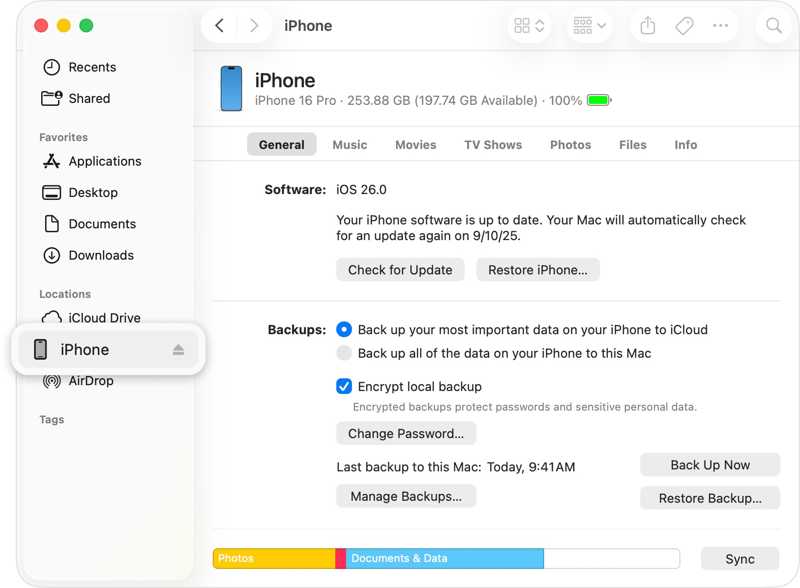
Βήμα 1. Συνδέστε το iPhone ή το iPad σας σε έναν υπολογιστή με ένα καλώδιο USB.
Βήμα 2. Ανοίξτε το iTunes σε Windows ή macOS Mojave και παλαιότερες εκδόσεις. Ανοίξτε το Finder σε macOS Catalina και νεότερες εκδόσεις.
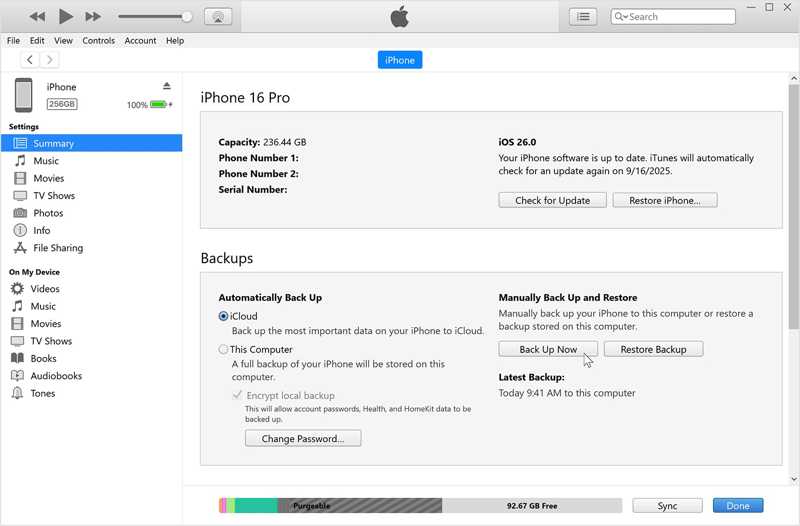
Βήμα 3. Κάντε κλικ στο Τηλέφωνο Επικοινωνίας στο iTunes και μεταβείτε στο ΠερίληψηΚάντε κλικ στο όνομα της συσκευής σας στο Finder και κατευθυνθείτε στο Γενικός .
Βήμα 4. Κάντε κλικ στο Δημιουργία αντιγράφων ασφαλείας τώρα στο κουμπί Αντίγραφα ασφαλείας τμήμα.
Δημιουργία αντιγράφων ασφαλείας Mac στο Time Machine
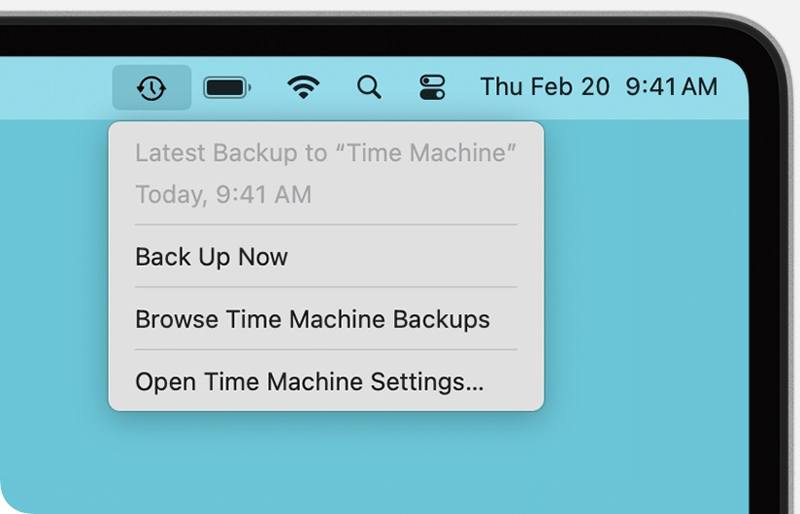
Βήμα 1. Τοποθετήστε τον εφεδρικό εξωτερικό σκληρό δίσκο στο MacBook σας.
Βήμα 2. Κάντε κλικ στο μηχανή του χρόνου κουμπί στην επάνω γραμμή μενού.
Βήμα 3. Επιλέξτε Δημιουργία αντιγράφων ασφαλείας τώρα για να δημιουργήσετε ένα αντίγραφο ασφαλείας πριν απενεργοποιήσετε το Apple ID σας.
Αποσύνδεση από το Apple ID σε iPhone/iPad
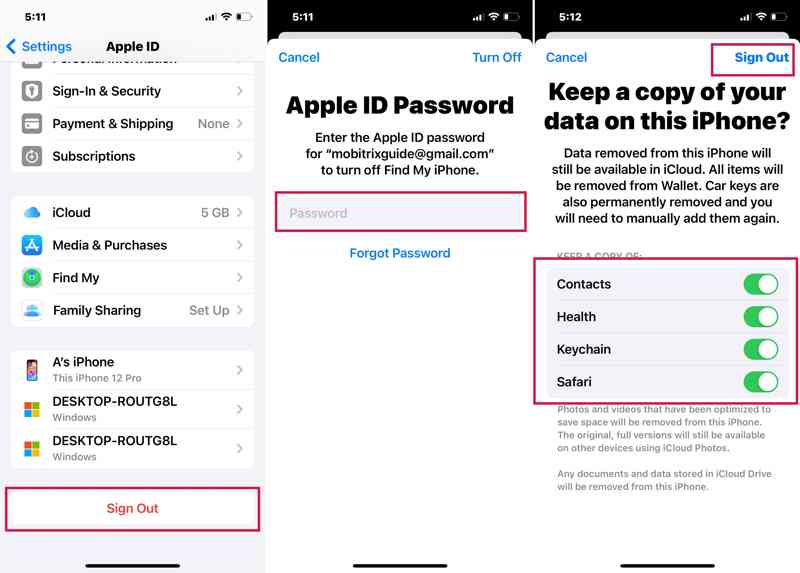
Βήμα 1. Εκτελέστε το Ρυθμίσεις app.
Βήμα 2. Πατήστε στο προφίλ σας.
Βήμα 3. Κάντε κύλιση προς τα κάτω και πατήστε το Έξοδος κουμπί.
Βήμα 4. Εισαγάγετε τον κωδικό πρόσβασης του Apple ID σας και πατήστε Απενεργοποίηση.
Βήμα 5. Επιλέξτε τύπους δεδομένων που θέλετε να διατηρήσετε και πατήστε Έξοδος.
Αποσύνδεση από το Apple ID σε Mac
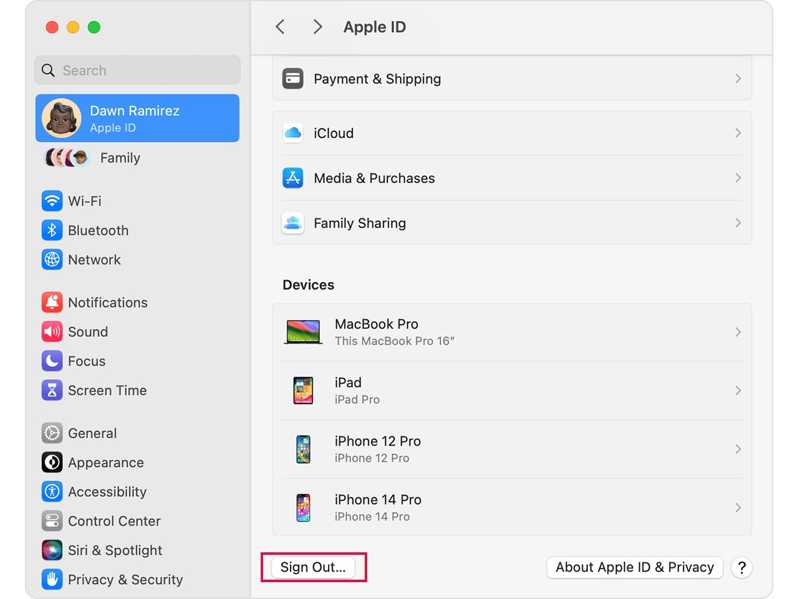
Βήμα 1. Κάντε κλικ στο Apple μενού.
Βήμα 2. Επιλέξτε Ρυθμίσεις συστήματος or Προτιμήσεις συστήματος.
Βήμα 3. Κάντε κλικ στο Apple ID σας και πατήστε το Έξοδος κουμπί.
Βήμα 4. Ακολουθήστε τις οδηγίες στην οθόνη για να αποσυνδεθείτε από τον λογαριασμό σας.
Μέρος 3: Πώς να απενεργοποιήσετε το Apple ID
Αφού δημιουργήσετε αντίγραφο ασφαλείας της συσκευής Apple σας και αποσυνδεθείτε από τον λογαριασμό σας, μπορείτε να απενεργοποιήσετε το Apple ID σας. Σύμφωνα με την Apple, πρέπει να υποβάλετε ένα αίτημα στον ιστότοπο απορρήτου της Apple για να κλείσετε προσωρινά τον λογαριασμό σας.
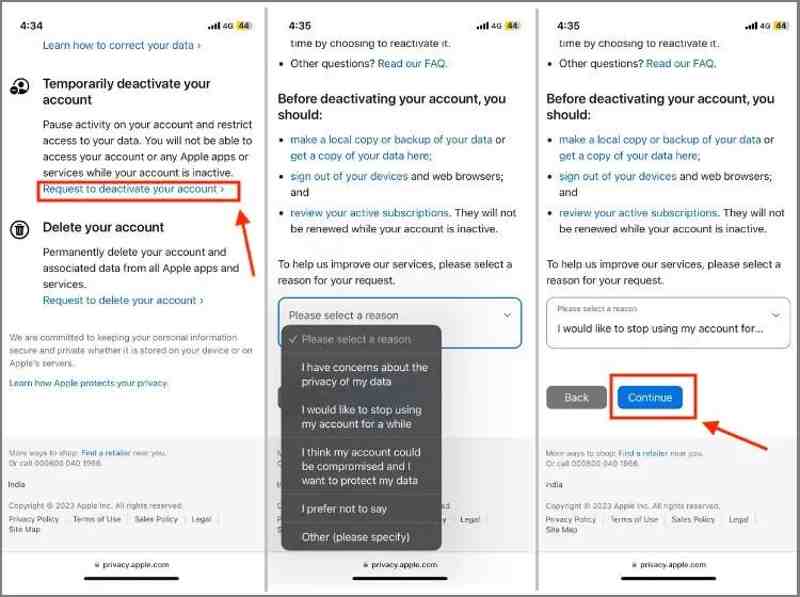
Βήμα 1. Μεταβείτε στη διεύθυνση https://privacy.apple.com/ σε ένα πρόγραμμα περιήγησης ιστού.
Βήμα 2. Εισαγάγετε το email ή τον αριθμό τηλεφώνου σας στο Apple ID και πατήστε ΣΥΝΕΧΕΙΑ.
Βήμα 3. Εισαγάγετε τον κωδικό πρόσβασης του Apple ID σας για να συνδεθείτε στον λογαριασμό που θέλετε να απενεργοποιήσετε.
Βήμα 4. Κάντε κύλιση προς τα κάτω στο Απενεργοποιήστε προσωρινά τον λογαριασμό σας τμήμα.
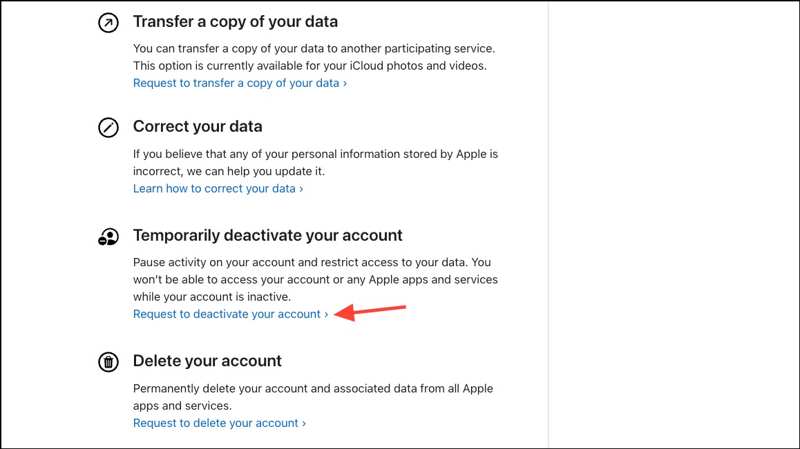
Βήμα 5. Πατήστε το κουμπί Αίτημα για απενεργοποίηση του λογαριασμού σας σύνδεσμο.
Βήμα 6. Στη συνέχεια, επιλέξτε τον σωστό λόγο από την αναπτυσσόμενη λίστα και κάντε κλικ ΣΥΝΕΧΕΙΑ.
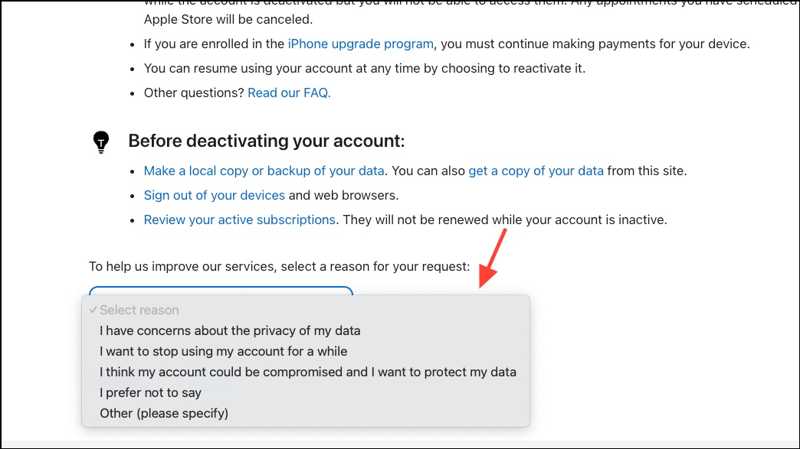
Βήμα 7. Διαβάστε τους όρους και τις προϋποθέσεις, αποδεχτείτε τους και πατήστε ΣΥΝΕΧΕΙΑ.
Βήμα 8. Επιλέξτε μια διεύθυνση ηλεκτρονικού ταχυδρομείου ή έναν αριθμό τηλεφώνου για να λαμβάνετε πληροφορίες.
Βήμα 9. Αποθηκεύστε τον κωδικό πρόσβασης και πατήστε ΣΥΝΕΧΕΙΑ.
Βήμα 10. Εισαγάγετε τον κωδικό και κάντε κλικ ΣΥΝΕΧΕΙΑ.
Βήμα 11. Τέλος, κάντε κλικ στο Απενεργοποίηση λογαριασμού κουμπί για να υποβάλετε το αίτημα.
Περισσότερες Πληροφορίες
Μέρος 4: Πώς να καταργήσετε ένα απενεργοποιημένο Apple ID
Αν ξεχάσατε να αποσυνδεθείτε από το Apple ID σας πριν το απενεργοποιήσετε, η συσκευή iOS σας ενδέχεται να είναι κλειδωμένη. Ευτυχώς, Apeaksoft iFoneKit iOS Unlocker μπορεί να σας βοηθήσει να επιλύσετε αυτό το πρόβλημα. Σας επιτρέπει να καταργήσετε το παλιό Apple ID από το iPhone ή το iPad σας χωρίς κωδικό πρόσβασης.

Λήψη από πάνω από 1,000,000 Χρήστες
- Καταργήστε το Apple ID από τη συσκευή iOS σας σε 3 βήματα.
- Δεν απαιτείται ο κωδικός πρόσβασης iPhone ή ο κωδικός πρόσβασης Apple ID.
- Εργαστείτε για απενεργοποιημένα, κλειδωμένα και απενεργοποιημένα Apple ID.
- Υποστηρίζει ένα ευρύ φάσμα συσκευών iPhone και iPad.
Ασφαλής λήψη
Ασφαλής λήψη

Πώς να αφαιρέσετε ένα απενεργοποιημένο Apple ID από το iPhone σας χωρίς κωδικό πρόσβασης
Βήμα 1. Εγκατάσταση του iFoneKit
Κατεβάστε και εγκαταστήστε το λογισμικό αφαίρεσης Apple ID στον υπολογιστή σας ή στο Mac και εκκινήστε το από την επιφάνεια εργασίας σας. Επιλέξτε το Κατάργηση αναγνωριστικού της Apple τρόπος.

Βήμα 2. Συνδεθείτε στο iPhone σας
Συνδέστε το iPhone σας στον υπολογιστή σας με ένα καλώδιο Lightning. Μόλις το λογισμικό εντοπίσει τη συσκευή σας, κάντε κλικ στο Ξεκίνα τώρα κουμπί.

Βήμα 3. Αφαίρεση απενεργοποιημένου Apple ID
Εάν η Εύρεση είναι απενεργοποιημένη, το λογισμικό θα ξεκινήσει αμέσως την κατάργηση του απενεργοποιημένου Apple ID. Εάν η Εύρεση είναι ενεργοποιημένη, επαναφέρετε όλες τις ρυθμίσεις. Κάντε κλικ στο OK κουμπί και πατήστε Επιβεβαίωση ξανά να ξεκινήσει η διαδικασία.

Συμπέρασμα
Αυτός ο οδηγός εξήγησε πώς να απενεργοποιήστε το Apple ID σας στο iPhone, το iPad ή τον υπολογιστή Mac σας. Καλύτερα να δημιουργήσετε αντίγραφα ασφαλείας των δεδομένων σας πριν από τη διαδικασία. Στη συνέχεια, μπορείτε να ακολουθήσετε τα βήματά μας για να απενεργοποιήσετε προσωρινά τον λογαριασμό σας. Apeaksoft iFoneKit iOS Unlocker σας επιτρέπει να καταργήσετε οποιονδήποτε λογαριασμό Apple ID από τη συσκευή iOS σας χωρίς περιορισμούς.
 Apeaksoft iFoneKit
 Ξεκλειδώστε όλους τους τύπους κωδικών πρόσβασης από iPhone, iPad και iPod.
Ασφαλής λήψη
Ασφαλής λήψη
Σχετικά άρθρα




