


Πώς να αφαιρέσετε μια συσκευή από το Apple ID με ή χωρίς κωδικό πρόσβασης

Ένα Apple ID χρησιμεύει ως διαβατήριο στο οικοσύστημα της Apple. Οι χρήστες πολλαπλών συσκευών μπορούν να συνδεθούν στον ίδιο λογαριασμό σε όλες τις συσκευές Apple για να συγχρονίσουν δεδομένα μεταξύ τους. Εάν δώσετε μία από τις συσκευές σας σε κάποιον άλλο ή την πουλήσετε στην αγορά μεταχειρισμένων, πρέπει να αφαιρέσετε το συσκευή από το Apple ID σαςΤα καλά νέα είναι ότι έχετε πολλές μεθόδους για να ολοκληρώσετε την εργασία.
ΠΕΡΙΕΧΟΜΕΝΟ ΣΕΛΙΔΑΣ:
- Μέρος 1: Πώς να αφαιρέσετε μια συσκευή από το Apple ID στο iCloud
- Μέρος 2: Πώς να αφαιρέσετε μια συσκευή από το Apple ID μέσω του Find My
- Μέρος 3: Πώς να αφαιρέσετε μια συσκευή από το Apple ID στην Πύλη Διαχείρισης Λογαριασμών
- Μέρος 4: Πώς να αφαιρέσετε μια συσκευή από το Apple ID σε iPhone/iPad/Mac
- Μέρος 5: Πώς να αφαιρέσετε μια συσκευή από ένα Apple ID χωρίς κωδικό πρόσβασης
Μέρος 1: Πώς να αφαιρέσετε μια συσκευή από το Apple ID στο iCloud
Μπορείτε να καταργήσετε μια συσκευή από το Apple ID σας στον ιστότοπο iCloud. Λάβετε υπόψη ότι θα πρέπει να έχετε πρόσβαση στην εφαρμογή web από τον υπολογιστή σας. Εάν την εκτελείτε σε κινητή συσκευή, μεταβείτε στη λειτουργία επιφάνειας εργασίας.
Προϋποθέσεις:
- 1.Η λειτουργία "Εύρεση" είναι ενεργοποιημένη στη συσκευή σας.
- 2.Η συσκευή σας είναι συνδεδεμένη στο διαδίκτυο.
- 3.Το Apple ID και ο κωδικός πρόσβασής σας.
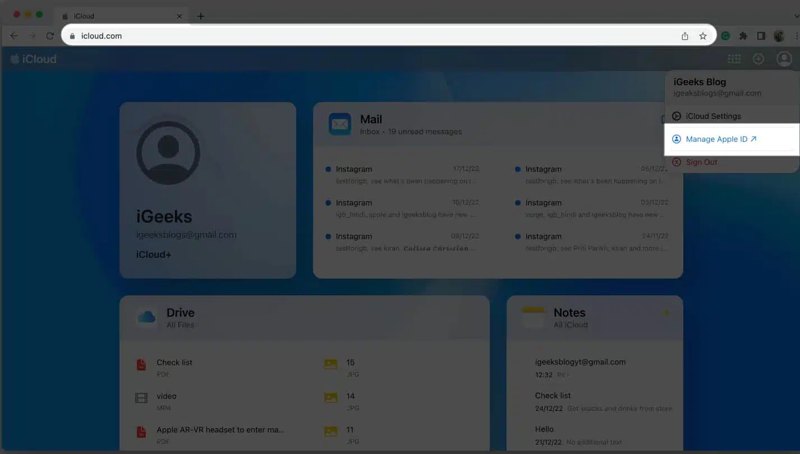
Βήμα 1. Πηγαίνετε στο www.icloud.com σε ένα πρόγραμμα περιήγησης ιστού.
Βήμα 2. Συνδεθείτε με το Apple ID και τον κωδικό πρόσβασής σας.
Συμβουλή: Εάν έχει ρυθμιστεί ο έλεγχος ταυτότητας δύο παραγόντων για τον λογαριασμό σας, εισαγάγετε τον κωδικό επαλήθευσης που εμφανίζεται στη συσκευή σας.
Βήμα 3. Κάντε κλικ στο όνομά σας στην επάνω δεξιά γωνία.
Βήμα 4. Επιλέξτε Διαχείριση Apple ID, και περιηγηθείτε στο Συσκευές για να δείτε όλες τις συσκευές που σχετίζονται με τον ίδιο λογαριασμό.
Βήμα 5. Επιλέξτε τη συσκευή που θέλετε να καταργήσετε.
Βήμα 6. Κάντε κλικ στο Κατάργηση από τον λογαριασμό κουμπί και επιλέξτε ΑΦΑΙΡΕΣΗ στο παράθυρο διαλόγου επιβεβαίωσης.
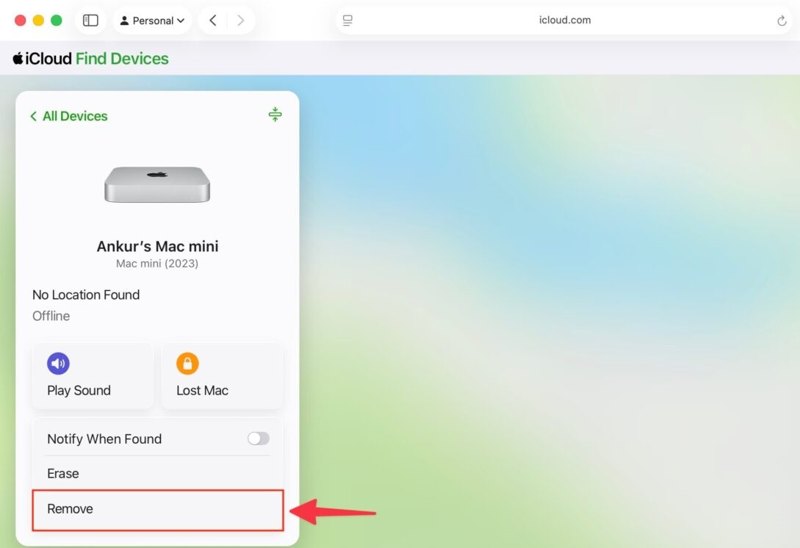
Σημείωση: Ή συνδεθείτε στο www.icloud.com/find, επιλέξτε την επιθυμητή συσκευή από το Όλες Οι Συσκευές λίστα και πατήστε ΑΦΑΙΡΕΣΗ.
Μέρος 2: Πώς να αφαιρέσετε μια συσκευή από το Apple ID μέσω του Find My
Χωρίς τον ιστότοπο iCloud, μπορείτε να καταργήσετε μια συσκευή από το Apple ID σε μια δανεισμένη συσκευή Apple χρησιμοποιώντας την εφαρμογή Εύρεση. Εάν η συσκευή σας είναι εκτός σύνδεσης, η ενέργεια κατάργησης θα εκτελεστεί μόλις συνδεθεί στο διαδίκτυο.
Προϋποθέσεις:
- 1.Μια άλλη συσκευή της Apple.
- 2.Η εφαρμογή Εύρεση έχει ρυθμιστεί στη συσκευή σας.
- 3.Η συσκευή σας συνδέεται σε ένα δίκτυο.
- 4.Το Apple ID και ο κωδικός πρόσβασής σας.
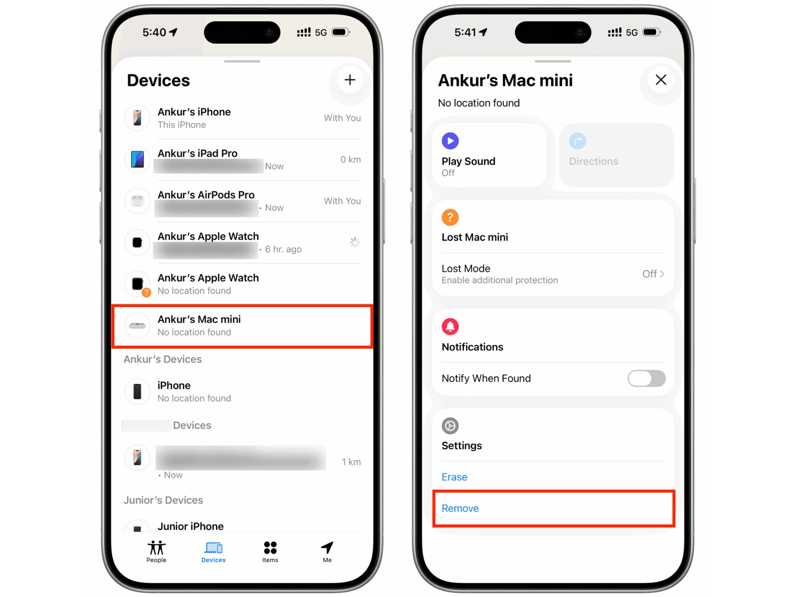
Βήμα 1. Εγκαταστήστε την εφαρμογή Find My σε μια δανεική συσκευή Apple.
Βήμα 2. Συνδεθείτε με τα διαπιστευτήρια του Apple ID σας.
Βήμα 3. Πηγαίνετε στο Συσκευές καρτέλα στο κάτω μέρος.
Βήμα 4. Αναπτύξτε τη γραμμή εργαλείων και πατήστε το κουμπί ΑΦΑΙΡΕΣΗ κουμπί.
Βήμα 5. Στη συνέχεια, επιλέξτε ΑΦΑΙΡΕΣΗ στο αναδυόμενο παράθυρο διαλόγου για να επιβεβαιώσετε την ενέργειά σας.
Μέρος 3: Πώς να αφαιρέσετε μια συσκευή από το Apple ID στην Πύλη Διαχείρισης Λογαριασμών
Ένας άλλος τρόπος για να καταργήσετε μια συσκευή από τον λογαριασμό σας Apple ID είναι η πύλη διαχείρισης λογαριασμών της Apple. Αυτός ο τρόπος είναι διαθέσιμος εάν η λειτουργία Εύρεση είναι απενεργοποιημένη στη συσκευή σας. Το μόνο που χρειάζεστε είναι μια σταθερή σύνδεση στο διαδίκτυο.
Προϋποθέσεις:
- 1.Το Apple ID και ο κωδικός πρόσβασής σας.
- 2.Σταθερή σύνδεση στο Διαδίκτυο.
- 3.Η συσκευή σας είναι συνδεδεμένη στο διαδίκτυο.
Βήμα 1. Επισκεφθείτε τη διεύθυνση https://account.apple.com/ στο πρόγραμμα περιήγησής σας.
Βήμα 2. Κάντε κλικ στο Συνδεθείτε και συνδεθείτε με τα διαπιστευτήρια του Apple ID σας.
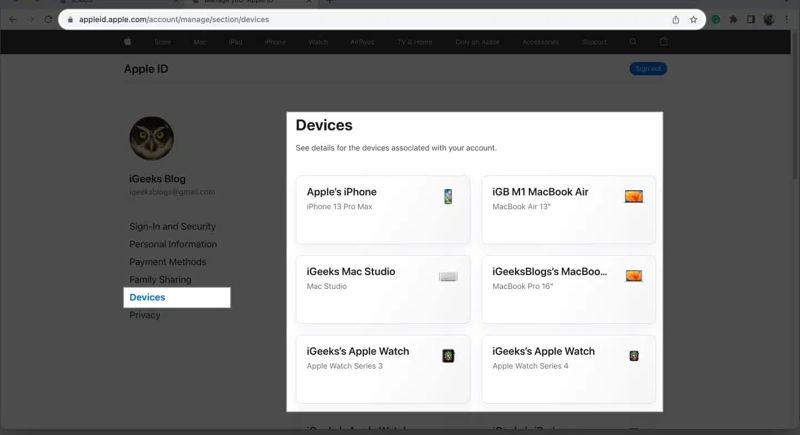
Βήμα 3. Πηγαίνετε στο Συσκευές ενότητα και επιλέξτε το όνομα της συσκευής σας.
Βήμα 4. Κάντε κλικ στο Κατάργηση από τον λογαριασμό κουμπί.
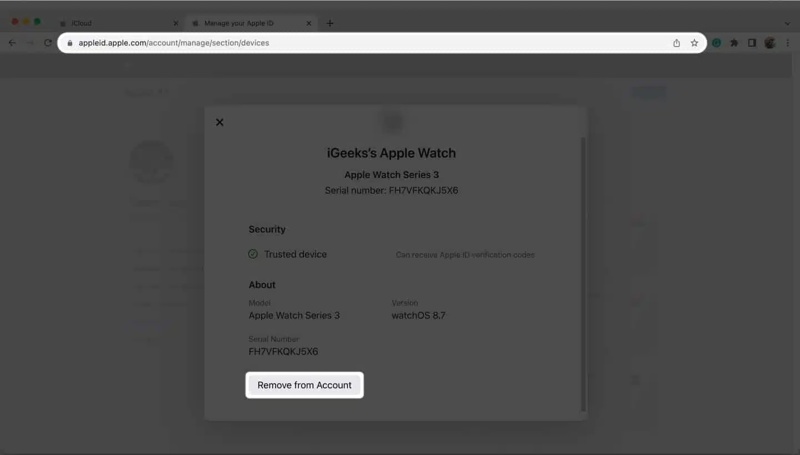
Βήμα 5. Στη συνέχεια, κάντε κλικ στο κουμπί ΑΦΑΙΡΕΣΗ στο παράθυρο διαλόγου επιβεβαίωσης.
Μέρος 4: Πώς να αφαιρέσετε μια συσκευή από το Apple ID σε iPhone/iPad/Mac
Για χρήστες που χρησιμοποιούν πολλές συσκευές, είναι πιο εύκολο να αφαιρέσουν μια συσκευή από το Apple ID. Μπορείτε να ολοκληρώσετε τη διαδικασία σε μια άλλη συσκευή Apple που σχετίζεται με τον ίδιο λογαριασμό Apple. Λάβετε υπόψη ότι δεν μπορείτε να χρησιμοποιήσετε μια συσκευή για να αφαιρέσετε τον εαυτό της από το Apple ID.
Προϋποθέσεις:
- 1.Έχετε πολλές συσκευές Apple.
- 2.Όλες οι συσκευές συνδέονται με τον ίδιο λογαριασμό Apple.
- 3.Don't ξεχάστε το Apple ID και τον κωδικό πρόσβασής σας.
Πώς να αφαιρέσετε μια συσκευή από το Apple ID σε iPhone/iPad
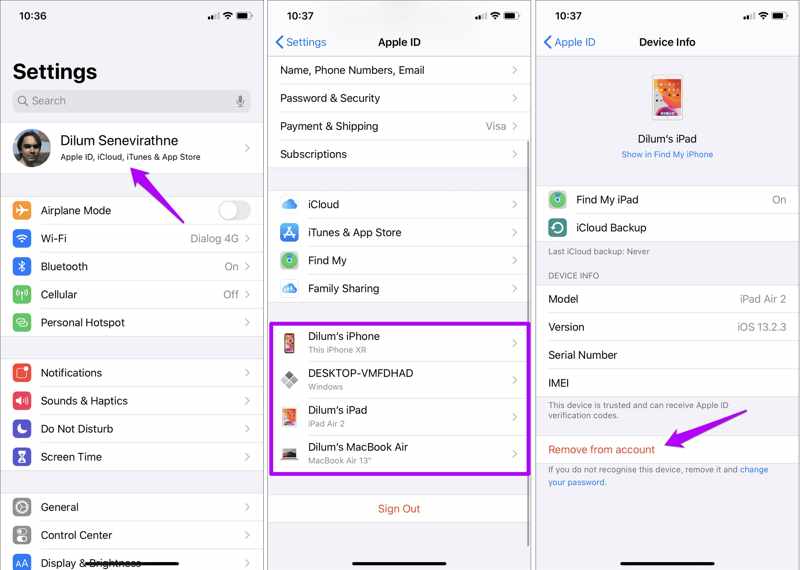
Βήμα 1. Πατήστε στην εικόνα προφίλ στο Ρυθμίσεις app.
Βήμα 2. Κάντε κύλιση προς τα κάτω και επιλέξτε τη συσκευή που θέλετε να καταργήσετε.
Βήμα 3. Αγγίξτε το Κατάργηση από λογαριασμό κουμπί.
Βήμα 4. Στη συνέχεια, πατήστε ΑΦΑΙΡΕΣΗ και πάλι για να το επιβεβαιώσω.
Πώς να αφαιρέσετε μια συσκευή από το Apple ID σε Mac
Βήμα 1. Κάντε κλικ στο Apple μενού.
Βήμα 2. Επιλέξτε Ρυθμίσεις συστήματος or Προτιμήσεις συστήματος.
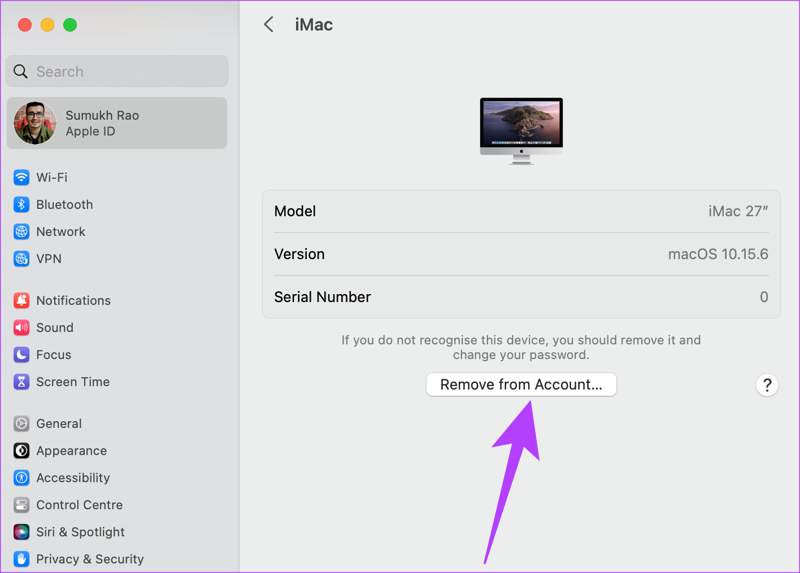
Βήμα 3. Πατήστε apple ID, και επιλέξτε το επιθυμητό συσκευή στην ενότητα Συσκευές.
Βήμα 4. Κάντε κλικ στο Κατάργηση από τον λογαριασμό κουμπί.
Βήμα 5. Εάν σας ζητηθεί, πατήστε ΑΦΑΙΡΕΣΗ στο παράθυρο διαλόγου επιβεβαίωσης.
Περισσότερες Πληροφορίες
Μέρος 5: Πώς να αφαιρέσετε μια συσκευή από ένα Apple ID χωρίς κωδικό πρόσβασης
Όπως αναφέρθηκε προηγουμένως, χρειάζεστε τα διαπιστευτήρια του λογαριασμού σας εάν θέλετε να καταργήσετε μια συσκευή από το Apple ID σας. Εάν ξεχάσατε τον κωδικό πρόσβασης του Apple ID σας, δοκιμάστε Apeaksoft iFoneKit iOS UnlockerΣας επιτρέπει να καταργήσετε τον παλιό λογαριασμό Apple από μια συσκευή iOS χωρίς περιορισμούς ή τεχνικές δεξιότητες.

Λήψη από πάνω από 1,000,000 Χρήστες
- Καταργήστε το Apple ID από το iPhone ή το iPad σας σε 3 βήματα.
- Δεν απαιτείται ο κωδικός πρόσβασης iPhone ή ο κωδικός πρόσβασης Apple ID.
- Προσφέρετε επιπλέον λειτουργίες, όπως παράκαμψη MDM.
- Υποστηρίξτε τις πιο πρόσφατες εκδόσεις συσκευών iPhone και iPad.
Ασφαλής λήψη
Ασφαλής λήψη

Πώς να αφαιρέσετε μια συσκευή από το Apple ID χωρίς τον κωδικό πρόσβασης
Βήμα 1. Εγκατάσταση του iFoneKit
Εκκινήστε το εργαλείο αφαίρεσης Apple ID μόλις το εγκαταστήσετε στον υπολογιστή σας. Υπάρχει μια άλλη έκδοση για macOS 10.7 και νεότερες εκδόσεις. Επιλέξτε το Κατάργηση αναγνωριστικού της Apple λειτουργία για να συνεχίσετε.

Βήμα 2. Σύνδεση με τη συσκευή σας
Συνδέστε το iPhone σας στον υπολογιστή σας με ένα καλώδιο Lightning. Εφόσον το λογισμικό αναγνωρίζει τη συσκευή σας, θα φορτωθούν οι πληροφορίες του iPhone. Κάντε κλικ στο Ξεκίνα τώρα κουμπί για να συνεχίσετε.

Βήμα 3. Αφαίρεση της συσκευής σας από το Apple ID
Εάν η Εύρεση είναι απενεργοποιημένη, το λογισμικό θα ξεκινήσει την κατάργηση της συσκευής σας από το Apple ID σας. Εάν η Εύρεση είναι ενεργοποιημένη, επαναφέρετε όλες τις ρυθμίσεις στη συσκευή σας. Στη συνέχεια, κάντε κλικ στο OK, και χτυπήστε Επιβεβαίωση ξανά να ξεκινήσει η διαδικασία.

Συμπέρασμα
Αυτό το άρθρο μοιράστηκε πολλούς τρόπους για να αφαιρέστε μια συσκευή από το Apple ID σας λογαριασμό. Εάν έχετε περισσότερες από μία συσκευές Apple και συνδέεστε στον ίδιο λογαριασμό σε αυτές τις συσκευές, μπορείτε να αφαιρέσετε γρήγορα το iPhone, iPad, Apple Watch, Mac ή Apple TV που δεν χρησιμοποιείτε. Εάν η συσκευή σας δεν είναι προσβάσιμη, μπορείτε επίσης να ολοκληρώσετε την εργασία στο iCloud ή στον ιστότοπο Apple Management Portal. Apeaksoft iFoneKit iOS Unlocker είναι το απόλυτο εργαλείο για την αφαίρεση της συσκευής χωρίς κωδικό πρόσβασης ή τεχνικές δεξιότητες.
 Apeaksoft iFoneKit
 Ξεκλειδώστε όλους τους τύπους κωδικών πρόσβασης από iPhone, iPad και iPod.
Ασφαλής λήψη
Ασφαλής λήψη
Σχετικά άρθρα




