


Πώς να απενεργοποιήσετε γρήγορα το Touch ID στο iPhone ή το iPad σας

Το Touch ID είναι ένας βολικός τρόπος για να ξεκλειδώσετε το iPhone ή το iPad σας χωρίς να εισάγετε επανειλημμένα τον κωδικό πρόσβασής σας. Ωστόσο, σε ορισμένες περιπτώσεις θα πρέπει να απενεργοποιήσετε το βιομετρικό κλείδωμα. Εάν ανησυχείτε για το ζήτημα ασφαλείας, καλό είναι να απαλλαγείτε από το Touch ID και να χρησιμοποιήσετε έναν αριθμητικό κωδικό πρόσβασης για να κλειδώσετε τη συσκευή σας. Επιπλέον, πρέπει να απενεργοποιήσετε το Touch ID πριν δώσετε τη συσκευή σας σε άλλους. Σε κάθε περίπτωση, αυτός ο οδηγός μοιράστηκε πολλούς τρόπους για να... Απενεργοποίηση του Touch ID σε ένα iPad ή το iPhone.
ΠΕΡΙΕΧΟΜΕΝΟ ΣΕΛΙΔΑΣ:
Μέρος 1: Πώς να απενεργοποιήσετε προσωρινά το Touch ID στο iPhone
Σε ορισμένες περιπτώσεις, δεν μπορείτε να ξεκλειδώσετε το iPhone ή το iPad σας με το Touch ID, όπως όταν μόλις επανεκκινήσετε τη συσκευή σας, δεν έχετε ξεκλειδώσει τη συσκευή σας για περισσότερες από 48 ώρες, η συσκευή σας είναι κλειδωμένη εξ αποστάσεως και πολλά άλλα.
Για να απενεργοποιήσετε προσωρινά το Touch ID στο iPad σας, σαρώστε λάθος δακτυλικό αποτύπωμα πέντε συνεχόμενες φορές ή χρησιμοποιήστε τη λειτουργία Έκτακτης Ανάγκης SOS ακολουθώντας τα παρακάτω βήματα:
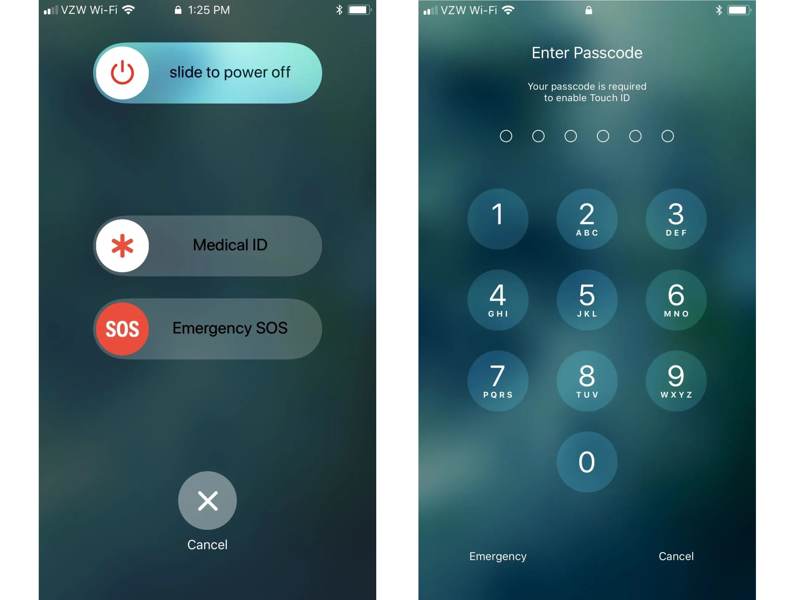
Βήμα 1. Για iPhone 8 και νεότερα μοντέλα, κρατήστε πατημένο το Πλευρά κουμπί και είτε Τόμος κουμπί μαζί.
Για άλλα μοντέλα iPhone, πατήστε παρατεταμένα το Πλευρά or Ύπνος / Ξυπνήστε κουμπί.
Βήμα 2. Όταν εμφανιστεί η επιλογή Έκτακτης Ανάγκης SOS, πατήστε το Ματαίωση κουμπί.
Βήμα 3. Τώρα, το Touch ID είναι προσωρινά απενεργοποιημένο και θα πρέπει να ξεκλειδώσετε τη συσκευή σας με τον κωδικό πρόσβασης.
Συμβουλές: Αυτός ο τρόπος λειτουργεί ταυτόχρονα.
Μέρος 2: Πώς να απενεργοποιήσετε το Touch ID στο iPhone
Αν θέλετε να απενεργοποιήσετε μόνιμα αγγίζετε ID σε iPad ή iPhone, πρέπει να προσαρμόσετε τις σχετικές ρυθμίσεις στην ενσωματωμένη εφαρμογή Ρυθμίσεις. Αυτή η μέθοδος απαιτεί έλεγχο ταυτότητας με τον αριθμητικό σας κωδικό πρόσβασης.
Πώς να απενεργοποιήσετε το Touch ID στο iPhone σας
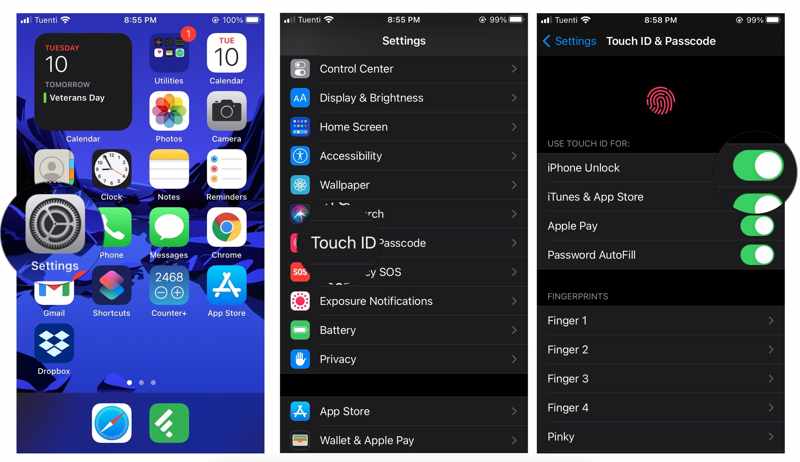
Βήμα 1. Ανοίξτε το Ρυθμίσεις από την αρχική οθόνη σας.
Βήμα 2. Κάντε κύλιση προς τα κάτω και πατήστε το Αγγίξτε το αναγνωριστικό και τον κωδικό πρόσβασης επιλογή.
Βήμα 3. Εάν σας ζητηθεί, εισαγάγετε τον κωδικό πρόσβασης της συσκευής σας.
Βήμα 4. Εναλλαγή iPhone Ξεκλείδωμα.
Σημείωση: Αν σκοπεύετε να απενεργοποιήσετε το Touch ID για το App Store ή άλλες υπηρεσίες, απενεργοποιήστε το από την ενότητα ΧΡΗΣΗ ΤΟΥ TOUCH ID ΓΙΑ τμήμα.
Πώς να αφαιρέσετε το Touch ID από το iPhone
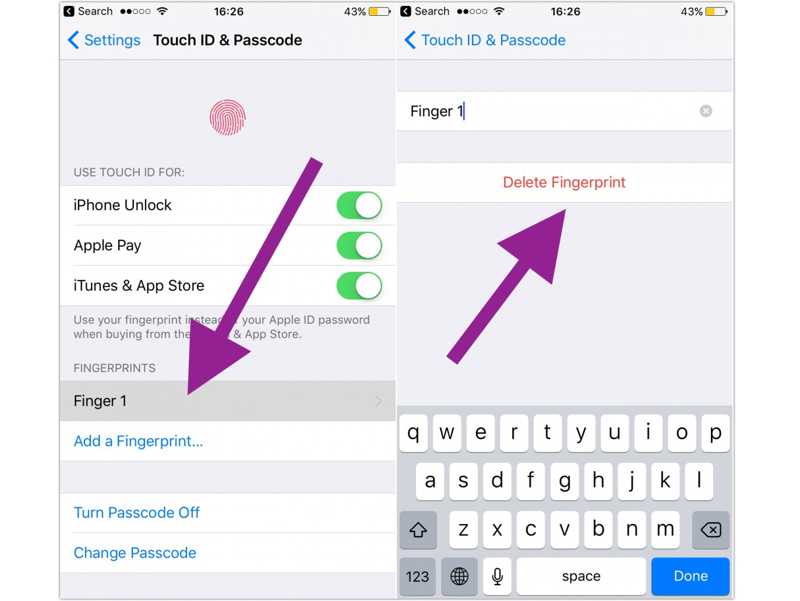
Βήμα 1. Πηγαίνετε στο Αγγίξτε το αναγνωριστικό και τον κωδικό πρόσβασης σε σας Ρυθμίσεις app.
Βήμα 2. Εισαγάγετε τον κωδικό πρόσβασής σας για έλεγχο ταυτότητας.
Βήμα 3. Πατήστε ένα δακτυλικό αποτύπωμα κάτω από το ΔΑΚΤΥΛΙΚΑ ΑΠΟΤΥΠΩΜΑΤΑ επικεφαλίδα.
Βήμα 4. Αγγίξτε το Διαγραφή δακτυλικών αποτυπωμάτων κουμπί.
Βήμα 5. Διαγράψτε όλα τα δακτυλικά αποτυπώματα για να απενεργοποιήσετε το Touch ID στο iPhone σας.
Μέρος 3: Πώς να απενεργοποιήσετε το Touch ID και τον κωδικό πρόσβασης στο iPhone
Επιπλέον, μπορείτε επίσης να απενεργοποιήσετε το Touch ID και τον κωδικό πρόσβασης στο iPhone σας. Στη συνέχεια, μπορείτε να ξεκλειδώσετε τη συσκευή σας χωρίς κανέναν αποκλεισμό. Μετά την αλλαγή, όλοι θα έχουν πρόσβαση στο iPhone ή το iPad σας. Αυτό μπορεί να θέσει σε κίνδυνο το απόρρητό σας.
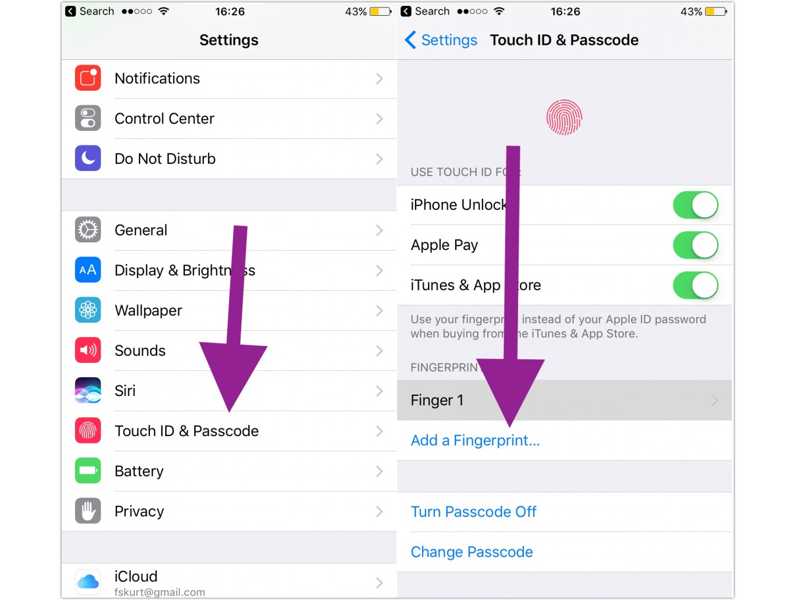
Βήμα 1. Επιλέξτε Αγγίξτε το αναγνωριστικό και τον κωδικό πρόσβασης επιλογή στο δικό σας Ρυθμίσεις app.
Βήμα 2. Εισαγάγετε τον αριθμημένο κωδικό πρόσβασής σας για να επαληθεύσετε την ταυτότητά σας.
Βήμα 3. Αγγίξτε το Απενεργοποιήστε τον κωδικό πρόσβασης κουμπί.
Μέρος 4: Πώς να απενεργοποιήσετε το Touch ID στο iPhone χωρίς κωδικό πρόσβασης
Όταν ξεχάσετε τον κωδικό πρόσβασης για το iPhone ή το iPad σας, είναι δύσκολο να απενεργοποιήσετε το Touch ID. Εναλλακτικά, μπορείτε να δοκιμάσετε Apeaksoft iFoneKit iOS UnlockerΕίναι σε θέση να καταργήσει τυχόν κλειδώματα οθόνης από τη συσκευή iOS σας χωρίς περιορισμούς. Επιπλέον, η φιλική προς το χρήστη διεπαφή απλοποιεί τη διαδικασία.

Λήψη από πάνω από 1,000,000 Χρήστες
- Ξεκλειδώστε ένα iPhone ή iPad χωρίς κωδικό πρόσβασης.
- Αφαιρέστε τα Touch ID, τους κωδικούς πρόσβασης με ψηφία και τα Face ID.
- Προσφέρετε δυνατότητες μπόνους, όπως Αφαίρεση Apple ID.
- Υποστηρίζει σχεδόν όλες τις συσκευές iPhone και iPad.
Ασφαλής λήψη
Ασφαλής λήψη

Πώς να απενεργοποιήσετε το Touch ID στο iPhone σας χωρίς κωδικό πρόσβασης
Βήμα 1. Σύνδεση με τη συσκευή σας
Ξεκινήστε το λογισμικό ξεκλειδώματος iOS αφού το εγκαταστήσετε στον υπολογιστή σας. Υπάρχει μια άλλη έκδοση για χρήστες Mac. Επιλέξτε το Ξεκλειδώστε την οθόνη iOS λειτουργία για να συνεχίσετε. Συνδέστε το iPhone ή το iPad σας στον υπολογιστή σας χρησιμοποιώντας ένα καλώδιο Lightning. Βεβαιωθείτε ότι εμπιστεύεστε αυτόν τον υπολογιστή και επιτρέψτε τη σύνδεση.

Βήμα 2. Κατεβάστε το υλικολογισμικό
Μόλις εντοπιστεί η συσκευή σας, το λογισμικό θα φορτώσει τις πληροφορίες της συσκευής. Ελέγξτε τις και κάντε κλικ στο Ξεκίνα τώρα για να ξεκινήσει η λήψη του πακέτου υλικολογισμικού. Μπορεί να χρειαστεί λίγος χρόνος και πρέπει να είστε υπομονετικοί.

Βήμα 3. Απενεργοποίηση του Touch ID
Όταν ολοκληρωθεί η λήψη, κάντε κλικ στο OK στο παράθυρο διαλόγου επιβεβαίωσης. Στη συνέχεια, κάντε κλικ στο κουμπί Επιβεβαίωση ξανά για να επαληθεύσετε το υλικολογισμικό. Όταν ολοκληρωθεί, το λογισμικό θα ξεκινήσει αυτόματα την απενεργοποίηση του Touch ID στο iPhone ή το iPad σας.

Σημείωση: Η διαδικασία θα διαγράψει όλα τα δεδομένα στη συσκευή σας, επομένως καλό είναι να δημιουργήσετε αντίγραφα ασφαλείας του iPhone ή του iPad σας για να αποφύγετε την απώλεια δεδομένων.
Συμπέρασμα
Αυτός ο οδηγός παρουσίασε πολλούς τρόπους για να απενεργοποιήστε το Touch ID στο iPhone σας ή iPad. Εάν θέλετε να απενεργοποιήσετε το Touch ID για μία φορά, δοκιμάστε λάθος δακτυλικό αποτύπωμα ή λειτουργία έκτακτης ανάγκης SOS. Επιπλέον, μπορείτε να διαγράψετε όλα τα δακτυλικά αποτυπώματα ή να απενεργοποιήσετε το Touch ID για να το απενεργοποιήσετε. Apeaksoft iFoneKit iOS Unlocker είναι ο απόλυτος τρόπος για να απαλλαγείτε απευθείας από το Touch ID και τον κωδικό πρόσβασης στη συσκευή iOS σας.
 Apeaksoft iFoneKit
 Ξεκλειδώστε όλους τους τύπους κωδικών πρόσβασης από iPhone, iPad και iPod.
Ασφαλής λήψη
Ασφαλής λήψη
Σχετικά άρθρα




