


Όλα όσα πρέπει να γνωρίζετε για την ανάκτηση δεδομένων Apeaksoft

Η απώλεια σημαντικών δεδομένων από τον σκληρό σας δίσκο μπορεί να είναι αγχωτική, είτε διαγράφετε κατά λάθος αρχεία, είτε ο δίσκος σας καταρρέει, είτε το σύστημα αρχείων σας είναι κατεστραμμένο, είτε κάνετε επαναφορά του υπολογιστή σας. Αυτό το πρόβλημα μπορεί να επηρεάσει πολύτιμες φωτογραφίες, επαγγελματικά email, επαγγελματικά έγγραφα και πολλά άλλα. Ευτυχώς, Apeaksoft Data Recovery μπορεί να σας βοηθήσει να ανακτήσετε τα χαμένα δεδομένα από τον σκληρό σας δίσκο χωρίς αντίγραφο ασφαλείας. Αυτό το άρθρο παρουσιάζει μια ειλικρινή κριτική του λογισμικού.
ΠΕΡΙΕΧΟΜΕΝΟ ΣΕΛΙΔΑΣ:
- Μέρος 1: Τι είναι η ανάκτηση δεδομένων Apeaksoft
- Μέρος 2: Απόδοση σε πραγματικό κόσμο για την ανάκτηση δεδομένων Apeaksoft
- Μέρος 3: Πλεονεκτήματα και μειονεκτήματα της ανάκτησης δεδομένων Apeaksoft
- Μέρος 4: Apeaksoft Data Recovery vs DiskDrill vs EaseUS
- Μέρος 5: Συχνές ερωτήσεις σχετικά με την ανάκτηση δεδομένων Apeaksoft
Μέρος 1: Τι είναι η ανάκτηση δεδομένων Apeaksoft
Το Apeaksoft Data Recovery είναι ένα ισχυρό πρόγραμμα ανάκτησης δεδομένων που έχει σχεδιαστεί για να βοηθά οποιονδήποτε να ανακτήσει χαμένα ή διαγραμμένα δεδομένα από υπολογιστές. Το κυκλοφόρησε η Apeaksoft Studio, μια αξιόπιστη εταιρεία λογισμικού. Το πρόγραμμα είναι ιδανικό για όποιον έχει διαγράψει κατά λάθος σημαντικά αρχεία, όπως φωτογραφίες, βίντεο, έγγραφα, PDF, email και αρχεία.
Με μια ματιά: Επισκόπηση της ανάκτησης δεδομένων Apeaksoft
Τεχνικές προδιαγραφές
| Windows | Mac | |
| Απαιτήσεις συστήματος | Windows 11/10/8.1/8/7/Vista/XP | Mac OS X 10.7 και παραπάνω |
| CPU | 1GHz Intel / AMD CPU ή παραπάνω | Apple M1/M2/M3/M4/M5 chip |
| RAM | 1G RAM ή περισσότερο | |
| Σκληρός δίσκος | 200 MB ή περισσότερος χώρος | |
| υποστήριξη γλωσσών | Αγγλικά, Γαλλικά, Ιταλικά, Ισπανικά και άλλα | |
Βασικά χαρακτηριστικά της ανάκτησης δεδομένων Apeaksoft
- 1.Ανακτήστε χαμένα αρχεία από τον τοπικό σκληρό δίσκο ενός υπολογιστή. Οι χρήστες μπορούν να επιλέξουν συγκεκριμένες μονάδες δίσκου ή τον Κάδο Ανακύκλωσης για ανάκτηση δεδομένων.
- 2.Ανάκτηση διαγραμμένων αρχείων από αφαιρούμενες μονάδες δίσκου. Εκτός από τους τοπικούς σκληρούς δίσκους, υποστηρίζονται κάρτες μνήμης, USB, ψηφιακές φωτογραφικές μηχανές και κάρτες SD.
- 3.Ανακτήστε δεδομένα από μια ποικιλία συστημάτων αρχείων, όπως NTFS, FAT16, FAT32, exFAT, EXT και άλλα.
- 4.Υποστηρίζει τόσο τη Γρήγορη σάρωση όσο και τη Βαθιά σάρωση. Μετά από μια γρήγορη σάρωση, θα εκτελεστεί αυτόματα μια βαθιά σάρωση για να εντοπιστούν όσο το δυνατόν περισσότερα δεδομένα.
- 5.Εργαστείτε για διαγραμμένα, μορφοποιημένα και κατεστραμμένα αρχεία.
- 6.Συμβατό με πάνω από 200 μορφές αρχείων, όπως JPG, PNG, MP4, GIF, MP3, Word, PPT και πολλά άλλα.
- 7.Ανακτήστε εικόνες, βίντεο, αρχεία ήχου, έγγραφα, αρχεία, email και πολλά άλλα.
- 8.Προσφέρετε ποσοστό επιτυχίας αποκατάστασης έως και 99.7%.
- 9.Ενσωματώστε την προεπισκόπηση και χρήσιμες λειτουργίες. Πριν από την ανάκτηση αρχείων, οι χρήστες μπορούν να αναζητήσουν συγκεκριμένα αρχεία και να κάνουν προεπισκόπηση του περιεχομένου.
Ασφαλής λήψη
Ασφαλής λήψη
Μέρος 2: Απόδοση σε πραγματικό κόσμο για την ανάκτηση δεδομένων Apeaksoft
Για να σας βοηθήσουμε να μάθετε πώς Apeaksoft Data Recovery Για να κατανοήσουμε τη λειτουργία και την απόδοσή του, το δοκιμάσαμε στο εργαστήριό μας. Το δοκιμάσαμε σε Windows 11 με CPU Intel και τουλάχιστον 500 MB ελεύθερου χώρου αποθήκευσης.
Σενάριο 1: Ανάκτηση αρχείων από τον σκληρό δίσκο
Λειτουργικό σύστημα: Windows 11 64-bit
CPU: Intel Core i7-6700
Δίσκος: SSD
Αρχεία δοκιμής: 10 εικόνες JPG και 10 βίντεο MP4
Η απώλεια αρχείων στον εσωτερικό σκληρό δίσκο ενός υπολογιστή είναι ένα συνηθισμένο πρόβλημα. Επομένως, χρησιμοποιούμε το Apeaksoft Data Recovery για την ανάκτηση διαγραμμένων αρχείων από σκληρούς δίσκους. Ως πρόγραμμα λογισμικού για επιτραπέζιους υπολογιστές, μπορείτε να το κατεβάσετε και να το εγκαταστήσετε στον υπολογιστή σας από την επίσημη ιστοσελίδα δωρεάν. Επιπλέον, η δωρεάν δοκιμαστική έκδοση σάς επιτρέπει να χρησιμοποιήσετε βασικές λειτουργίες.
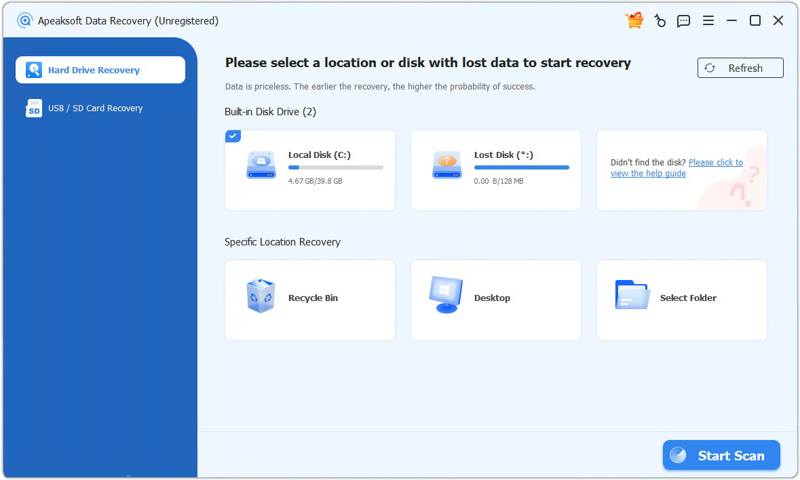
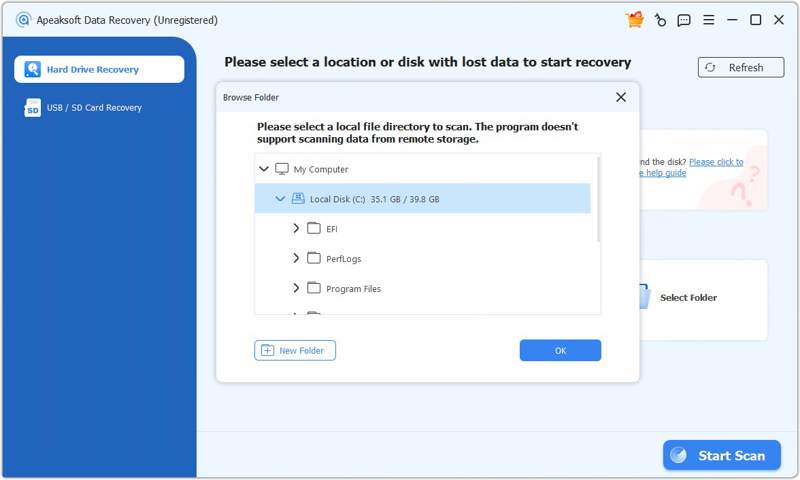
Εκτελέστε το αρχείο εγκατάστασης και ακολουθήστε τις οδηγίες στην οθόνη για να το εγκαταστήσετε στην επιφάνεια εργασίας σας. Στη συνέχεια, ανοίξτε το λογισμικό από την επιφάνεια εργασίας σας ή Εφαρμογές φάκελο. Για να ανακτήσετε δεδομένα από σκληρούς δίσκους, επιλέξτε το Αποκατάσταση σκληρού δίσκου στην πλαϊνή μπάρα και επιλέξτε μια θέση ή δίσκο με χαμένα δεδομένα. Κάντε κλικ στο έναρξη σάρωσης κουμπί για να ξεκινήσει η σάρωση του δίσκου.
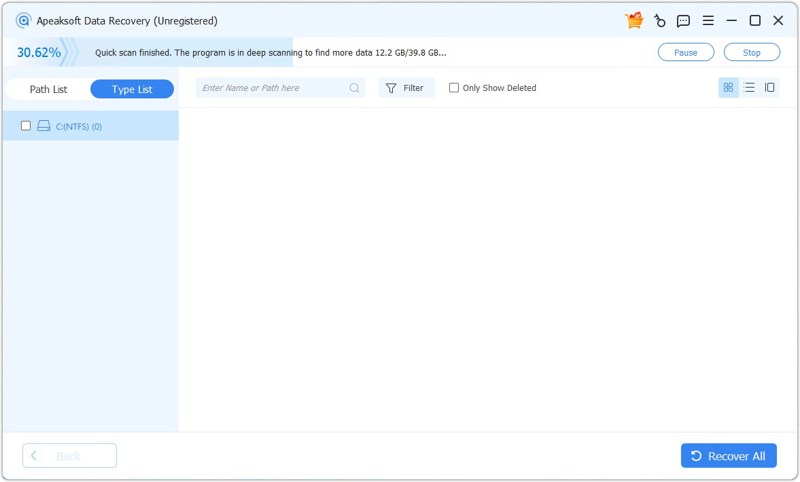
Αρχικά, το πρόγραμμα θα εκτελέσει μια γρήγορη σάρωση. Μόλις ολοκληρωθεί, θα ξεκινήσει αυτόματα μια βαθιά σάρωση. Στη συνέχεια, μεταβείτε στο Λίστα τύπων καρτέλα και επιλέξτε τους επιθυμητούς τύπους αρχείων ή μεταβείτε στην επιλογή η Λίστα Διαδρομών και μεταβείτε στον φάκελο όπου είναι αποθηκευμένα τα χαμένα αρχεία. Στη συνέχεια, μπορείτε να κάνετε προεπισκόπηση των ανακτήσιμων αρχείων. Για να δείτε τα διαγραμμένα αρχεία, επιλέξτε Μόνο Εμφάνιση έχει διαγραφεί. ο Φίλτρα Η επιλογή μπορεί να εντοπίσει γρήγορα συγκεκριμένα αρχεία με λέξεις-κλειδιά.
Σύμφωνα με τη δοκιμή μας, ολόκληρη η διαδικασία σάρωσης διαρκεί περίπου 30 δευτερόλεπτα. Φυσικά, η διάρκεια της διαδικασίας εξαρτάται από τον αριθμό των αρχείων που υπάρχουν στη μονάδα δίσκου σας και από το υλικό σας.
Αφού σαρώσετε τα δεδομένα, μπορείτε να κάνετε προεπισκόπηση των αρχείων, να επιλέξετε τα αρχεία που χάσατε και να κάνετε κλικ στο Ανάκτηση κουμπί. Τέλος, ορίστε έναν φάκελο εξόδου και κάντε κλικ Ανάκτηση.
Αποτέλεσμα δοκιμής: Στη δοκιμή μας, το Apeaksoft Data Recovery μπορεί με επιτυχία ανακτήσει τα διαγραμμένα βίντεοΗ λειτουργία προεπισκόπησης μπορεί επίσης να μας επιτρέψει να δούμε τη μικρογραφία του βίντεο, τη μορφή και άλλες πληροφορίες. Ωστόσο, εάν τα νέα δεδομένα αντικαταστήσουν τα χαμένα αρχεία σας, το ποσοστό επιτυχίας ενδέχεται να είναι χαμηλό.
Σενάριο 2: Ανάκτηση φωτογραφιών από κάρτα SD
Λειτουργικό σύστημα: Windows 11 64-bit
CPU: Intel Core i7-6700
Κάρτα SD: SanDisk 32GB Ultra microSD
Αρχεία δοκιμής: 10 εικόνες JPG
Εάν διαγράψετε κατά λάθος αρχεία από μια αφαιρούμενη μονάδα δίσκου ή τη μορφοποιήσετε, το Apeaksoft Data Recovery μπορεί να τα ανακτήσει. Δοκιμάσαμε πώς να ανακτήσετε φωτογραφίες από μια κάρτα SD χρησιμοποιώντας το λογισμικό.

Συνδέστε την κάρτα SD σε έναν υπολογιστή. Οι φωτογραφίες χάνονται μετά την εκτέλεση μιας γρήγορης διαμόρφωσης. Χρησιμοποιούμε έναν φορητό υπολογιστή με Windows 11 για να δοκιμάσουμε το λογισμικό. Εκκινήστε το Apeaksoft Data Recovery και μεταβείτε στο Ανάκτηση κάρτας USB/SD καρτέλα. Μόλις το λογισμικό εντοπίσει την κάρτα σας, επιλέξτε την από την αναπτυσσόμενη λίστα και, στη συνέχεια, κάντε κλικ στο Δίσκος σάρωσης κουμπί για να ξεκινήσει η σάρωση της εξωτερικής συσκευής.

Στη συνέχεια, μπορείτε να κάνετε προεπισκόπηση των χαμένων αρχείων ανά τύπο ή κατάλογο. Για να ανακτήσετε φωτογραφίες, για παράδειγμα, μεταβείτε στο Λίστα τύπων Και επιλέξτε Εικόνα. Χρησιμοποιήστε το Φίλτρα επιλογή για γρήγορο εντοπισμό των χαμένων φωτογραφιών. Επιλέξτε όλες τις φωτογραφίες που θέλετε να ανακτήσετε και, στη συνέχεια, κάντε κλικ στο Ανάκτηση κουμπί. Επιλέξτε μια άλλη τοποθεσία και επιβεβαιώστε την ανάκτηση φωτογραφιών.
Αποτέλεσμα δοκιμής: Σύμφωνα με τις δοκιμές μας, το ποσοστό επιτυχίας είναι σχεδόν 99.7% όταν ανάκτηση πρόσφατα διαγραμμένων φωτογραφιών από αφαιρούμενες μονάδες δίσκου, όπως κάρτες SD, μονάδες flash USB και κάρτες μνήμης. Ωστόσο, το ποσοστό επιτυχίας ποικίλλει ανάλογα με την κατάσταση του υλικού.
Σενάριο 3: Ανάκτηση μόνιμα διαγραμμένων εγγράφων
Λειτουργικό σύστημα: Windows 11 64-bit
CPU: Intel Core i7-6700
Δίσκος: SSD
Αρχεία δοκιμής: 10 έγγραφα PDF

Επίσης, ελέγξαμε το ποσοστό επιτυχίας της ανάκτησης οριστικά διαγραμμένων αρχείων, όπως εγγράφων. Διαγράψαμε ορισμένα έγγραφα και αδειάσαμε τον Κάδο Ανακύκλωσης. Στη συνέχεια, εγκαταστήσαμε και εκκινήσαμε το Apeaksoft Data Recovery στον υπολογιστή.
Πώς να ανακάμψετε: Πηγαίνετε στο Αποκατάσταση σκληρού δίσκου Και επιλέξτε Recycle Bin. Κάντε κλικ στο έναρξη σάρωσης για να ξεκινήσει η σάρωση του φακέλου "Κάδος Ανακύκλωσης". Χρειάζονται περίπου 2 λεπτά για να ολοκληρωθεί η σάρωση δεδομένων. Όταν ολοκληρωθεί, μεταβείτε στο Λίστα τύπων Και επιλέξτε έγγραφα για να δείτε τα οριστικά διαγραμμένα έγγραφα. Τέλος, επιλέξτε τα έγγραφα που θέλετε, κάντε κλικ στο Ανάκτηση κουμπί, επιλέξτε διαφορετική τοποθεσία και, στη συνέχεια, κάντε κλικ στο Ανάκτηση πάλι.
Αποτέλεσμα δοκιμής: Ανακτήσαμε με επιτυχία τα αρχεία εγγράφων που είχαμε διαγράψει. Αυτά τα αρχεία μπορούν να ανοιχτούν και δεν έχουν προβλήματα οπτικής μορφοποίησης.
Σύνοψη αποτελεσμάτων δοκιμών της ανάκτησης δεδομένων Apeaksoft
Με λίγα λόγια, το Apeaksoft Data Recovery μπορεί να ανακτήσει γρήγορα τα χαμένα δεδομένα τόσο από εσωτερικούς όσο και από εξωτερικούς σκληρούς δίσκους. Το ποσοστό επιτυχίας είναι υψηλό κατά την ανάκτηση πρόσφατα διαγραμμένων αρχείων από μορφοποιημένους σκληρούς δίσκους. Ωστόσο, αυτό καθορίζεται επίσης από την κατάσταση των αρχείων σας.
Εάν πρόκειται να χρησιμοποιήσετε λογισμικό αποκατάστασης στοιχείων, όπως το Apeaksoft Data Recovery, καλύτερα να το κατεβάσετε, να το εγκαταστήσετε και να το χρησιμοποιήσετε απευθείας αμέσως μόλις διαπιστώσετε ότι έχετε χάσει κάποια αρχεία. Διαφορετικά, δεν υπάρχει ποσοστό επιτυχίας 100%.
Τιμολόγηση ανάκτησης δεδομένων Apeaksoft
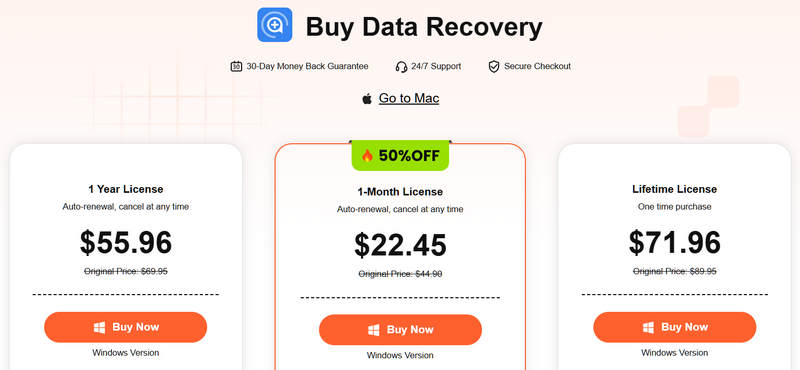
Όπως αναφέρθηκε προηγουμένως, μπορείτε να κατεβάσετε το Apeaksoft Data Recovery δωρεάν από την επίσημη ιστοσελίδα και να το δοκιμάσετε δωρεάν. Εάν είστε ικανοποιημένοι με το λογισμικό, μπορείτε να αγοράσετε μια άδεια χρήσης. Η άδεια χρήσης 1 μήνα κοστίζει 22.45 $ ανά υπολογιστή, η άδεια χρήσης 1 έτους κοστίζει 55.96 $ ανά υπολογιστή και η άδεια χρήσης εφ' όρου ζωής κοστίζει 71.96 $ για 3 υπολογιστές.
Πριν επιλέξετε το πρόγραμμα αγοράς σας, σας συνιστούμε ανεπιφύλακτα να χρησιμοποιήσετε τη δωρεάν έκδοση για να δοκιμάσετε τις δυνατότητες ανάκτησής της στη συσκευή σας. Μπορείτε να ελέγξετε αν το πρόγραμμα μπορεί να ανακτήσει τα χαμένα αρχεία που θέλετε και στη συνέχεια να πληρώσετε για αυτό.
Μέρος 3: Πλεονεκτήματα και μειονεκτήματα της ανάκτησης δεδομένων Apeaksoft
Αξιολόγηση χρηστών για την ανάκτηση δεδομένων Apeaksoft
Από το Trustpilot:
Πολύ καλή εξυπηρέτηση. Αγόρασα έναν νέο υπολογιστή και ο λογαριασμός email μου δεν λειτουργούσε πλέον. Αφού ανέκτησα τα email μου, όλα λειτουργούν ξανά. Η διεπαφή είναι απλή και μπορώ να τη χρησιμοποιήσω ομαλά μόλις την εγκαταστήσω στον υπολογιστή μου.
Από το G2:
Αγόρασα το Apeaksoft Data Recovery για να ανακτήσω αρχεία στον φορητό υπολογιστή μου, ώστε να μπορώ να ακούω τα αγαπημένα μου τραγούδια αφού τα διέγραψα κατά λάθος. Λειτουργεί πάντα, ακόμα και για αρχεία που διαγράψατε πριν από ένα μήνα.
Από το Reddit:
Η ομάδα υποστήριξης της Apeaksoft έλυσε το πρόβλημά μου γρήγορα και αποτελεσματικά. Σας ευχαριστώ πολύ για αυτήν την εξαιρετική υποστήριξη. Επικοινώνησαν μαζί μου πολύ γρήγορα και πάντα με βοήθησαν να λύσω το πρόβλημα. Ο προγραμματιστής παρέχει πολλούς τρόπους επικοινωνίας με την ομάδα υποστήριξης. Επιπλέον, είναι επαγγελματίες.
Περισσότερες Πληροφορίες
Η αξιολόγησή μας για την ανάκτηση δεδομένων Apeaksoft
- Αποτελεσματικό για την ανάκτηση βασικών δεδομένων όπως φωτογραφίες, βίντεο, έγγραφα, ήχο, email και πολλά άλλα.
- Λειτουργεί με τις περισσότερες συσκευές, συμπεριλαμβανομένων υπολογιστών, εξωτερικών αποθηκευτικών χώρων, ψηφιακών φωτογραφικών μηχανών και φορητών συσκευών.
- Σαρώστε γρήγορα αρχεία με Γρήγορη σάρωση και Βαθιά σάρωση.
- Προσφέρετε χρήσιμη βοήθεια για τυχόν προβλήματα.
- Ανάκτηση δεδομένων από μια ποικιλία περιστάσεων αποτυχίας.
- Προσφέρετε υψηλό ποσοστό επιτυχίας.
- Η δωρεάν έκδοση είναι περιορισμένη.
- Το ποσοστό επιτυχίας ενδέχεται να διαφέρει ανάλογα με τις συνθήκες υπό τις οποίες αντικαθίσταται.
Μέρος 4: Apeaksoft Data Recovery vs DiskDrill vs EaseUS
Υπάρχουν δημοφιλή προγράμματα ανάκτησης δεδομένων στην αγορά. Ωστόσο, μόνο ένα μέρος αυτών μπορεί να ανακτήσει αποτελεσματικά δεδομένα και να προσφέρει υψηλό ποσοστό επιτυχίας. Για να σας βοηθήσουμε να μάθετε περισσότερες επιλογές, συγκρίναμε τα πιο δημοφιλή λογισμικά.
| Apeaksoft Data Recovery | DiskDrill 6 | EASEUS | |
| Αποτελέσματα ανάκτησης | Άριστη | Άριστη | Άριστη |
| Ταχύτητα ανάκτησης | Γρήγορα | Αργά | Γρήγορα |
| Το λειτουργικό σύστημα υποστηρίζεται | Windows 11/10/8/7/XP/Vista Mac OS X 10.7 και παραπάνω | Παράθυρα 10 / 11 Mac OS X 10.15 ή παραπάνω | Windows 7 έως 11 και macOS 10.15 ή νεότερη έκδοση |
| Προεπισκόπηση αρχείου | Ναι | Ναι | Ναι |
| Διπλή σάρωση | Ναι | Ναι | Ναι |
| Σύστημα αρχείων υποστήριξης | NTFS, FAT 16, FAT 32, exFAT και EXT | NTFS, NTFS5, FAT12, FAT16, FAT32, exFAT, EXT3/EXT4, HFS, HFS+, APFS | FAT (FAT12, FAT16, FAT32), exFAT, NTFS, NTFS5, ext2/ext3, HFS+, ReFS |
| Ασφάλεια | Ναι | Ναι | Ναι |
| Τιμή | 22.45 $ ανά μήνα, 55.96 $ ανά έτος και 71.96 $ εφ' όρου ζωής | Βασικό: Δωρεάν Pro: 89 $ Επιχείρηση: 499 $ | Από 69.95 $/μήνα ή 99.95 $/έτος ή 149.95 $/εφ' όρου ζωής |
Τελική ετυμηγορία: Αξίζει τον κόπο η ανάκτηση δεδομένων Apeaksoft
Ναι, το Apeaksoft Data Recovery είναι μια εξαιρετική επιλογή για την ανάκτηση όλων των ειδών αρχείων από ένα ευρύ φάσμα συσκευών αποθήκευσης με διαφορετικά συστήματα αρχείων. Είναι ιδανικό για την ανάκτηση αρχείων από τον εσωτερικό σκληρό δίσκο ενός υπολογιστή, οποιαδήποτε αφαιρούμενη μονάδα δίσκου, κάρτες μνήμης και ψηφιακές φωτογραφικές μηχανές, με δημοφιλή συστήματα αρχείων όπως NTFS, FAT16, FAT32, exFAT, EXT και άλλα.
Λάβετε υπόψη ότι οποιοδήποτε λογισμικό που υπόσχεται ποσοστό επιτυχίας 100% ή εγγύηση μηδενικού κινδύνου δεν θα ταιριάζει πάντα με την πραγματική εμπειρία. Το Apeaksoft Data Recovery δεν είναι ιδανικό για την ανάκτηση δεδομένων εάν τα αρχεία σας έχουν αντικατασταθεί ή αφαιρεθεί πριν από χρόνια.
Μέρος 5: Συχνές ερωτήσεις σχετικά με την ανάκτηση δεδομένων Apeaksoft
Είναι η ανάκτηση δεδομένων Apeaksoft ασφαλής και νόμιμη;
Ναι, το Apeaksoft Data Recovery είναι 100% ασφαλές όταν λαμβάνεται από την επίσημη ιστοσελίδα ή άλλες αξιόπιστες πηγές. Μην το κατεβάζετε από μη ασφαλείς ή άγνωστους ιστότοπους, οι οποίοι ενδέχεται να εγκαταστήσουν ιούς στον υπολογιστή σας. Κυκλοφόρησε από την Apeaksoft Studio, μια αξιόπιστη εταιρεία λογισμικού. Είναι ένα πραγματικό και νόμιμο εργαλείο ανάκτησης δεδομένων.
Μπορεί το Apeaksoft Data Recovery να ανακτήσει τα αντικατασταθέντα αρχεία;
Ναι, το Apeaksoft Data Recovery μπορεί να ανακτήσει τα αντικατασταθέντα αρχεία στον σκληρό σας δίσκο. Ωστόσο, το ποσοστό επιτυχίας είναι χαμηλότερο από αυτό των πρόσφατα διαγραμμένων δεδομένων.
Πώς να ανακτήσετε αποτελεσματικά δεδομένα με το Apeaksoft Data Recovery;
Αρχικά, εκτελέστε το Apeaksoft ως διαχειριστής. Αυτό μπορεί να βοηθήσει το εργαλείο να έχει πρόσβαση σε βαθύτερα αρχεία συστήματος. Μετά τη σάρωση δεδομένων, ταξινομήστε και φιλτράρετε τα αποτελέσματα για να αναζητήσετε συγκεκριμένα αρχεία. Μόλις διαπιστώσετε ότι τα αρχεία σας έχουν χαθεί, σταματήστε να χρησιμοποιείτε τον υπολογιστή σας. Διαφορετικά, τα αρχεία ενδέχεται να αντικατασταθούν με νέα δεδομένα, μειώνοντας το ποσοστό επιτυχίας. Επιπλέον, είναι καλύτερο να αποθηκεύσετε τα αποτελέσματα της σάρωσης, ώστε να μπορείτε να βρείτε τα χαμένα αρχεία αργότερα.
Συμπέρασμα
Αυτό το άρθρο Αξιολογήθηκε το Apeaksoft Data Recovery, ένα από τα κορυφαία εργαλεία ανάκτησης δεδομένων για υπολογιστές και φορητούς υπολογιστές. Θα πρέπει να μάθετε τα βασικά χαρακτηριστικά, τις κριτικές των χρηστών, τα πλεονεκτήματα και τα μειονεκτήματά του, καθώς και άλλες απαραίτητες πληροφορίες. Επιπλέον, μοιραστήκαμε τα αποτελέσματα των δοκιμών σε διάφορα σενάρια για να σας βοηθήσουμε να μάθετε το λογισμικό μέσω της εμπειρίας στον πραγματικό κόσμο. Συνολικά, είναι ένα αξιόπιστο και ασφαλές πρόγραμμα λογισμικού ανάκτησης δεδομένων για αρχάριους και έμπειρους χρήστες. Ο εύχρηστος σχεδιασμός μπορεί να απλοποιήσει τη ροή εργασίας ανάκτησης δεδομένων.
Σχετικά άρθρα




