

5 εφικτοί τρόποι για να ανακτήσετε διαγραμμένες φωτογραφίες στο Mac σας

Ανάκτηση διαγραμμένων φωτογραφιών στο Mac σας μπορεί να είναι πραγματικά χρήσιμο για να αποτρέψετε την απώλεια πολύτιμων εικόνων από το Mac σας, ειδικά όταν έχουν προσωπική ή επαγγελματική αξία. Ευτυχώς, το macOS παρέχει αρκετούς τρόπους για να σας βοηθήσει να ανακτήσετε εύκολα τις διαγραμμένες ή χαμένες φωτογραφίες. Είτε διαγράφηκαν κατά λάθος είτε διαγράφηκαν μόνιμα, αυτός ο οδηγός παρουσιάζει πολλές αποτελεσματικές μεθόδους για την ασφαλή και αποτελεσματική ανάκτηση των διαγραμμένων φωτογραφιών σε Mac.
ΠΕΡΙΕΧΟΜΕΝΟ ΣΕΛΙΔΑΣ:
- Μέρος 1: Πώς να ανακτήσετε μόνιμα διαγραμμένες φωτογραφίες σε Mac
- Μέρος 2: Ενσωματωμένη λύση: Ανάκτηση διαγραμμένων φωτογραφιών μέσω της εφαρμογής Φωτογραφίες
- Μέρος 3: Πώς να χρησιμοποιήσετε το Time Machine για την ανάκτηση διαγραμμένων φωτογραφιών
- Μέρος 4: Βρείτε διαγραμμένες φωτογραφίες από τον κάδο απορριμμάτων στο Mac σας
- Μέρος 5: iCloud: Πώς να ανακτήσετε και να ανακτήσετε διαγραμμένες φωτογραφίες σε Mac
Μέρος 1: Πώς να ανακτήσετε μόνιμα διαγραμμένες φωτογραφίες σε Mac
Όταν οι φωτογραφίες διαγράφονται οριστικά και δεν μπορούν να βρεθούν στην εφαρμογή Κάδος απορριμμάτων ή Φωτογραφίες, το εξειδικευμένο λογισμικό γίνεται η πιο αποτελεσματική λύση. Για να επαναφέρετε τις διαγραμμένες φωτογραφίες από το Mac σας, χρειάζεστε ένα επαγγελματικό εργαλείο, αρκεί να μην έχετε αντίγραφο ασφαλείας από προηγούμενη έκδοση. Και γι' αυτό χρειάζεστε Apeaksoft Data RecoveryΕκτελεί σαρώσεις σε βάθος για τον εντοπισμό κρυφών ή μορφοποιημένων αρχείων, επιτρέποντας την ασφαλή και εύκολη ανάκτηση των πολύτιμων εικόνων σας.
Βήμα 1. Κατεβάστε το Apeaksoft Data Recovery από την επίσημη ιστοσελίδα του και εγκαταστήστε το στον Mac σας.
Ασφαλής λήψη
Βήμα 2. Εκκινήστε το Apeaksoft Data Recovery στον Mac σας για να συνεχίσετε. Για να επαναφέρετε τα διαγραμμένα δεδομένα στον Mac σας, κάντε κλικ στο Ανάκτηση δεδομένων Mac στην κεντρική διεπαφή.

Βήμα 3. Θα εμφανιστούν όλες οι πληροφορίες σχετικά με τα αρχεία και τους χώρους αποθήκευσης. Μπορείτε να κάνετε κλικ Εικόνα και Βίντεο ως τους επιλεγμένους τύπους αρχείων για ανάκτηση δεδομένων. Όσον αφορά τους σκληρούς δίσκους, απλώς επιλέξτε τους όλους. Στη συνέχεια, κάντε κλικ στο σάρωση.

Βήμα 4. Μετά από σύντομο χρονικό διάστημα σάρωσης, όλες οι φωτογραφίες, είτε έχουν διαγραφεί είτε όχι, θα εντοπιστούν και θα εμφανιστούν σε λίστα. Για περαιτέρω αναζήτηση των φωτογραφιών που θέλετε, μπορείτε να κάνετε κλικ στο ΦίλτραΚάντε κλικ για να επιλέξετε τις διαγραμμένες φωτογραφίες που θέλετε να ανακτήσετε στον Mac σας.

Βήμα 5. Μόλις ολοκληρωθεί η επιλογή, κάντε κλικ στο Ανάκτηση και επιλέξτε έναν φάκελο εξόδου για να τις αποθηκεύσετε. Και οι διαγραμμένες φωτογραφίες στο Mac σας θα ανακτηθούν αυτόματα.

Μέρος 2: Ενσωματωμένη λύση: Ανάκτηση διαγραμμένων φωτογραφιών μέσω της εφαρμογής Φωτογραφίες
Στην πραγματικότητα, οι διαγραμμένες φωτογραφίες μπορούν να αποκατασταθούν στον Mac σας, αν τις διαγράψατε πρόσφατα, η εφαρμογή Φωτογραφίες macOS ενδέχεται να τις διατηρεί ακόμα. Πρόσφατα διαγράφηκε φάκελο. Αυτή η ενσωματωμένη λειτουργία διατηρεί τις διαγραμμένες φωτογραφίες για έως και 30 ημέρες, προσφέροντας έναν εύκολο τρόπο επαναφοράς τους πριν διαγραφούν οριστικά. Με αυτήν την ενσωματωμένη λύση, μπορείτε να επιστρέψετε γρήγορα τις φωτογραφίες σας στην κύρια βιβλιοθήκη σας χωρίς εξωτερικά εργαλεία.
Βήμα 1. Εκκίνηση Φωτογραφίες εφαρμογή στον Mac σας. Κάτω από το Βιβλιοθήκη κάντε κλικ στην καρτέλα Πρόσφατα διαγράφηκε για να ελέγξετε το άλμπουμ που περιέχει όλες τις φωτογραφίες που διαγράφηκαν τις τελευταίες 30 ημέρες.
Βήμα 2. Από τις φωτογραφίες που αναφέρονται, μπορείτε να ελέγξετε τις λεπτομέρειες και πόσες ημέρες απομένουν πριν διαγραφούν οριστικά. Μπορείτε να κάνετε κλικ για να επιλέξετε τις διαγραμμένες φωτογραφίες που θέλετε να ανακτήσετε στον Mac σας και, στη συνέχεια, να κάνετε κλικ στο Ανάκτηση να προχωρήσει.
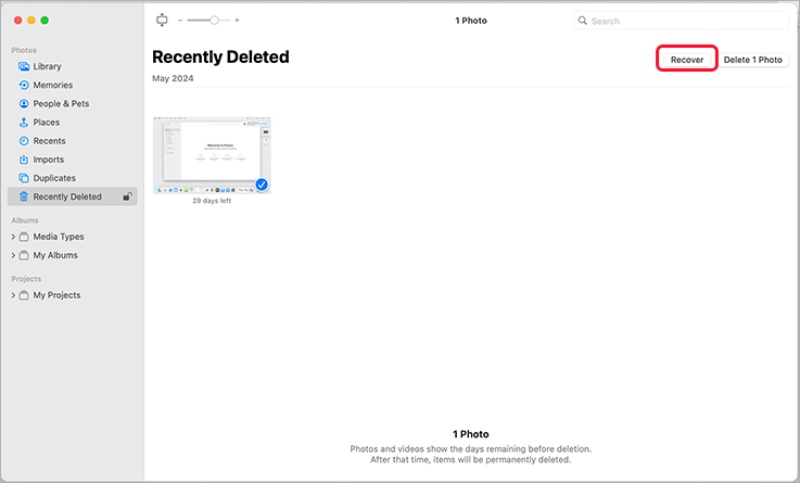
Συμβουλές: Η λειτουργία "Πρόσφατα διαγραμμένα" σάς επιτρέπει επίσης να ανακτήσει τις διαγραμμένες φωτογραφίες από το iPhone.
Μέρος 3: Πώς να χρησιμοποιήσετε το Time Machine για την ανάκτηση διαγραμμένων φωτογραφιών
Το Time Machine είναι ένα ισχυρό βοηθητικό πρόγραμμα δημιουργίας αντιγράφων ασφαλείας που μπορεί να σας βοηθήσει να επαναφέρετε διαγραμμένες φωτογραφίες στον Mac σας, εάν το έχετε ρυθμίσει προηγουμένως. Όταν μπαίνετε στο Time Machine, μπορείτε να περιηγηθείτε σε παλαιότερα στιγμιότυπα της Βιβλιοθήκης Φωτογραφιών σας για να ανακτήσετε διαγραμμένο περιεχόμενο από προηγούμενα αντίγραφα ασφαλείας. Είναι μια ιδανική επιλογή για όσους διατηρούν τακτικά αντίγραφα ασφαλείας και θέλουν μια απλή διαδικασία ανάκτησης.
Βήμα 1. Στο Mac σας, κάντε κλικ στο Εισάγετε το Time Machine από το μενού Mac για να ανοίξετε το Time Machine για αναζήτηση διαγραμμένων φωτογραφιών.
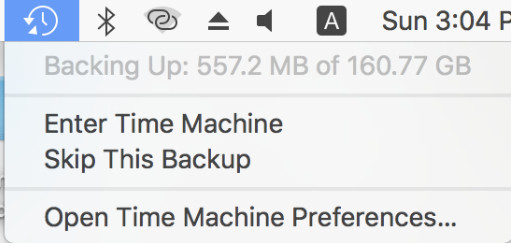
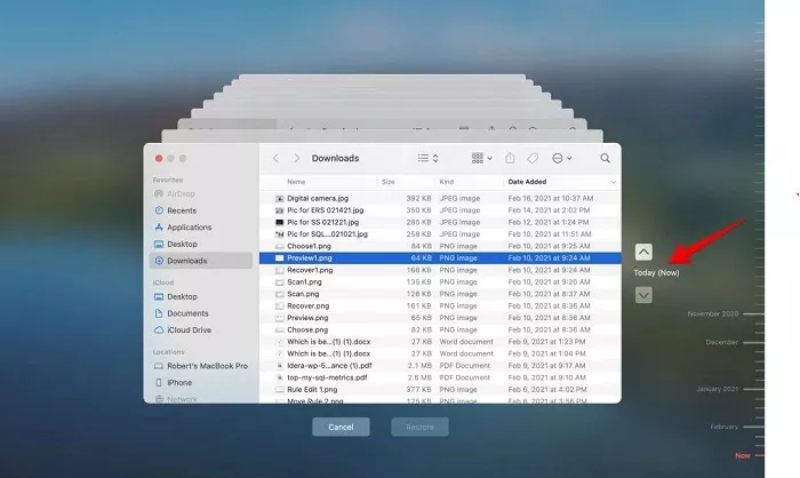
Βήμα 2. Στο Time Machine, μπορείτε να χρησιμοποιήσετε τη χρονολογική σειρά για να ελέγξετε για τις διαγραμμένες φωτογραφίες που θέλετε να βρείτε. Εάν δεν έχουν διαγραφεί οριστικά, θα τις βρείτε μαζί με την ημερομηνία.
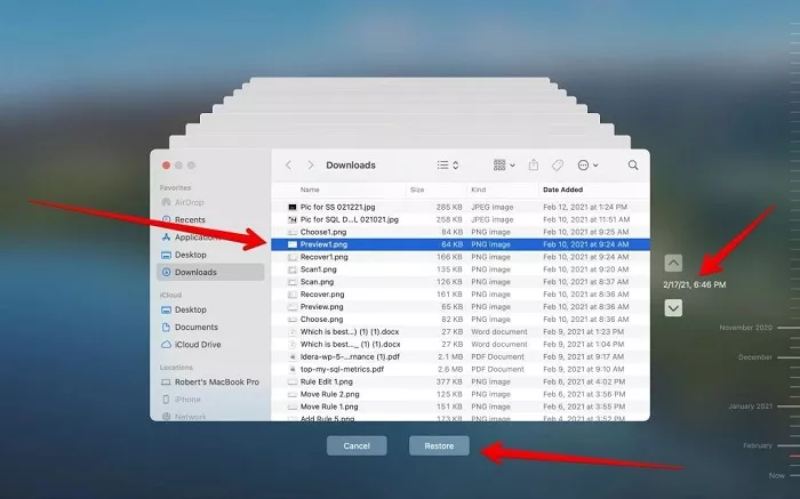
Βήμα 3. Μπορείτε να ελέγξετε τις λεπτομερείς πληροφορίες των διαγραμμένων φωτογραφιών κάνοντας κλικ σε αυτές. Αφού επιλέξετε όλες τις εικόνες που διαγράψατε κατά λάθος, κάντε κλικ στο Επαναφορά για να ανακτήσετε διαγραμμένες φωτογραφίες στο Mac σας.
Μέρος 4: Βρείτε διαγραμμένες φωτογραφίες από τον κάδο απορριμμάτων στο Mac σας
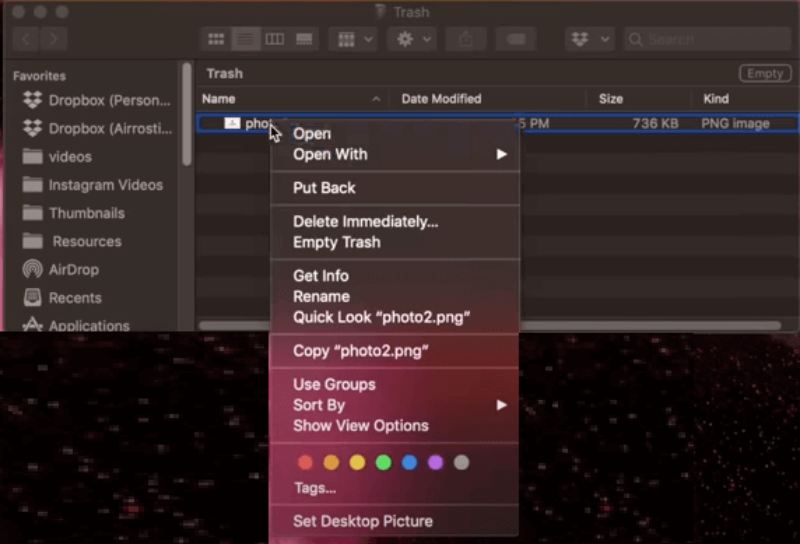
Μερικές φορές, οι διαγραμμένες φωτογραφίες ενδέχεται να μην διαγράφονται οριστικά - ενδέχεται να εξακολουθούν να βρίσκονται στο σκουπίδια φάκελο. Ο έλεγχος του Κάδου Απορριμμάτων σας θα πρέπει πάντα να είναι το πρώτο σας βήμα πριν χρησιμοποιήσετε πιο προηγμένες μεθόδους. Εάν τα αρχεία εξακολουθούν να υπάρχουν, μπορείτε εύκολα να τα επαναφέρετε στην αρχική τους θέση κάνοντας δεξί κλικ σε αυτά και, στη συνέχεια, κάνοντας κλικ στο Βάλε πίσω, εξοικονομώντας χρόνο και αποφεύγοντας περιττά βήματα αποκατάστασης.
Μέρος 5: iCloud: Πώς να ανακτήσετε και να ανακτήσετε διαγραμμένες φωτογραφίες σε Mac
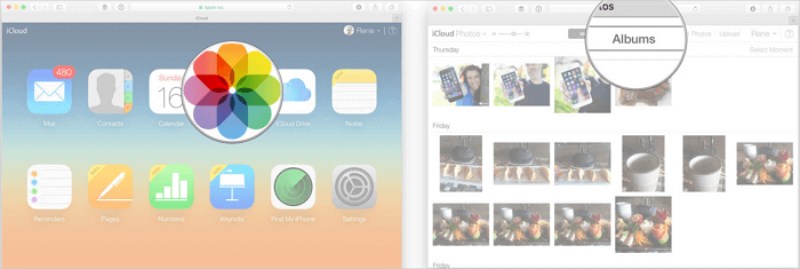
Εάν χρησιμοποιείτε Φωτογραφίες iCloud, οι διαγραμμένες φωτογραφίες σας ενδέχεται να εξακολουθούν να είναι ανακτήσιμες από το cloud. Το iCloud διατηρεί τις διαγραμμένες φωτογραφίες στο Πρόσφατα διαγράφηκε φάκελο για έως και 30 ημέρες, συγχρονίζοντας σε όλες τις συσκευές Apple σας. Μπορείτε να συνδεθείτε στο iCloud.com ή να χρησιμοποιήσετε την εφαρμογή Φωτογραφίες για να ανακτήσετε πρόσφατα διαγραμμένες φωτογραφίες άμεσα, διασφαλίζοντας ότι οι απαραίτητες αναμνήσεις σας θα αποκατασταθούν με ασφάλεια.
Βήμα 1. Μεταβείτε στην επίσημη ιστοσελίδα του iCloud μέσω του προγράμματος περιήγησής σας και κάντε κλικ στο Συνδεθείτε να προχωρήσει.
Βήμα 2. Εισαγάγετε το email ή τον αριθμό τηλεφώνου σας. Στη συνέχεια, μπορείτε να επιλέξετε να συνδεθείτε με κωδικό πρόσβασης ή κλειδί πρόσβασης. Και ακολουθήστε τις οδηγίες για να παραμείνετε συνδεδεμένοι.

Βήμα 3. Τώρα, στον υπολογιστή σας, κάντε κλικ στην επιλογή Πρόσφατα διαγραμμένα για να ανοίξετε τον φάκελο που αποθηκεύει τις πρόσφατα διαγραμμένες φωτογραφίες σας. Κάντε κλικ στην επιλογή Ανάκτηση για να ανακτήσετε διαγραμμένες φωτογραφίες σε Mac μέσω iCloud.
Συμπέρασμα
Ανάκτηση διαγραμμένων φωτογραφιών σε Mac δεν χρειάζεται να είναι περίπλοκο. Από ενσωματωμένα εργαλεία όπως το Photos και το Time Machine έως ανάκτηση μέσω cloud με το iCloud, υπάρχουν πολλές αξιόπιστες επιλογές. Για οριστικά χαμένα αρχεία, Apeaksoft Data Recovery παρέχει έναν ολοκληρωμένο και ασφαλή τρόπο για να επαναφέρετε τις εικόνες σας - καθιστώντας την ανάκτηση φωτογραφιών σε Mac απλή και χωρίς άγχος.
Σχετικά άρθρα
Μπορείτε να μάθετε πέντε αποτελεσματικές μεθόδους για την ανάκτηση χαμένων φωτογραφιών από μια κάρτα SD, συμπεριλαμβανομένων κατεστραμμένων, κατεστραμμένων ή σπασμένων καρτών SD.
Ξέρετε πώς να ανακτήσετε τις διαγραμμένες φωτογραφίες από τις Φωτογραφίες Google εντός ή μετά από 60 ημέρες; Διαβάστε αυτόν τον οδηγό και αποκτήστε τρεις πρακτικές μεθόδους.
Πολλοί άνθρωποι παραπονιούνται ότι οι φωτογραφίες εξαφανίστηκαν από το iPhone μετά την ενημέρωση του iOS 26. Έτσι, αυτή η ανάρτηση προσφέρει λεπτομερείς τρόπους για να βρείτε φωτογραφίες που έχουν εξαφανιστεί/χαθεί.
Πώς ανακτάτε τις διαγραμμένες φωτογραφίες στο iPad; Αυτή η ανάρτηση θα σας δείξει πώς να ανακτήσετε τις διαγραμμένες φωτογραφίες στο iPad με αντίγραφο ασφαλείας iCloud, χωρίς αντίγραφο ασφαλείας κ.λπ.



