

Πώς να ανακτήσετε διαγραμμένα αρχεία από μονάδα flash ή κατεστραμμένο USB

Μπορείτε να ανακτήσετε αρχεία από κατεστραμμένο USBΠολλοί άνθρωποι εξακολουθούν να χρησιμοποιούν μονάδες USB για την αποθήκευση δεδομένων. Είναι μικρές, φορητές και περιέχουν σημαντικές ποσότητες δεδομένων. Ωστόσο, οι μονάδες USB μπορεί μερικές φορές να γίνουν δυσανάγνωστες, να καταστραφούν και να διαγράψετε κατά λάθος σημαντικά αρχεία από αυτές. Πώς μπορείτε να ανακτήσετε μια μονάδα USB;
Ευτυχώς, η ανάκτηση διαγραμμένων αρχείων από μια μονάδα USB είναι συχνά εφικτή, εφόσον ακολουθήσετε τις σωστές διαδικασίες. Σε αυτό το άρθρο, μπορείτε να αναλύσετε γιατί συμβαίνει η απώλεια δεδομένων και, το πιο σημαντικό, να λάβετε αναλυτικές οδηγίες για το πώς να ανακτήσετε τα διαγραμμένα αρχεία από μια μονάδα flash.
ΠΕΡΙΕΧΟΜΕΝΟ ΣΕΛΙΔΑΣ:
Μέρος 1: Γιατί χάνουν δεδομένα οι μονάδες USB;
Η απώλεια δεδομένων από μονάδες USB μπορεί να συμβεί για διάφορους λόγους και μπορείτε να τους ελέγξετε όλους, ώστε να κατανοήσετε πώς να ανακτήσετε εύκολα τα διαγραμμένα αρχεία από ένα USB stick.
1. Τυχαία διαγραφή: Ίσως τα αρχεία σας να έχουν διαγραφεί κατά λάθος, ειδικά αν βιάζεστε.
2. Μορφοποίηση μονάδας δίσκου: Όταν διαμορφώνετε ένα USB stick, σίγουρα θα διαγραφούν όλα τα δεδομένα που υπάρχουν σε αυτό. Εάν δεν έχετε δημιουργήσει αντίγραφα ασφαλείας των δεδομένων, θα πρέπει να ανακτήσετε αμέσως τη μονάδα USB.
3. Σφάλματα συστήματος αρχείων: Οι μονάδες USB χρησιμοποιούν συχνά συστήματα αρχείων FAT32 ή exFAT. Τα κατεστραμμένα διαμερίσματα ή τα σφάλματα κατά την ανάγνωση και την εγγραφή δεδομένων μπορούν να προκαλέσουν δυσανάγνωστη λειτουργία της μονάδας δίσκου.
4. Φυσική βλάβη: Η πτώση ή η κάμψη μιας μονάδας δίσκου μπορεί να προκαλέσει ζημιά στο υλικό που μπορεί να εμποδίσει τη λειτουργία της. Σε αυτήν την περίπτωση, η τελευταία λύση για την ανάκτηση της μονάδας USB είναι να στείλετε τη μονάδα USB για επισκευή.
5. Μολύνσεις από ιούς ή κακόβουλο λογισμικό: Εάν ένας υπολογιστής έχει προσβληθεί από ιό, όταν συνδέσετε μια μονάδα USB σε αυτόν, θα επηρεαστεί και η μονάδα USB. Αυτή είναι η χειρότερη περίπτωση, επειδή δεν μπορείτε να τοποθετήσετε τη μονάδα USB σε καμία συσκευή για επισκευή ή ανάκτηση δεδομένων.
6. Ακατάλληλη αφαίρεση: Εάν συνήθως αφαιρείτε τη μονάδα δίσκου χωρίς να την εξάγετε με ασφάλεια, ενδέχεται να προκληθεί καταστροφή.
Μέρος 2: Πώς να ανακτήσετε εύκολα μια μονάδα USB
Μάθατε τους πιθανούς λόγους για τους οποίους ένα USB stick μπορεί να υποστεί ζημιά και τώρα ας δούμε πώς να ανακτήσετε μια μονάδα USB με διαφορετικές μεθόδους.
1. Ο καλύτερος τρόπος για να ανακτήσετε μια μονάδα USB
Αν είστε αρχάριος στους υπολογιστές, τα USB και τον ψηφιακό κόσμο, μπορείτε να χρησιμοποιήσετε αμέσως Apeaksoft Data Recovery για την ανάκτηση διαγραμμένων αρχείων από μονάδα USB. Αυτό είναι το πιο εξαιρετικό πρόγραμμα που μπορεί να ανακτήσει όλα τα χαμένα δεδομένα από τον υπολογιστή, τη μονάδα USB και τα τηλέφωνά σας. Απλώς χρειάζεται να συνδέσετε το USB stick σας στον υπολογιστή σας και να αφήσετε αυτό το πρόγραμμα να το σαρώσει και να ανακτήσει όλα τα χαμένα αρχεία, ακόμη και αν δεν έχετε αντίγραφα ασφαλείας.
Ο καλύτερος τρόπος για να ανακτήσετε μια μονάδα USB
- Συνδέστε τη μονάδα USB σε έναν υπολογιστή και ανακτήστε τα χαμένα αρχεία.
- Σαρώστε το USB stick σας για να ανακτήσετε όλα τα χαμένα και υπάρχοντα αρχεία.
- Σημειώστε τα χαμένα αρχεία στη μονάδα USB με κόκκινο χρώμα για γρήγορη επιλογή.
- Σας επιτρέπει να επιλέξετε τα επιθυμητά αρχεία για ανάκτηση σε ένα USB stick.
Ασφαλής λήψη
Ασφαλής λήψη

Βήμα 1. Κατεβάστε και εγκαταστήστε Apeaksoft Data Recovery και εκκινήστε το. Συνδέστε τη μονάδα USB στον υπολογιστή σας. Επιλέξτε Ανάκτηση κάρτας USB / SD στην αριστερή γραμμή μενού. Στη συνέχεια, κάντε κλικ στο Δίσκος σάρωσης για να σαρώσετε τη μονάδα USB.

Βήμα 2. Τώρα, αυτό το εξαιρετικό πρόγραμμα ανάκτησης USB σαρώνει τη μονάδα USB σας για να ανακτήσει τα χαμένα αρχεία. Μπορείτε να επιλέξετε τα αρχεία που επιθυμείτε και να κάνετε κλικ στο Ανάκτηση όλων κουμπί στην κάτω δεξιά πλευρά για εύκολη ανάκτηση των διαγραμμένων αρχείων από τη μονάδα USB.

: Αυτό το ισχυρό πρόγραμμα μπορεί επίσης να ανακτήσει τα διαγραμμένα αρχεία από την κάρτα SDΜπορείτε ακόμη και να συνδέσετε το iPhone σας σε αυτό για να ανακτήσετε τα χαμένα αρχεία χωρίς δημιουργία αντιγράφων ασφαλείας.
2. Πώς να ανακτήσετε διαγραμμένα αρχεία από μονάδα flash με CMD
Αν είστε προχωρημένος χρήστης υπολογιστών, μπορείτε να χρησιμοποιήσετε τη Γραμμή εντολών (CMD) για να ανακτήσετε χαμένα αρχεία από μια μονάδα flash USB. Αν τα αρχεία σας έχουν κρυφτεί λόγω καταστροφής, ιού ή σφαλμάτων συστήματος αρχείων, η CMD μπορεί να σας βοηθήσει.
Βήμα 1. Συνδέστε τη μονάδα USB στον υπολογιστή σας. Ανοίξτε την Εξερεύνηση αρχείων για να ελέγξετε το γράμμα της μονάδας USB, όπως E: ή F:, κ.λπ.
Βήμα 2. Κάντε κλικ στο πλαίσιο αναζήτησης των Windows και πληκτρολογήστε cmdΣτη συνέχεια, κάντε δεξί κλικ στη Γραμμή εντολών για να την εκτελέσετε ως Διαχειριστής.
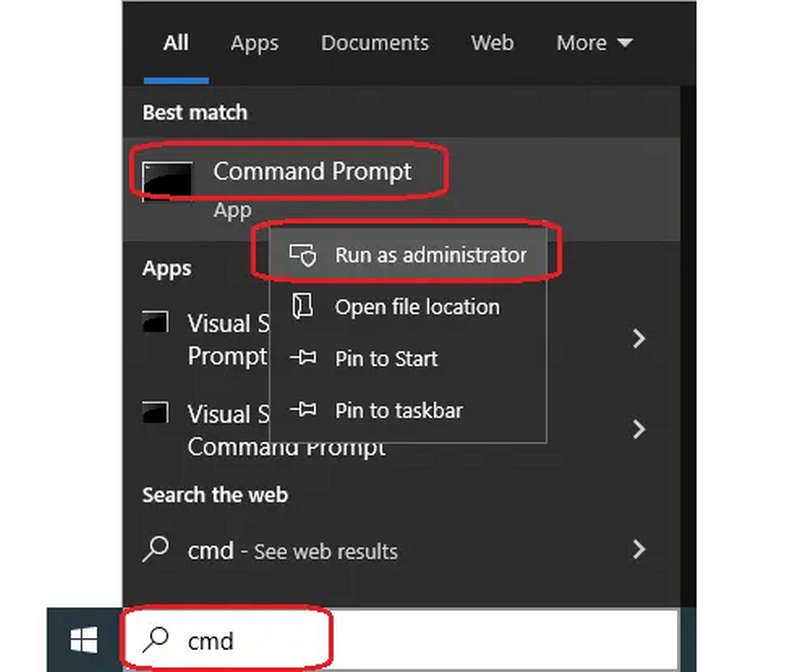
Βήμα 3. Στη συνέχεια, μπορείτε να δείτε το παράθυρο CMD, θα πρέπει να πληκτρολογήσετε:
attrib -h -r -s /s /d E:*.*
Αντικαταστήστε το E: ως το γράμμα της μονάδας USB. Στη συνέχεια, πατήστε το εισάγετε στο πληκτρολόγιό σας. Μπορεί να εμφανίσει κρυφά αρχεία και να εφαρμόσει αυτήν τη λειτουργία σε όλα τα αρχεία και τους φακέλους στη μονάδα USB.
3. Πώς να ανακτήσετε διαγραμμένα αρχεία από μονάδα USB με την Επαναφορά προηγούμενων εκδόσεων
Μπορούν τα Windows να ανακτήσουν ένα USB; Ναι, μπορούν. Τα Windows προσφέρουν τη λειτουργία Επαναφοράς Προηγούμενων Εκδόσεων, η οποία μπορεί να σας βοηθήσει να ανακτήσετε όλα όσα χάθηκαν στον υπολογιστή σας, ίσως και στη μονάδα USB σας, αν έχετε δημιουργήσει ποτέ αντίγραφο ασφαλείας της μονάδας USB σας με την Επαναφορά Προηγούμενων Εκδόσεων.
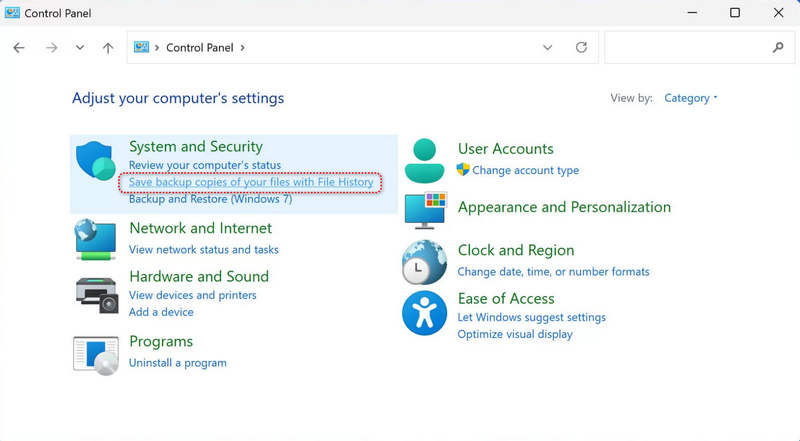
Βήμα 1. Ανοίξτε τον Πίνακα Ελέγχου των Windows και επιλέξτε Σύστημα και Ασφάλεια. Στη συνέχεια, επιλέξτε Αποθηκεύστε αντίγραφα ασφαλείας των αρχείων σας με το Ιστορικό αρχείων για να λάβετε τα αντίγραφα ασφαλείας των αρχείων της μονάδας USB.
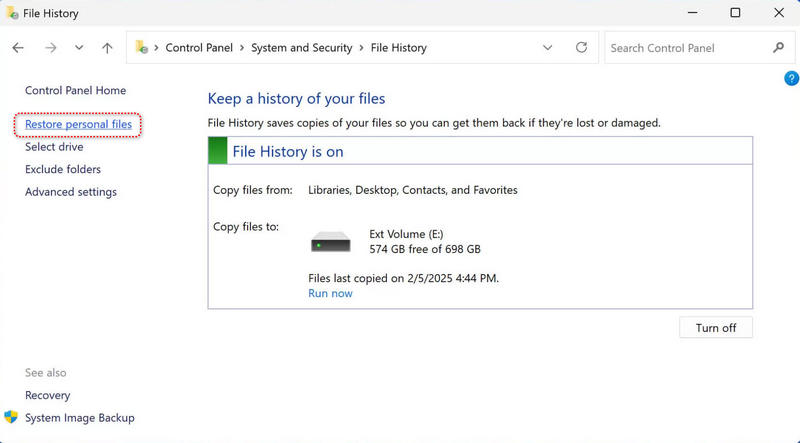
Βήμα 2. Στη συνέχεια, θα πρέπει να κάνετε κλικ στο Επαναφορά προσωπικών αρχείων κουμπί. Στη συνέχεια, μπορείτε να περιηγηθείτε σε όλα τα αντίγραφα ασφαλείας σε μια λίστα.
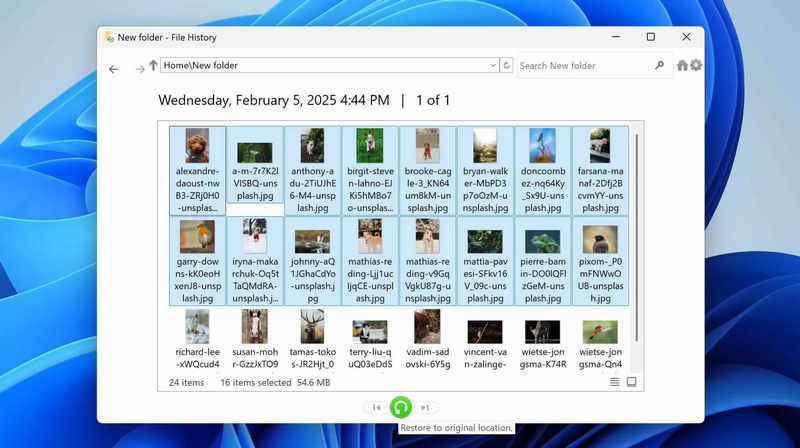
Βήμα 3. Τώρα, μπορείτε να επιλέξετε τα αρχεία που θέλετε και να κάνετε κλικ στο Επαναφορά στην αρχική τοποθεσία για να ανακτήσετε τα διαγραμμένα αρχεία από τη μονάδα USB. Βεβαιωθείτε ότι η θύρα USB είναι συνδεδεμένη.
Μέρος 3: Ποια είναι τα σημάδια απώλειας δεδομένων USB
Εάν η μονάδα USB αντιμετωπίζει προβλήματα, ενδέχεται να παρατηρήσετε ορισμένα από τα ακόλουθα συμπτώματα. Στη συνέχεια, μπορείτε να δημιουργήσετε αντίγραφα ασφαλείας του USB flash drive για να διατηρήσετε τα δεδομένα σας εκ των προτέρων.
1. Ο υπολογιστής σας δεν αναγνωρίζει τη μονάδα δίσκου.
3. Η μονάδα δίσκου σας ζητά να τη διαμορφώσετε.
4. Ορισμένα αρχεία ή φάκελοι έχουν εξαφανιστεί.
5. Η αντιγραφή αρχείων είναι εξαιρετικά αργή ή αποτυγχάνει συνεχώς.
6. Μηνύματα σφάλματος όπως "Το αρχείο ή ο κατάλογος είναι κατεστραμμένο και μη αναγνώσιμο".
Συμπέρασμα
Αυτό το άρθρο σας εξήγησε πώς να ανάκτηση μονάδας USB με 3 εξαιρετικούς τρόπους. Ωστόσο, πολλές μέθοδοι δεν είναι εφαρμόσιμες επειδή μπορεί να μην γνωρίζετε ότι πρέπει να δημιουργήσετε αντίγραφα ασφαλείας του USB εκ των προτέρων. Επομένως, ο καλύτερος τρόπος για να ανακτήσετε μόνιμα διαγραμμένα αρχεία από μια μονάδα USB είναι Apeaksoft Data Recovery.
Σχετικά άρθρα
Τι είναι μια μονάδα flash USB; Ψάχνετε να βρείτε τις καλύτερες διαθέσιμες μονάδες flash USB; Διαβάστε αυτό το άρθρο και αποκτήστε ένα εργαλείο για την ανάκτηση δεδομένων USB.
Ελάτε να εξερευνήσετε τα 6 κορυφαία λογισμικά ανάκτησης καρτών SD για Mac και Windows που θα σας βοηθήσουν να ανακτήσετε χαμένα ή διαγραμμένα αρχεία, όπως φωτογραφίες, βίντεο κ.λπ., από κάρτες SD!
Εάν η κάρτα SD σας δεν μπορεί να διαβάσει, ακολουθήστε τις δοκιμασμένες λύσεις μας για να επιλύσετε αυτό το πρόβλημα και να ανακτήσετε αποτελεσματικά τα δεδομένα σας.
Εάν δεν μπορείτε να αποκτήσετε πρόσβαση σε αρχεία Android λόγω κατεστραμμένης/κατεστραμμένης κάρτας SD, μπορείτε να διαβάσετε αυτό το άρθρο και να ακολουθήσετε αυτόν τον λεπτομερή οδηγό επισκευής κάρτας SD χωρίς απώλεια δεδομένων.



