

Πώς να διορθώσετε το ημερολόγιο iPhone που δεν συγχρονίζεται με iPad/PC/Mac

«Ενεργοποίησα το Ημερολόγιο iCloud στο iPhone μου, αλλά τα ημερολόγιά μου δεν εμφανίζονταν στο Ημερολόγιο στο MacBook μου. Υπάρχουν προτάσεις;» Η Apple παρουσίασε μερικές υπηρεσίες για τους χρήστες της. Η εφαρμογή Ημερολόγιο, για παράδειγμα, μπορεί να συγχρονίσει συμβάντα και χρονοδιαγράμματα σε όλες τις συσκευές Apple. Ωστόσο, η εφαρμογή δεν είναι τέλεια και μερικές φορές σταματά να συγχρονίζει τα συμβάντα σας. Αυτό το σεμινάριο εξετάζει τι μπορείτε να κάνετε εάν Το Ημερολόγιο iPhone δεν συγχρονίζεται με iPad, υπολογιστή ή Ημερολόγιο Google.
ΠΕΡΙΕΧΟΜΕΝΟ ΣΕΛΙΔΑΣ:
- Μέρος 1: Γιατί το Ημερολόγιο iPhone δεν συγχρονίζεται
- Μέρος 2: Πώς να διορθώσετε το πρόβλημα συγχρονισμού του ημερολογίου μεταξύ iPhone και iPad
- Μέρος 3: Πώς να διορθώσετε το ημερολόγιο iPhone που δεν συγχρονίζεται με την Google ή το Outlook
- Μέρος 4: Πώς να διορθώσετε το ημερολόγιο iPhone που δεν συγχρονίζεται με τον υπολογιστή
- Μέρος 5: Λύση μίας στάσης για την επιδιόρθωση του ημερολογίου iPhone που δεν συγχρονίζεται
Μέρος 1: Γιατί το Ημερολόγιο iPhone δεν συγχρονίζεται
Το Ημερολόγιο iPhone πρέπει να συγχρονίζεται με έναν λογαριασμό ή μια φυσική σύνδεση. Ωστόσο, πολλοί παράγοντες μπορούν να οδηγήσουν στο να μην συγχρονίζεται το Ημερολόγιο iPhone. Πριν εξετάσουμε τις λύσεις, ας προσδιορίσουμε τις κύριες αιτίες:
- 1.Κακή σύνδεση, όπως δεδομένα κινητής τηλεφωνίας, Wi-Fi ή φυσική σύνδεση.
- 2.Ακατάλληλες ρυθμίσεις, όπως σύνδεση με διαφορετικούς λογαριασμούς σε δύο συσκευές.
- 3.Η συσκευή σας κολλάει.
- 4.Ο χώρος αποθήκευσης στο cloud ή η συσκευή-στόχος σας δεν διαθέτει χώρο αποθήκευσης.
- 5.Δυσλειτουργίες λογισμικού.
Μέρος 2: Πώς να διορθώσετε το πρόβλημα συγχρονισμού του ημερολογίου μεταξύ iPhone και iPad
Εάν το Ημερολόγιο iPhone και iPad δεν συγχρονίζεται, μπορείτε να ακολουθήσετε τις παρακάτω λύσεις για να απαλλαγείτε από το πρόβλημα μόνοι σας. Στη συνέχεια, μπορείτε να έχετε πρόσβαση στα προγράμματά σας από το iPhone και το iPad που σχετίζονται με τον ίδιο λογαριασμό iCloud.
Λύση 1: Ελέγξτε το δίκτυό σας
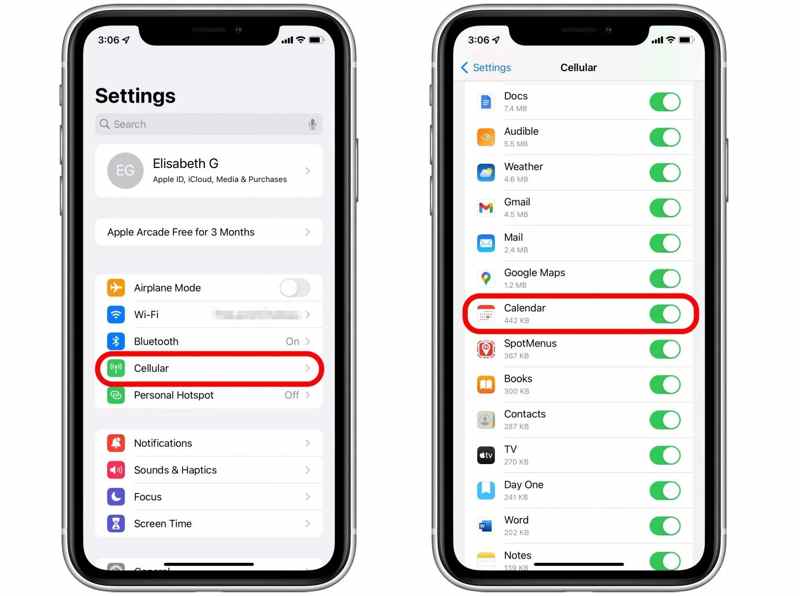
Βήμα 1. Ελέγξτε την ισχύ του σήματος δικτύου στο επάνω μέρος της οθόνης σας.
Βήμα 2. Εάν χρησιμοποιείτε δεδομένα κινητής τηλεφωνίας, εκτελέστε την Ρυθμίσεις app.
Βήμα 3. Επιλέξτε Κυτταρική.
Βήμα 4. Κάντε κύλιση προς τα κάτω και βεβαιωθείτε Ημερολογιο είναι ενεργοποιημένη.
Λύση 2: Χρησιμοποιήστε ένα Apple ID
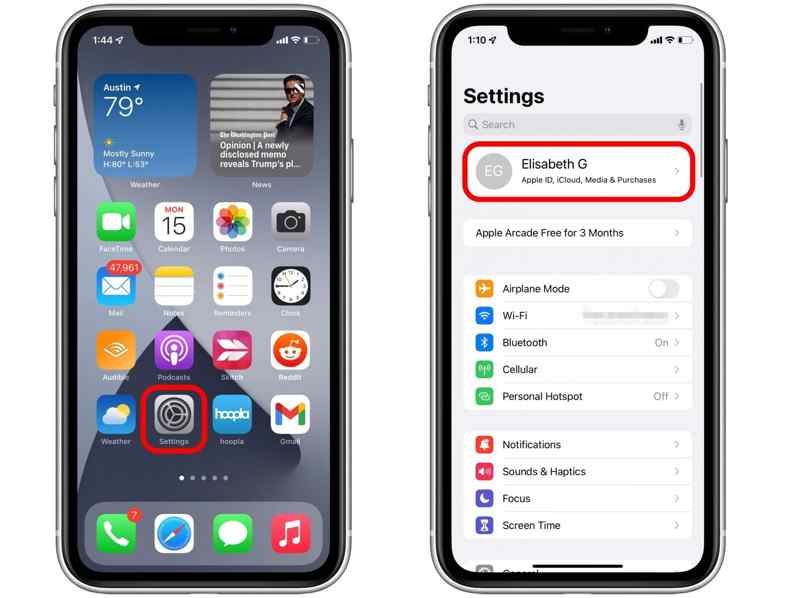
Βήμα 1. Ανοίξτε το Ρυθμίσεις εφαρμογή τόσο στο iPhone όσο και στο iPad.
Βήμα 2. Πατήστε στο προφίλ και ελέγξτε το Apple ID.
Βήμα 3. Εάν είναι διαφορετικά, πατήστε Έξοδος σε μία συσκευή.
Βήμα 4. Εισαγάγετε τα διαπιστευτήρια του Apple ID και ακολουθήστε τις οδηγίες για να αποσυνδεθείτε από τον λογαριασμό.
Βήμα 5. Στη συνέχεια, εκτελέστε το Ρυθμίσεις app.
Βήμα 6. Πατήστε Λογαριασμός Apple, και επιλέξτε Συνδεθείτε χειροκίνητα.
Βήμα 7. Εισαγάγετε το Apple ID και τον κωδικό πρόσβασης που σχετίζονται με την άλλη συσκευή.
Βήμα 8. Στη συνέχεια, ελέγξτε αν έχει επιλυθεί το πρόβλημα που δεν συγχρονίζεται το Ημερολόγιο για iPhone και iPad.
Λύση 3: Επανεκκινήστε το iPhone και το iPad
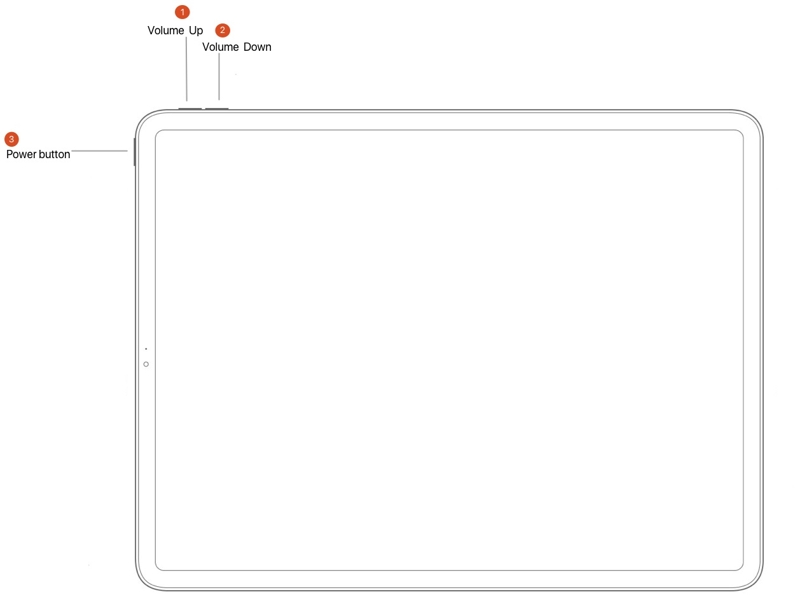
Για iPhone X και νεότερα ή iPad χωρίς κουμπί Home
Πατήστε παρατεταμένα ένα από τα δύο Τόμος κουμπί + Πλευρά or Κορυφή ταυτόχρονα μέχρι να εμφανιστεί η οθόνη απενεργοποίησης.
Για iPhone 8 και παλαιότερα μοντέλα ή iPad με κουμπί Home
Κρατήστε το Power κουμπί για να ενεργοποιήσετε την οθόνη απενεργοποίησης.
Μετακινήστε το ρυθμιστικό για να απενεργοποιήσετε και τις δύο συσκευές.
Λίγα λεπτά αργότερα, κρατήστε πατημένο το Πλευρά, ΚορυφήΤο HIFU, ή Υψηλής Έντασης Εστιασμένος Υπέρηχος, στοχεύει επίσης στο πρόσωπο και τον λαιμό. Προσφέρει θεραπεία σε γρήγορες εκπομπές, γεγονός που κάνει τις συνεδρίες θεραπείας συντομότερες. Power μέχρι να δείτε το λογότυπο της Apple.
Στη συνέχεια, συγχρονίστε ξανά το Ημερολόγιο iPhone.
Λύση 4: Επαναφορά ρυθμίσεων iCloud για το Ημερολόγιο
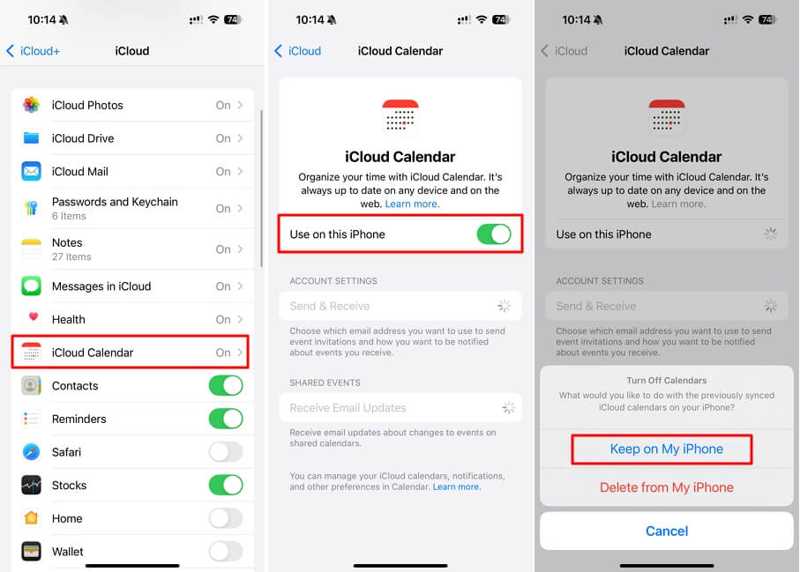
Βήμα 1. Εκτελέστε το Ρυθμίσεις εφαρμογή και στις δύο συσκευές.
Βήμα 2. Πατήστε στο προφίλ σας, μεταβείτε στο iCloud, και επιλέξτε iCloud Ημερολόγιο.
Βήμα 3. Εναλλαγή Χρήση σε αυτό το iPhone or Χρήση σε αυτό το iPad.
Σημείωση: Εάν το Ημερολόγιο iCloud είναι ενεργοποιημένο, απενεργοποιήστε το και ενεργοποιήστε το ξανά.
Μέρος 3: Πώς να διορθώσετε το ημερολόγιο iPhone που δεν συγχρονίζεται με την Google ή το Outlook
Ο μη συγχρονισμός του Ημερολογίου iPhone με το Ημερολόγιο Google ή το Outlook συνήθως οφείλεται σε λανθασμένες ρυθμίσεις λογαριασμού. Μπορείτε να διαγράψετε τον παλιό λογαριασμό και να τον προσθέσετε ξανά για να απαλλαγείτε γρήγορα από το πρόβλημα.
Λύση 1: Προσθήκη λογαριασμού ξανά
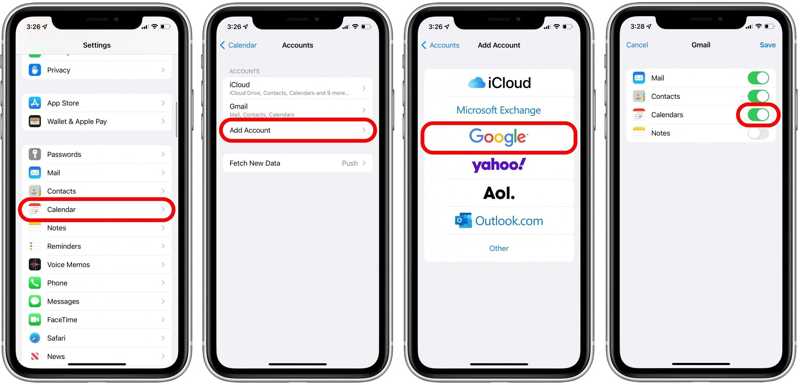
Βήμα 1. Εκτελέστε το Ρυθμίσεις app στο iPhone σας.
Βήμα 2. Επιλέξτε Ημερολογιο, και πατήστε Λογαριασμοί.
Βήμα 3. Πατήστε τον λογαριασμό σας Google ή Outlook και διαγράψτε τον.
Βήμα 4. Στη συνέχεια, πατήστε Προσθήκη λογαριασμών Και επιλέξτε Google or θέα.
Βήμα 5. Προσθέστε ξανά τα διαπιστευτήριά σας.
Βήμα 6. Στη συνέχεια, ενεργοποιήστε Ημερολόγια για να διορθώσετε το Ημερολόγιο iPhone που δεν συγχρονίζεται με την Google.
Λύση 2: Ελέγξτε τον χώρο στο cloud
Αν έχετε ρυθμίσει το Google ή το Outlook για Ημερολόγιο στο iPhone, αλλά εξακολουθούν να μην συγχρονίζονται, καλό είναι να ελέγξετε τον χώρο αποθήκευσης του λογαριασμού σας. Η Google, για παράδειγμα, παρέχει σε κάθε λογαριασμό 15 GB δωρεάν αποθηκευτικού χώρου. Μπορείτε να καταργήσετε αντίγραφα ασφαλείας και άλλα δεδομένα ή να εγγραφείτε σε ένα πρόγραμμα για να αποκτήσετε περισσότερο χώρο.
Μέρος 4: Πώς να διορθώσετε το ημερολόγιο iPhone που δεν συγχρονίζεται με τον υπολογιστή
Μερικές φορές, το Ημερολόγιο του iPhone σας δεν συγχρονίζεται με τον υπολογιστή σας λόγω προβλημάτων λογισμικού, σφαλμάτων σύνδεσης και άλλων. Ευτυχώς, μπορείτε να επιλύσετε αυτό το πρόβλημα μόνοι σας ακολουθώντας τις παρακάτω λύσεις.
Λύση 1: Επανεκκινήστε τον υπολογιστή
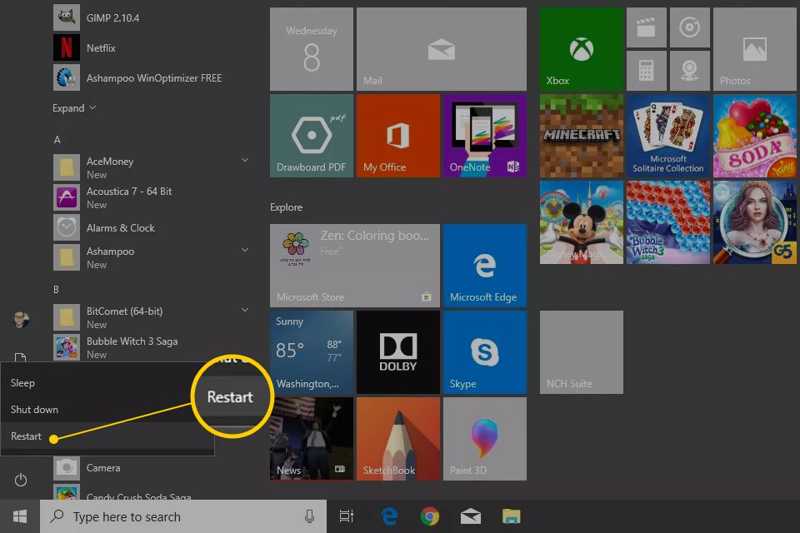
Για υπολογιστή, κάντε κλικ στο Αρχική μενού, επιλέξτε το Power επιλογή και πατήστε επανεκκίνησηΜετά την επανεκκίνηση του υπολογιστή σας, συγχρονίστε ξανά το Ημερολόγιο του iPhone σας με την πιο πρόσφατη έκδοση του iTunes ή με άλλες μεθόδους.
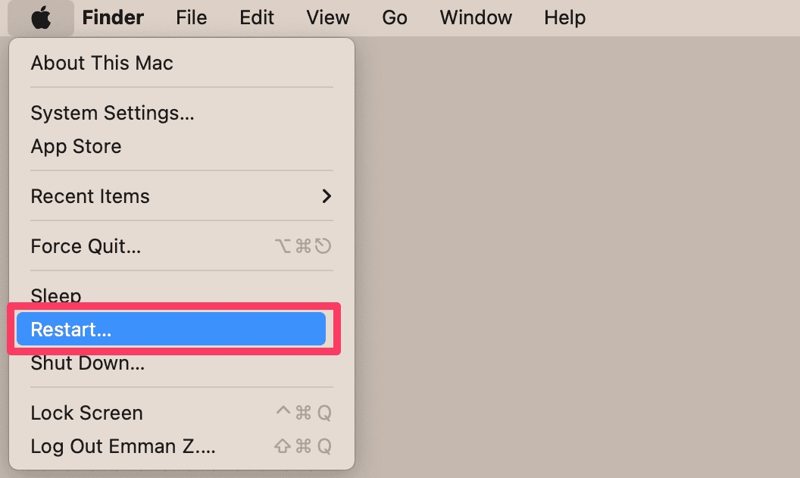
Εάν το Ημερολόγιο iPhone δεν συγχρονίζεται με το Mac, κάντε κλικ στο Apple μενού και επιλέξτε επανεκκίνησηΣτη συνέχεια, δοκιμάστε ξανά τον συγχρονισμό.
Λύση 2: Ανανέωση ημερολογίου σε Mac
Βήμα 1. Ρύθμιση συγχρονισμού ημερολογίου.
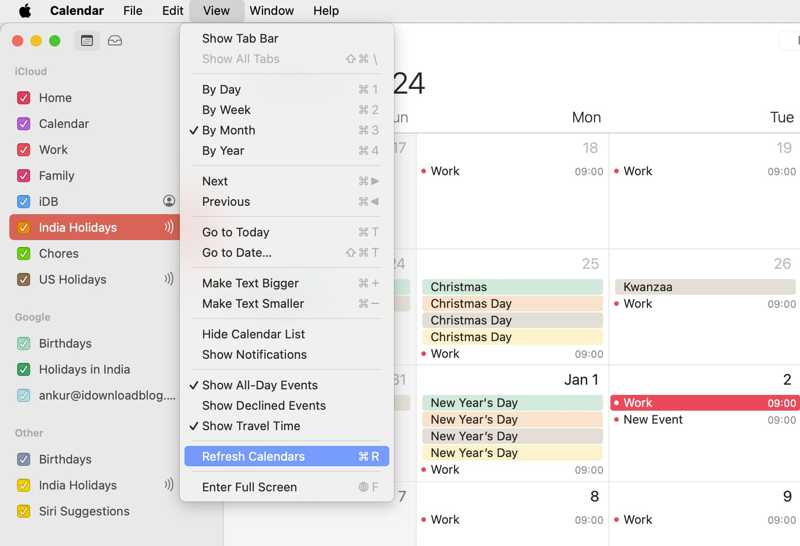
Βήμα 2. Ανοίξτε την εφαρμογή Ημερολόγιο Apple σε Mac.
Βήμα 3. Πηγαίνετε στο Προβολή μενού και επιλέξτε Ανανέωση ημερολογίων.
Περισσότερες Πληροφορίες
Μέρος 5: Λύση μίας στάσης για την επιδιόρθωση του ημερολογίου iPhone που δεν συγχρονίζεται
Εάν οι παραπάνω λύσεις δεν είναι διαθέσιμες για εσάς, Apeaksoft iPhone Transfer μπορεί να σας βοηθήσει να διορθώσετε το πρόβλημα με το Ημερολόγιο iPhone που δεν συγχρονίζεται γρήγορα. Είναι σε θέση να συγχρονίσει το Ημερολόγιο iPhone με iPad, ένα άλλο iPhone, Mac ή PC μέσω φυσικής σύνδεσης.
Μια λύση για να διορθώσετε το ημερολόγιο iPhone που δεν συγχρονίζεται
- Συγχρονίστε γρήγορα το Ημερολόγιο iPhone με οποιαδήποτε συσκευή.
- Προεπισκόπηση και διαχείριση του Ημερολογίου iPhone σε υπολογιστή.
- Συμβατό με ένα ευρύ φάσμα τύπων δεδομένων.
- Υποστηρίξτε τα πιο πρόσφατα μοντέλα iPhone και iPad.
Ασφαλής λήψη
Ασφαλής λήψη

Πώς να συγχρονίσετε το ημερολόγιο iPhone με το iPhone Transfer
Βήμα 1. Συνδεθείτε στο iPhone σας
Ξεκινήστε το iPhone Transfer αφού το εγκαταστήσετε στον Mac ή τον υπολογιστή σας. Συνδέστε το iPhone σας στον υπολογιστή σας με ένα καλώδιο Lightning.

Βήμα 2. Προβολή ημερολογίου iPhone
Πηγαίνετε στο Άλλα καρτέλα και επιλέξτε ΗμερολογιοΤώρα, δείτε τα ημερολόγια στο iPhone σας.

Βήμα 3. Συγχρονισμός ημερολογίου iPhone
Επιλέξτε τα επιθυμητά ημερολόγια, κάντε κλικ στο εξαγωγή κουμπί και επιλέξτε Αρχείο ICS ή άλλη μορφή. Ορίστε έναν φάκελο εξόδου και επιβεβαιώστε τον. Τώρα, εισαγάγετε το αρχείο ICS στο iPad ή το Mac σας.
Συμπέρασμα
Αυτό το άρθρο εξηγεί τι μπορείτε να κάνετε εάν Το Ημερολόγιο iPhone δεν συγχρονίζεται με το Outlook, Ημερολόγιο Google, iPad, υπολογιστή ή Mac. Μπορείτε να ακολουθήσετε τις λύσεις μας για να απαλλαγείτε από το πρόβλημα. Apeaksoft iPhone Transfer είναι ένας εξαιρετικός τρόπος για να συγχρονίσετε γρήγορα το Ημερολόγιο του iPhone σας.
Σχετικά άρθρα
Αυτό το άρθρο αναλύει τον τρόπο μεταφοράς βίντεο από ένα iPhone σε ένα άλλο χρησιμοποιώντας το Apeaksoft iPhone Transfer, το AirDrop, το iCloud, το iMessage και τις εφαρμογές συνομιλίας.
Εάν οι σημειώσεις σας σταματήσουν να συγχρονίζονται μεταξύ iPhone και Mac/iPad/άλλου iPhone, μην πανικοβάλλεστε και διορθώστε αυτό το πρόβλημα ακολουθώντας τις λύσεις μας.
Θέλετε να μεταφέρετε γρήγορα μουσική από iPhone σε iPhone; Είστε τυχεροί, καθώς αυτός ο οδηγός μοιράζεται τις καλύτερες και απλούστερες μεθόδους.
Μπορείτε να μάθετε πώς να συγχρονίζετε γρήγορα συγκεκριμένες σημειώσεις ή όλες τις σημειώσεις από το iPhone σας στο MacBook ή τον υπολογιστή σας με ή χωρίς καλώδιο USB.



