


4 εύκολοι τρόποι για να απενεργοποιήσετε τον κωδικό πρόσβασης iPad ακόμα κι αν τον ξεχάσατε

Πολλοί χρήστες θέλουν να απενεργοποιήστε τον κωδικό πρόσβασης του iPad για να το χρησιμοποιείτε πιο εύκολα στην καθημερινή ζωή. Αυτό το άρθρο παραθέτει όλες τις εφικτές μεθόδους απενεργοποίησης του κωδικού πρόσβασης iPad, είτε έχετε κωδικό πρόσβασης είτε τον έχετε ξεχάσει.
Δείτε τα αναλυτικά μας βήματα με τα κατάλληλα σενάρια και επιλέξτε τη λύση που ταιριάζει καλύτερα στις ανάγκες σας. Σημειώστε ότι ορισμένα από αυτά θα διαγράψουν τα δεδομένα του iPhone σας.
ΠΕΡΙΕΧΟΜΕΝΟ ΣΕΛΙΔΑΣ:
- Μέρος 1: Απενεργοποιήστε τον κωδικό πρόσβασης iPad κανονικά αν τον θυμάστε
- Μέρος 2: Απενεργοποίηση του κωδικού πρόσβασης iPad από απόσταση μέσω του Find My αν ξεχάσατε τον κωδικό πρόσβασης
- Μέρος 3: Απενεργοποίηση κωδικού πρόσβασης στο iPad μέσω της λειτουργίας ανάκτησης
- Μέρος 4: Ένα κλικ για να απενεργοποιήσετε τον κωδικό πρόσβασης iPad (χωρίς Apple ID και Internet)
- Μέρος 5: Σύγκριση τεσσάρων μεθόδων για την κατάργηση του κωδικού πρόσβασης iPad
Μέρος 1: Απενεργοποιήστε τον κωδικό πρόσβασης iPad κανονικά αν τον θυμάστε
Αν θυμάστε τον κωδικό πρόσβασης του iPad σας και μπορείτε να συνδεθείτε κανονικά στο σύστημα, τότε το μόνο που χρειάζεται να κάνετε είναι απλώς να ακολουθήσετε μερικά βήματα στις ρυθμίσεις για να απενεργοποιήσετε τον κωδικό πρόσβασης του iPad χωρίς να χάσετε δεδομένα. Αυτή η μέθοδος είναι γρήγορη και διατηρεί όλα τα δεδομένα σας άθικτα.
Βήμα 1. Μεταβείτε στις Ρυθμίσεις και πατήστε Αναγνωριστικό προσώπου και κωδικός πρόσβασης (Ή Αγγίξτε το αναγνωριστικό και τον κωδικό πρόσβασης).
Βήμα 2. Εισαγάγετε τον υπάρχοντα κωδικό πρόσβασής σας.
Βήμα 3. Αγορά Απενεργοποιήστε τον κωδικό πρόσβασης και επιβεβαιώστε.
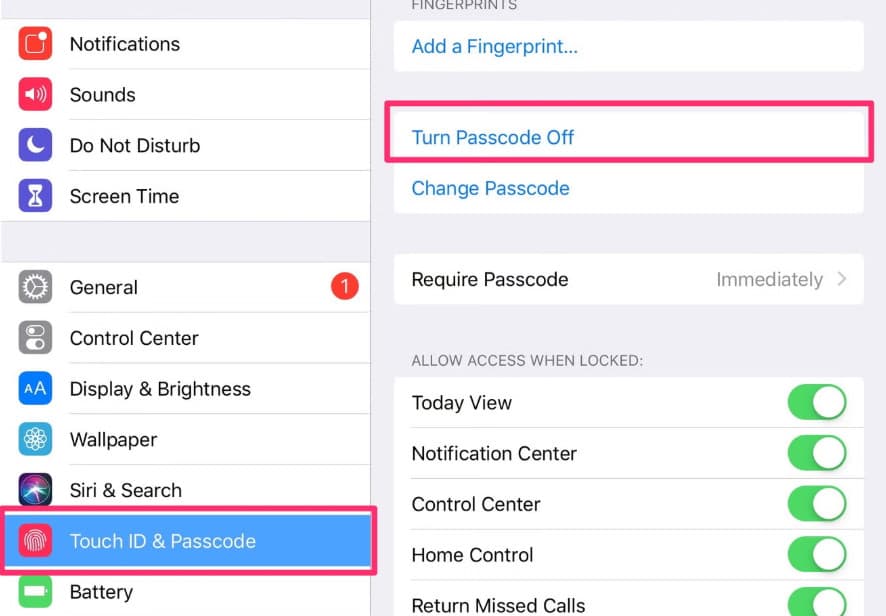
Συμβουλές: Αποφύγετε τις συχνές προσπάθειες λανθασμένου κωδικού πρόσβασης, καθώς μπορεί να απενεργοποιήστε το iPad.
Μέρος 2: Απενεργοποίηση του κωδικού πρόσβασης iPad από απόσταση μέσω του Find My αν ξεχάσατε τον κωδικό πρόσβασης
Αν ξεχάσετε τον κωδικό πρόσβασης της οθόνης κλειδώματος του iPad σας, μην ανησυχείτε. Μπορείτε να διαγράψετε απομακρυσμένα το iPad σας για να καταργήσετε τον κωδικό πρόσβασης χρησιμοποιώντας δύο αξιόπιστες μεθόδους: την εφαρμογή Εύρεση σε μια άλλη συσκευή Apple στην οποία έχετε συνδεθεί με το ίδιο Apple ID ή τον επίσημο ιστότοπο iCloud σε οποιαδήποτε συσκευή συνδεδεμένη στο διαδίκτυο. Ωστόσο, λάβετε υπόψη ότι αυτή η μέθοδος θα διαγράψει τα δεδομένα στο iPad σας.
Απενεργοποίηση κωδικού πρόσβασης iPad μέσω του Find My
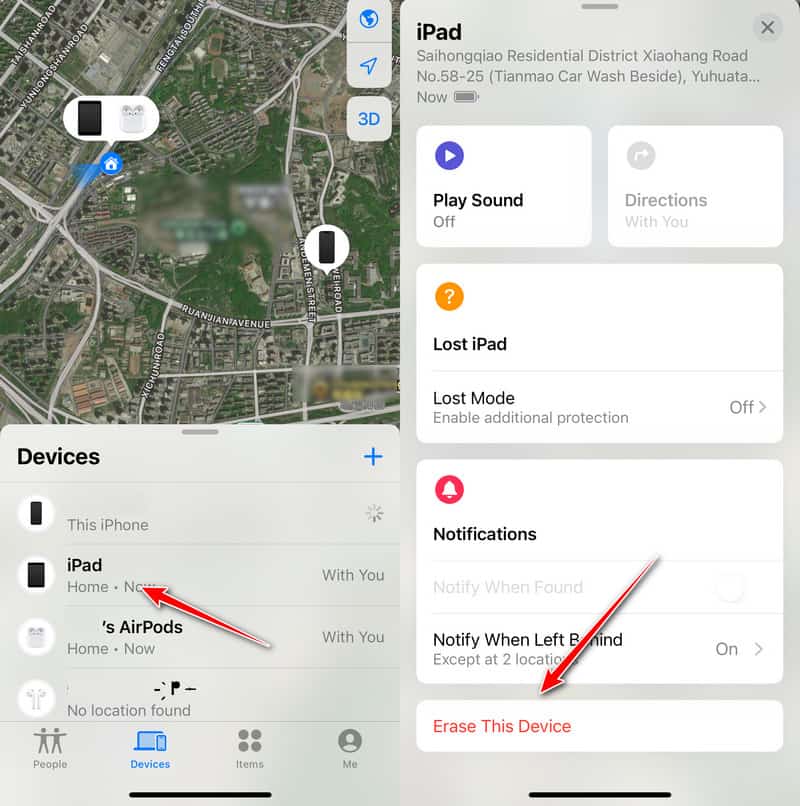
Βήμα 1. Ανοικτό Βρείτε το My σε άλλη συσκευή Apple.
Βήμα 2. Εντοπίστε το iPad σας στο Συσκευές τμήμα.
Βήμα 3. Κάντε κλικ σε αυτό και επιλέξτε Διαγραφή αυτής της συσκευής.
Συμβουλές: Εάν είναι ενεργοποιημένο το Κλείδωμα ενεργοποίησης, πρέπει να χρησιμοποιήσετε το σωστό Apple ID και τον σωστό κωδικό πρόσβασης για να παρακάμψτε το κλείδωμα ενεργοποίησης στο iPad μετά από επαναφορά.
Απενεργοποίηση κωδικού πρόσβασης στο iPad μέσω iCloud.com
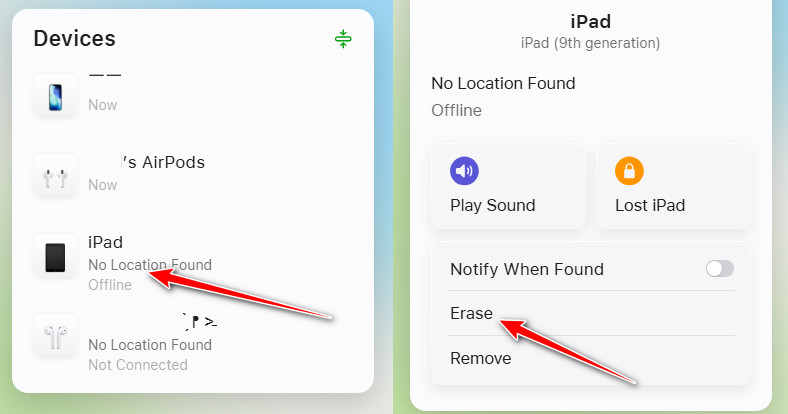
Βήμα 1. Επισκεφθείτε το iCloud.com, συνδεθείτε με το ίδιο Apple ID.
Βήμα 2. Πατήστε Βρείτε το My και εντοπίστε το iPad σας.
Βήμα 3. Επιλέξτε Διαγραφή iPadΜετά την απομακρυσμένη διαγραφή, ο κωδικός πρόσβασης καταργείται και μπορείτε να ενεργοποιήσετε ξανά τη συσκευή.
Συμβουλές: Όλες οι λειτουργίες μπορούν να τεθούν σε ισχύ μόνο όταν είστε συνδεδεμένοι στο διαδίκτυο. Εάν το iPad είναι εκτός σύνδεσης, οι οδηγίες θα αποθηκευτούν πρώτα στο cloud. Μόνο την επόμενη φορά που το iPad θα συνδεθεί στο διαδίκτυο, θα διαγραφούν αυτόματα οι οδηγίες και θα απενεργοποιηθεί ο κωδικός πρόσβασης της οθόνης κλειδώματος.
Μέρος 3: Απενεργοποίηση κωδικού πρόσβασης στο iPad μέσω της λειτουργίας ανάκτησης
Όταν ξεχάσετε τον κωδικό πρόσβασης του iPad και το iPad σας είναι εκτός σύνδεσης, η μέθοδος απομακρυσμένης διαγραφής της Εύρεσης δεν θα λειτουργεί πλέον. Σε αυτό το σημείο, μπορείτε να χρησιμοποιήσετε τη λειτουργία ανάκτησης για να επαναφέρετε τη συσκευή και να καταργήσετε τις ρυθμίσεις κωδικού πρόσβασης. Αυτή η λειτουργία απαιτεί υπολογιστή και θα διαγράψει όλα τα περιεχόμενα και τις ρυθμίσεις στο iPad σας.
Βήμα 1. Συνδέστε το iPad σε έναν υπολογιστή
Βήμα 2. εισάγετε Λειτουργία ανάκτησης στο iPad σας.
Βήμα 3. Ανοίξτε το Finder ή το iTunes και κάντε κλικ στο Επαναφορά iPadΑυτό θα διαγράψει όλα τα δεδομένα και θα καταργήσει οριστικά τον κωδικό πρόσβασης.
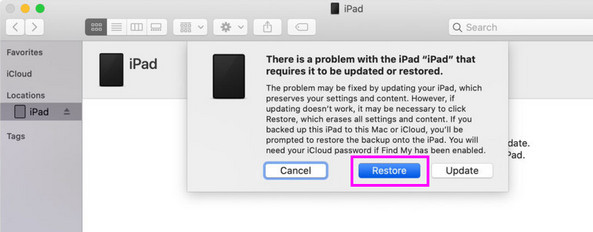
Συμβουλές: Βεβαιωθείτε ότι το iPad σας έχει αρκετή μπαταρία πριν από την επαναφορά ή την επαναφορά για να αποτρέψετε διακοπές.
Μέρος 4: Ένα κλικ για να απενεργοποιήσετε τον κωδικό πρόσβασης iPad (χωρίς Apple ID και Internet)
Όταν οι επίσημες μέθοδοι, όπως το Find My ή η λειτουργία ανάκτησης, είναι πολύ περίπλοκες για να λειτουργήσουν, ένα λογισμικό ξεκλειδώματος της Apple τρίτου κατασκευαστή, όπως το Apeaksoft iFoneKit iOS Unlocker, είναι μια πιο βολική εναλλακτική λύση.
Αυτή η μέθοδος δεν απαιτεί Apple ID ή σύνδεση στο διαδίκτυο. Σε σύγκριση με τις επίσημες περίπλοκες μεθόδους, ολόκληρη η διαδικασία μπορεί να ολοκληρωθεί με ένα κλικ. Η καμπύλη εκμάθησης είναι σχετικά μικρότερη. Αλλά λάβετε υπόψη ότι αυτή η μέθοδος θα διαγράψει όλα τα δεδομένα στο iPad.
Βήμα 1. Κατεβάστε και εγκαταστήστε αυτό το λογισμικό δωρεάν στον υπολογιστή σας.
Βήμα 2. Συνδέστε το iPad σας στον υπολογιστή σας.
Βήμα 3. Επιλέξτε Ξεκλειδώστε την οθόνη iOS.

Βήμα 4. Ελέγξτε τις πληροφορίες της συσκευής σας και, στη συνέχεια, κάντε κλικ στο Ξεκίνα τώρα για να κατεβάσετε το απαραίτητο υλικολογισμικό.

Βήμα 5. Διαβάστε προσεκτικά τις σημαντικές υπενθυμίσεις. Στη συνέχεια, επιβεβαιώστε τη λειτουργία σας. Ο κωδικός πρόσβασης iPad θα καταργηθεί σύντομα.

Μέρος 5: Σύγκριση τεσσάρων μεθόδων για την κατάργηση του κωδικού πρόσβασης iPad
| Μέθοδος | Απώλεια δεδομένων | Απαιτείται Διαδίκτυο | Απαιτείται Apple ID | Δυσκολία | Κατάλληλα σενάρια |
| Απενεργοποίηση κωδικού πρόσβασης iPad στις Ρυθμίσεις | Οχι | Οχι | Οχι | Πολύ εύκολο | Μπορεί να έχει κανονική πρόσβαση στο iPad και να γνωρίζει τον τρέχοντα κωδικό πρόσβασης |
| Διαγραφή iPad μέσω του Find My / iCloud.com | Ναι | Ναι (iPad online) | Ναι (ίδιο Apple ID) | Εύκολος | Ξέχασα τον κωδικό πρόσβασης, το iPad συνδέθηκε στο δίκτυο |
| Επαναφορά iPad μέσω της λειτουργίας ανάκτησης | Ναι | Οχι | Ναι (αν είναι ενεργοποιημένο το Κλείδωμα ενεργοποίησης) | Μέτρια | Απενεργοποιημένο/εκτός σύνδεσης iPad, δεν είναι δυνατή η χρήση της Εύρεσης |
| Αφαίρεση κωδικού πρόσβασης με λογισμικό ξεκλειδώματος τρίτων κατασκευαστών | Ναι | Οχι | Οχι | Πολύ εύκολο | Απενεργοποιημένο iPad, δεν υπάρχει διαθέσιμο Apple ID, ξέχασα τον κωδικό πρόσβασης iPad |
Συμπέρασμα
Συνοπτικά, μπορείτε να επιλέξετε την κατάλληλη μέθοδο για να Απενεργοποίηση του κωδικού πρόσβασης στο iPad με βάση το αν θυμάστε τον κωδικό πρόσβασης κλειδώματος οθόνης, την κατάσταση δικτύου της συσκευής και το αν έχετε διαθέσιμο Apple ID. Δεδομένου ότι οι περισσότερες μέθοδοι επαναφοράς θα διαγράψουν τα δεδομένα της συσκευής, συνιστάται να δημιουργήσετε αντίγραφα ασφαλείας των δεδομένων του iPad εκ των προτέρων.
Αν ψάχνετε για μια ολοκληρωμένη λύση, Apeaksoft iFoneKit iOS Unlocker είναι μια καλή επιλογή.
 Apeaksoft iFoneKit
 Ξεκλειδώστε όλους τους τύπους κωδικών πρόσβασης από iPhone, iPad και iPod.
Ασφαλής λήψη
Ασφαλής λήψη
Σχετικά άρθρα




