

Ασφαλής κατάργηση του προηγούμενου κατόχου Apple ID χωρίς κωδικό πρόσβασης

Δεν μπορείτε να χρησιμοποιήσετε το iCloud στο μεταχειρισμένο iPhone σας επειδή εξακολουθεί να είναι συνδεδεμένο με το Apple ID του προηγούμενου κατόχου; Θέλετε να μάθετε πώς να αφαιρέσετε το Apple ID από τον προηγούμενο κάτοχοΑυτός ο οδηγός καλύπτει τις πιο αποτελεσματικές μεθόδους για να καταργήσετε το Apple ID και να χρησιμοποιήσετε τη συσκευή σας χωρίς περιορισμούς.
ΠΕΡΙΕΧΟΜΕΝΟ ΣΕΛΙΔΑΣ:
Μέρος 1: Πώς να αφαιρέσετε το Apple ID από τον προηγούμενο κάτοχο
Αν μπορείτε να επικοινωνήσετε με τον προηγούμενο κάτοχο, η κατάργηση του Apple ID του προηγούμενου κατόχου μπορεί να είναι ευκολότερη. Ακολουθούν οι πιο αποτελεσματικές μέθοδοι που μπορείτε να δοκιμάσετε μαζί.
Σημείωση: Εάν η συσκευή αγοράστηκε μέσω πιστοποιημένης πλατφόρμας μεταχειρισμένων, δοκιμάστε να επικοινωνήσετε με τον προηγούμενο κάτοχο μέσω της πλατφόρμας. Για ιδιωτικές συναλλαγές, φροντίστε να προστατεύσετε το προσωπικό σας απόρρητο και να αποφύγετε την κοινοποίηση ευαίσθητων πληροφοριών της συσκευής.
Μέθοδος 1: Απομακρυσμένη κατάργηση του προηγούμενου κατόχου Apple ID μέσω iCloud
Καλύτερο για: Όταν ο προηγούμενος ιδιοκτήτης είναι διαθέσιμος να βοηθήσει (Ταχύτερος).
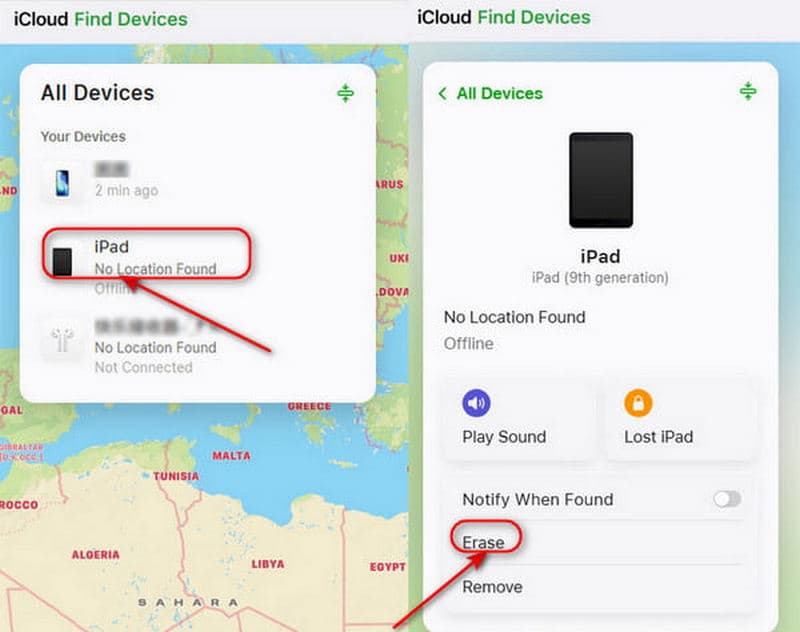
Ο προηγούμενος κάτοχος μπορεί να αφαιρέσει το Apple ID του από τη συσκευή απομακρυσμένα μέσω του iCloud.com.
Βήμα 1. Πηγαίνετε στο iCloud.com και να συνδεθούν στον Λογαριασμό τους Apple.
Βήμα 2. Κάντε κλικ στο Εύρεση συσκευήςΣτη λίστα των Όλες Οι Συσκευές, επιλέξτε τη συσκευή που θέλετε να καταργήσετε.
Βήμα 3. Αγορά Διαγραφή αυτής της συσκευήςΠατήστε Διαγραφή για να ξεκινήσετε την κατάργηση του προηγούμενου Apple ID.
Μέθοδος 2: Κατάργηση iPhone από τη λίστα συσκευών Apple ID
Καλύτερο για: Όταν ο προηγούμενος κάτοχος δεν έχει πρόσβαση σε έναν υπολογιστή αλλά μπορεί να χειριστεί μια άλλη συσκευή Apple.
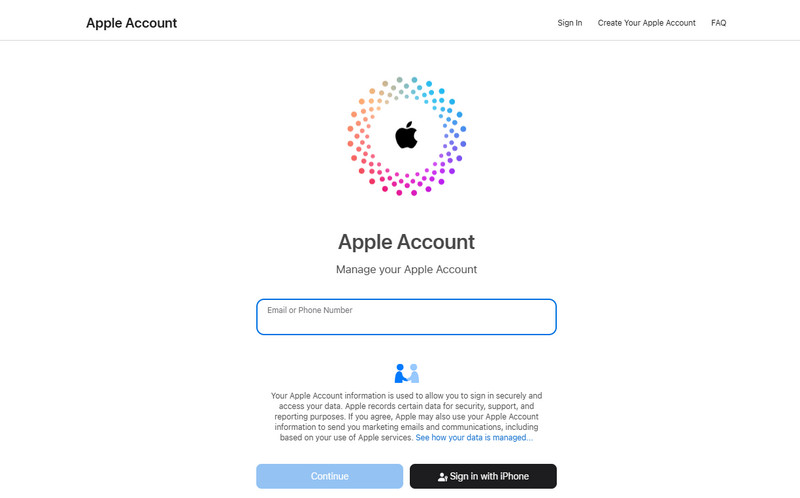
Ο προηγούμενος κάτοχος μπορεί επίσης να συνδεθεί στον Λογαριασμό Apple του για να καταργήσει τη συσκευή σας από τον λογαριασμό.
Βήμα 1. Μεταβείτε στη διεύθυνση account.apple.com και συνδεθείτε με το Apple ID του προηγούμενου κατόχου.
Βήμα 2. Κάντε κύλιση προς τα κάτω για να επιλέξετε το Συσκευές ενότητα και επιλέξτε τη συσκευή σας.
Βήμα 3. Πατήστε Κατάργηση από τον λογαριασμόΣτη συνέχεια, το Apple ID του προηγούμενου κατόχου δεν θα είναι συνδεδεμένο με τη συσκευή σας.
Μέρος 2: Πώς να αφαιρέσετε το Apple ID χωρίς προηγούμενο κάτοχο
Εάν δεν μπορείτε να επικοινωνήσετε με τον προηγούμενο κάτοχο, υπάρχει κάποιος τρόπος να καταργήσετε το Apple ID χωρίς τη βοήθεια του προηγούμενου κατόχου; Η απάντηση είναι ναι - δείτε τις τέσσερις μεθόδους παρακάτω για να το κάνετε.
Μέθοδος 1: Apeaksoft iFoneKit - Κατάργηση του Apple ID χωρίς κωδικό πρόσβασης
Καλύτερο για: Χρήστες που θέλουν να καταργήσουν το Apple ID χωρίς τον προηγούμενο κάτοχο.
Ο πιο γρήγορος και εύκολος τρόπος είναι να χρησιμοποιήσετε ένα επαγγελματικό εργαλείο τρίτου κατασκευαστή. Apeaksoft iFoneKit είναι μια αξιόπιστη επιλογή που μπορεί να χειριστεί διάφορους τύπους κλειδωμάτων iOS. Μπορεί να καταργήσει το Apple ID σε διαφορετικά σενάρια - είτε ξεχάσατε τον κωδικό πρόσβασης είτε αγοράσατε ένα μεταχειρισμένο iPhone που είναι κλειδωμένο στον λογαριασμό Apple κάποιου άλλου. Το iFoneKit μπορεί να παρακάμψει αυτούς τους περιορισμούς εύκολα και να σας επιτρέψει να απολαύσετε όλες τις υπηρεσίες της Apple.
Η αξιόπιστη λύση ξεκλειδώματος iOS σας
- Αφαιρέστε το Apple ID από το iPhone/iPad εύκολα και με ασφάλεια χωρίς κωδικό πρόσβασης.
- Διαγράψτε το Face ID/Touch ID/τον τετραψήφιο/εξαψήφιο κωδικό πρόσβασης με λίγα μόνο κλικ.
- Απαλλαγείτε από το MDM, την κρυπτογράφηση αντιγράφων ασφαλείας του iTunes και τα κλειδώματα Χρόνου οθόνης.
- Συμβατό με όλα τα μοντέλα και τις εκδόσεις iOS (iOS 26/iPadOS 26).
Ασφαλής λήψη
Ασφαλής λήψη

Βήμα 1. Εκκινήστε το λογισμικό στον υπολογιστή σας και επιλέξτε το Κατάργηση αναγνωριστικού της Apple λειτουργία στη διεπαφή. Συνδέστε τη συσκευή iOS στον υπολογιστή και πατήστε Εμπιστευθείτε στη συσκευή σας για να επιτρέψετε τη σύνδεση.

Βήμα 2. Κάντε κλικ στο Ξεκίνα τώρα κουμπί για να ξεκινήσει η διαδικασία αφαίρεσης.
Εάν η λειτουργία Εύρεση είναι απενεργοποιημένη, το λογισμικό θα ξεκινήσει αμέσως την κατάργηση του Apple ID σας.
Εάν η λειτουργία Εύρεση είναι ενεργοποιημένη, πρέπει πρώτα να ακολουθήσετε τις οδηγίες στην οθόνη για να επαναφέρετε τη συσκευή iOS σας.
Σημείωση: Η επαναφορά θα διαγράψει όλα τα δεδομένα στη συσκευή σας, γι' αυτό φροντίστε να δημιουργήσετε αντίγραφα ασφαλείας των σημαντικών πληροφοριών σας εκ των προτέρων.

Βήμα 3. Κάντε κλικ στο OK κουμπί για να συνεχίσετε και, στη συνέχεια, κάντε κλικ στο Επιβεβαίωση ξανά όταν σας ζητηθεί. Το προηγούμενο Apple ID κατόχου θα καταργηθεί σύντομα.

Μέθοδος 2: Επικοινωνήστε με την Υποστήριξη της Apple για να καταργήσετε το Apple ID
Καλύτερο για: Χρήστες που έχουν έγκυρη απόδειξη αγοράς και προτιμούν μια επίσημη μέθοδο αφαίρεσης.
Εάν αγοράσατε το iPhone μέσω επίσημων καναλιών ή έχετε έγκυρη απόδειξη ιδιοκτησίας, μπορείτε να υποβάλετε αίτημα στην Υποστήριξη της Apple για την κατάργηση του προηγούμενου Apple ID κατόχου.
Προετοιμάστε την απόδειξη αγοράς σας, όπως μια απόδειξη πώλησης ή ένα τιμολόγιο από ένα Apple Store, εξουσιοδοτημένο μεταπωλητή ή πάροχο. Μπορείτε να επικοινωνήσετε με την Υποστήριξη της Apple μέσω της επίσημης ιστοσελίδας τους ή να επισκεφθείτε ένα Apple Store. Η διαδικασία επαλήθευσης μπορεί να διαρκέσει μερικές ημέρες. Μόλις εγκριθεί το αίτημά σας, η Apple θα αφαιρέσει το Apple ID από τη συσκευή σας.
Μέθοδος 3: Επαναφορά Apple ID μέσω iTunes/Finder
Καλύτερο για: Όταν ο κωδικός πρόσβασης του Apple ID είναι γνωστός, αλλά ο λογαριασμός δεν μπορεί να καταργηθεί από τις Ρυθμίσεις κανονικά λόγω προβλημάτων συστήματος.
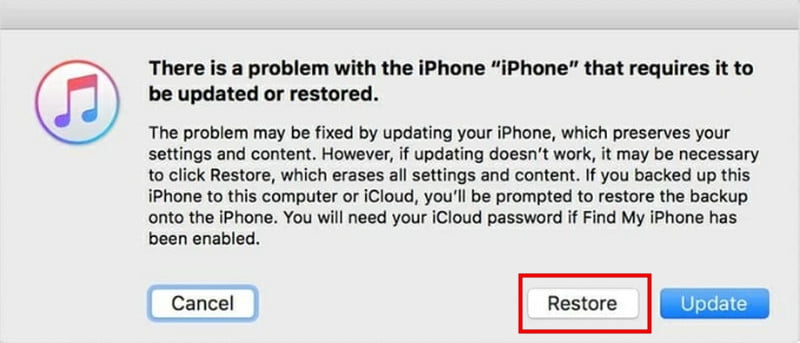
Ένας άλλος επίσημος τρόπος για να καταργήσετε το Apple ID από τον προηγούμενο κάτοχο είναι να χρησιμοποιήσετε το iTunes/Finder για να επαναφέρετε το iPhone σας μέσω του iTunes/Finder. Αυτή η μέθοδος θα διαγράψει όλα τα δεδομένα σας στη συσκευή σας, οπότε φροντίστε να δημιουργήσετε αντίγραφα ασφαλείας των σημαντικών πληροφοριών σας πριν από την επαναφορά. Στη συνέχεια, μπορείτε επαναφέρετε το iPhone σας από προηγούμενο αντίγραφο ασφαλείας.
Βήμα 1. Βάλτε το iPhone σας σε λειτουργία ανάκτησης.
Για το iPhone 8 και αργότερα:
Πατήστε και αφήστε το όγκου Up γρήγορα το κουμπί και, στη συνέχεια, το ΜΕΙΩΣΗ ΕΝΤΑΣΗΣ κουμπί. Πατήστε και κρατήστε πατημένο το Power κουμπί μέχρι να εμφανιστεί η λειτουργία ανάκτησης.
Για το iPhone 7 / 7 Plus:
Συνεχίστε να πατάτε το ΜΕΙΩΣΗ ΕΝΤΑΣΗΣ κουμπί και Πλευρά πατήστε ταυτόχρονα το κουμπί μέχρι να εμφανιστεί η λειτουργία ανάκτησης στην οθόνη.
Για iPhone 6S και παλαιότερα μοντέλα:
Πατήστε το κουμπί Home Πλευρά κουμπιά μαζί και κρατήστε τα πατημένα μέχρι να εμφανιστεί η Λειτουργία ανάκτησης στο τηλέφωνό σας.
Βήμα 2. Συνδέστε το iPhone σας στον υπολογιστή σας χρησιμοποιώντας ένα καλώδιο USB και ανοίξτε το iTunes/Finder.
Βήμα 3. Επιλέξτε το Περίληψη και στη συνέχεια επιλέξτε Επαναφορά iPhone για να επαναφέρετε το Apple ID σας.
Μέθοδος 4: Διαγραφή του προηγούμενου Apple ID κατόχου μέσω των Ρυθμίσεων
Καλύτερο για: Όταν ο κωδικός πρόσβασης του Apple ID είναι διαθέσιμος και η συσκευή είναι προσβάσιμη.
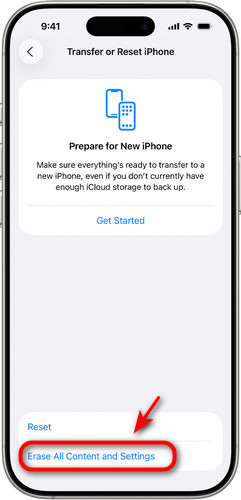
Πώς να καταργήσετε το προηγούμενο Apple ID κατόχου χωρίς επιπλέον εφαρμογές; Μπορείτε επαναφέρετε εργοστασιακά τη συσκευή σας για να διαγράψετε το πολύτιμο Apple ID του κατόχου.
Βήμα 1. Πηγαίνετε στο Ρυθμίσεις και επιλέξτε Γενικός .
Βήμα 2. Πατήστε Μεταφορά ή Επαναφορά iPhone Και επιλέξτε Διαγραφή όλου του περιεχομένου και ρυθμίσεων.
Βήμα 3. Στη συνέχεια, πατήστε ΣΥΝΕΧΕΙΑ και ακολουθήστε τις οδηγίες για να καταργήσετε το Apple ID του προηγούμενου κατόχου.
Μέρος 3: Συχνές ερωτήσεις σχετικά με την κατάργηση του προηγούμενου Apple ID κατόχου
Είναι δυνατή η κατάργηση του Apple ID χωρίς προηγούμενο κάτοχο;
Ναι! Μπορείτε να δοκιμάσετε να χρησιμοποιήσετε ένα επαγγελματικό εργαλείο ξεκλειδώματος όπως το Apeaksoft iFoneKit, να επαναφέρετε τις εργοστασιακές ρυθμίσεις της συσκευής σας ή να επικοινωνήσετε με την Υποστήριξη της Apple εάν έχετε έγκυρη απόδειξη αγοράς.
Πώς να προσθέσετε ένα νέο Apple ID αφού αφαιρέσετε το προηγούμενο;
Πηγαίνετε στο Ρυθμίσεις, πατήστε Συνδεθείτε στο iPhone σαςκαι, στη συνέχεια, εισαγάγετε το Apple ID και τον κωδικό πρόσβασής σας. Αφού συνδεθείτε, θα έχετε πρόσβαση σε όλες τις υπηρεσίες της Apple.
Μπορεί η Apple να καταργήσει το Apple ID του προηγούμενου κατόχου για μένα;
Ναι, η Apple μπορεί να σας βοηθήσει να καταργήσετε το Apple ID του προηγούμενου κατόχου, αλλά μόνο εάν προσκομίσετε έγκυρη απόδειξη ιδιοκτησίας. Μπορείτε να επικοινωνήσετε με την Υποστήριξη της Apple online ή να επισκεφθείτε ένα Apple Store.
Συμπέρασμα
Τώρα ξέρεις Πώς να αφαιρέσετε το Apple ID του προηγούμενου κατόχου χωρίς κωδικό πρόσβασης! Αν μπορείτε να επικοινωνήσετε με τον προηγούμενο κάτοχο, αυτό είναι το ιδανικό σενάριο - μπορείτε να επιλύσετε το πρόβλημα χωρίς κόπο. Αν όχι, μην ανησυχείτε, μπορείτε ακόμα να δοκιμάσετε εναλλακτικές λύσεις, όπως η χρήση του Apeaksoft iFoneKit. Ποια μέθοδος, λοιπόν, λειτούργησε καλύτερα για εσάς;
Σχετικά άρθρα




