

Cómo hacer una copia de seguridad de las fotos en tu teléfono o tableta Samsung.

Samsung es una de las marcas de smartphones más populares del mundo. Los smartphones Samsung guardan recuerdos preciosos en forma de fotos. Sin embargo, algunos factores pueden provocar la pérdida de fotos, como la eliminación accidental, el restablecimiento de fábrica o los daños en el teléfono. Si tienes un dispositivo Samsung, tienes suerte, ya que tienes varias formas de Copia de seguridad de las fotos de Samsung De forma inalámbrica o mediante cable. Esta guía enumera los métodos probados.
CONTENIDO DE LA PAGINA:
- Parte 1: Copia de seguridad de fotos en Samsung a Samsung Cloud
- Parte 2: Copia de seguridad de Samsung Photos en PC con Smart Switch
- Parte 3: Copia de seguridad de las fotos de Samsung en Google Fotos
- Parte 4: Copia de seguridad de las fotos de Samsung en la tarjeta SD
- Parte 5: Copia de seguridad de Samsung Photos con Android Data Backup & Restore
Parte 1: Copia de seguridad de fotos en Samsung a Samsung Cloud
¿Samsung Cloud realiza copias de seguridad de las fotos? Sí. Es el servicio de almacenamiento en la nube de Samsung y se integra perfectamente con la mayoría de los nuevos dispositivos Galaxy. Una vez configurado, realizará copias de seguridad de tus fotos automáticamente.
- Copia de seguridad automática.
- Accesible en múltiples dispositivos.
- Rapido y Facil.
- Solo disponible en dispositivos Samsung nuevos.
- Almacenamiento limitado.
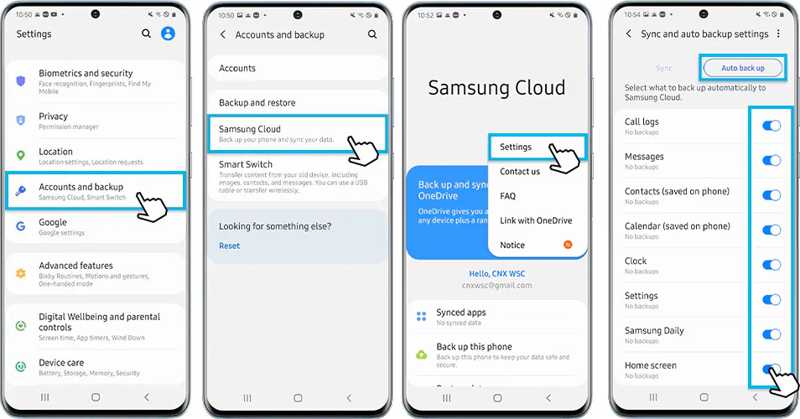
Paso 1: Ejecute el Configuración aplicación en el teléfono.
Paso 2: Vaya al Cuentas y respaldo, y elija Nube de Samsung.
Paso 3: Toque en el Más botón con un icono de tres puntos y seleccione Configuración.
Paso 4: Elija Configuración de sincronización y copia de seguridad automáticay toque Copia de seguridad automática.
Paso 5: Seleccione los tipos de datos deseados.
Parte 2: Copia de seguridad de Samsung Photos en PC con Smart Switch
Si tienes muchas fotos en tu teléfono, es mejor que hagas una copia de seguridad en un ordenador. smart Switch Te permite hacer copias de seguridad de las fotos de Samsung en un ordenador Windows o Mac mediante un cable USB.
- Realiza copias de seguridad de tus fotos sin conexión a internet.
- Ofrecer opciones de respaldo integrales.
- Soporte para restauración de fotos.
- Se requiere una computadora.
- Disponible para dispositivos específicos.
Paso 1: Instala y abre Smart Switch en tu ordenador.
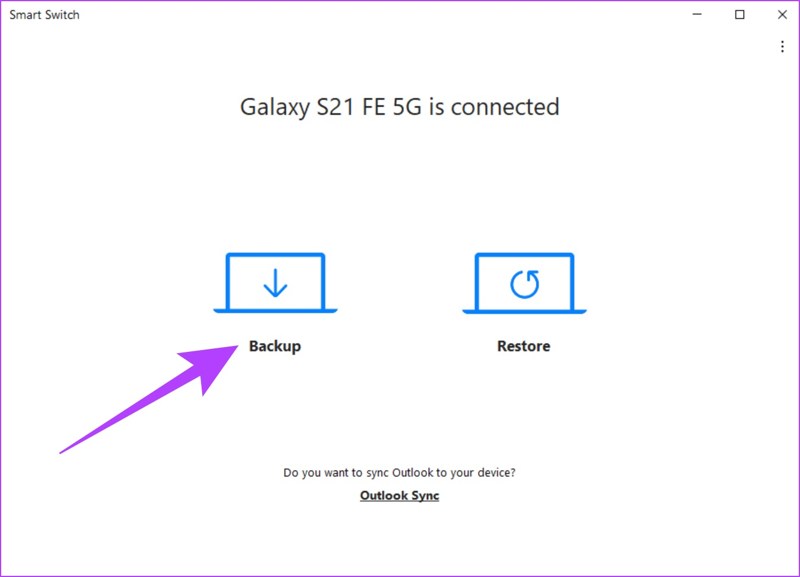
Paso 2: Conecte su teléfono a su computadora con un cable USB.
Paso 3: Elija Información.
Paso 4: Seleccionar Fotografías y otros tipos de datos deseados.
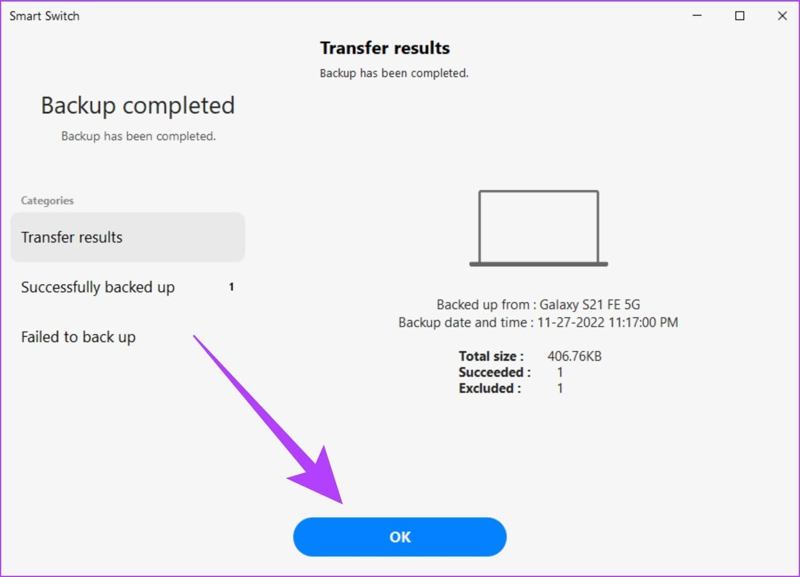
Paso 5: Haga clic en el botón Información .
Parte 3: Copia de seguridad de las fotos de Samsung en Google Fotos
Google Fotos es otra forma de hacer copias de seguridad de las fotos en dispositivos Samsung. Ofrece 15 GB de almacenamiento gratuito por cuenta. Además, puedes suscribirte para obtener más almacenamiento y realizar copias de seguridad inalámbricas en tu Samsung.
- Realiza copias de seguridad de tus fotos de forma inalámbrica.
- Ofrezca 15 GB o más de almacenamiento.
- Incluye un editor de fotos.
- Requiere conexión Wi-Fi.
- Es necesario instalarlo.
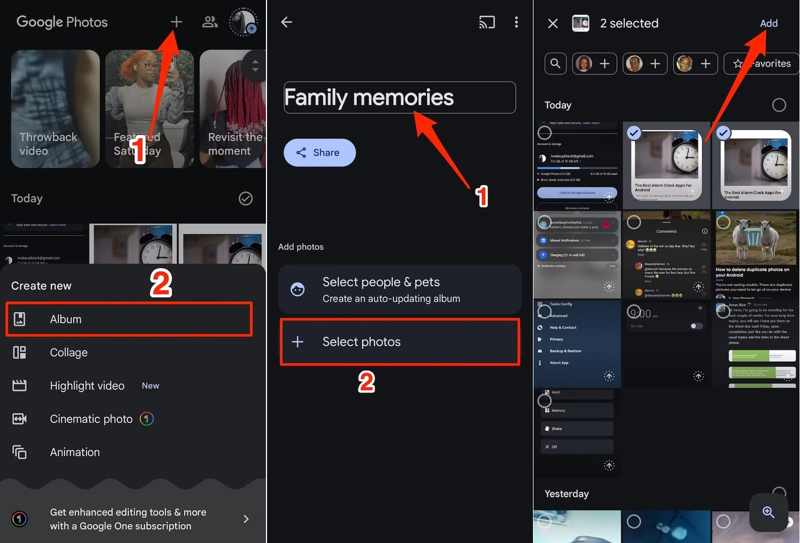
Paso 1: Abre Google Fotos e inicia sesión con una cuenta.
Paso 2: Pulsa para buscar Agregar en la parte superior de la pantalla y seleccione Álbum.
Paso 3: Nombra el nuevo álbum y selecciona las fotos que desees.
Paso 4: Toque en el Agregar .
Parte 4: Copia de seguridad de las fotos de Samsung en la tarjeta SD
Aunque no tengas ordenador, puedes guardar las fotos de tu Samsung en un dispositivo de almacenamiento, como una tarjeta SD. La mayoría de los dispositivos Galaxy son compatibles con tarjetas SD. Puedes transferir tus fotos a una tarjeta SD antes de liberar espacio.
- Realiza copias de seguridad de tus fotos sin conexión a internet.
- Admite una variedad de formatos de fotos.
- No se necesita ordenador.
- El espacio de almacenamiento es limitado.
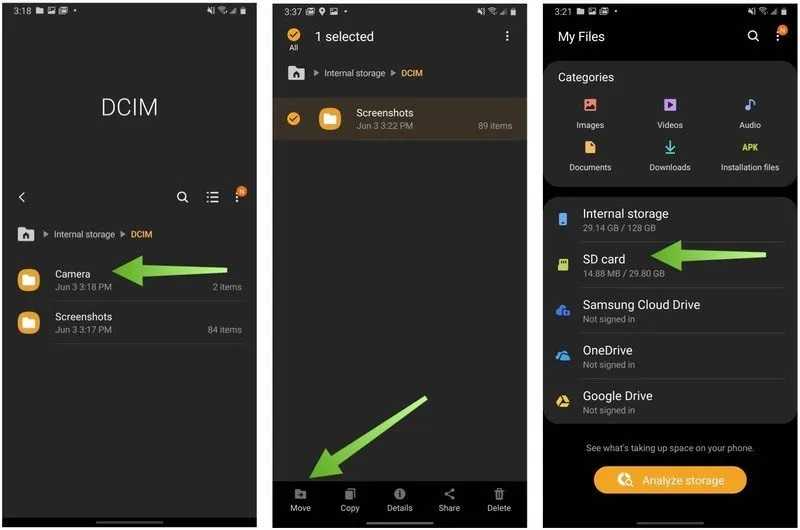
Paso 1: Inserta una tarjeta SD en tu teléfono.
Paso 2: Ejecuta la aplicación del administrador de archivos.
Paso 3: Vaya al El almacenamiento interno y DCIM.
Paso 4: Mantenga pulsado el Cámara carpeta, toque Moversey selecciona tarjeta SD.
OTRAS LECTURAS
Parte 5: Copia de seguridad de Samsung Photos con Android Data Backup & Restore
Si los métodos anteriores no están disponibles para su teléfono Samsung, Apeaksoft Android Data Backup & Restore Es una buena solución. Funciona en casi todos los dispositivos Samsung y otras marcas de smartphones. Y lo que es más importante, su diseño intuitivo facilita su uso.
Una forma rápida de hacer copias de seguridad de las fotos en teléfonos y tabletas Samsung.
- Realiza copias de seguridad de las fotos e imágenes en tu Samsung.
- Trabaja de forma fácil y rápida.
- Admite una amplia gama de tipos y formatos de datos.
- Compatible con casi todos los dispositivos Samsung.
Descarga segura
Descarga segura

Cómo hacer una copia de seguridad de las fotos en un teléfono Samsung
Paso 1: Conéctate a tu teléfono
Ejecuta la herramienta de copia de seguridad de Samsung después de instalarla en tu PC o Mac. Conecta tu teléfono a la computadora con un cable USB compatible. Asegúrate de activar la depuración USB en tu teléfono. Si se te solicita, selecciona transferir archivos.
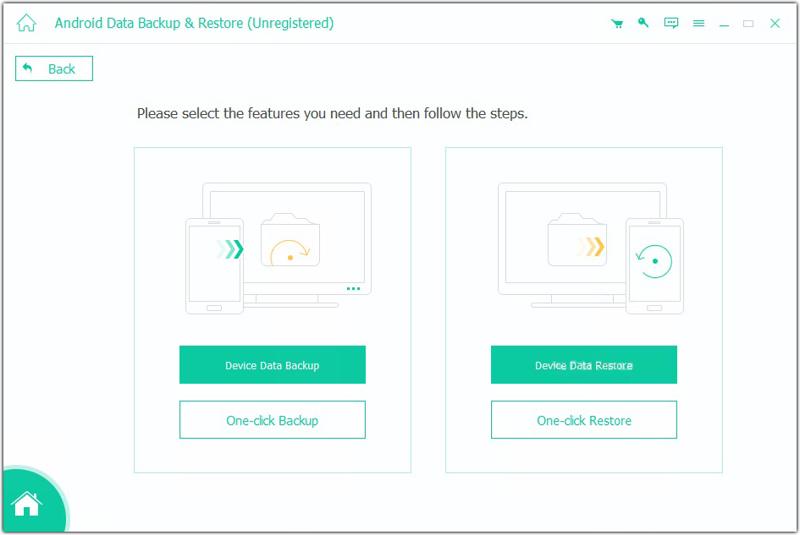
Paso 2: Seleccionar tipos de datos
Una vez que se detecte su teléfono, se le mostrará la ventana de tipo de datos. Seleccione Ver galería y otros tipos de datos deseados. Para proteger la copia de seguridad, compruebe Cifrar copia de seguridady dejar una contraseña.

Paso 3: Copia de seguridad de las fotos de Samsung
Finalmente, haz clic en Comenzar Botón para iniciar la copia de seguridad de las fotos en tu dispositivo Samsung.
Conclusión
Ahora, debe aprender al menos cinco maneras de Copia de seguridad de imágenes en Samsung Teléfonos y tabletas. Samsung Cloud y Google Fotos son métodos inalámbricos. Smart Switch requiere una computadora y permite realizar copias de seguridad de todo un dispositivo Samsung. Una tarjeta SD no requiere software ni hardware adicionales, pero su capacidad de almacenamiento es limitada. Apeaksoft Android Data Backup & Restore Es un método rápido, especialmente para principiantes y personas comunes.
Artículos Relacionados




