


Cómo solucionar el problema de "No se encuentra el ID de Apple" en tu iPhone o iPad.

Aunque es un problema poco común, algunos usuarios de iPhone informaron que se encuentran con el error que dice "no se puede encontrar a esta persona". Este error puede ocurrir cuando inicia sesión o verifica su cuenta de ID de Apple en su iPhone o iPad. Cuando ocurre este error, no puede usar algunas funciones importantes en su dispositivo, como descargar aplicaciones en la App Store. Este artículo explica las soluciones para deshacerse del error que Se ha perdido el ID de Apple..
CONTENIDO DE LA PAGINA:
Parte 1: ¿Por qué no se encuentra mi ID de Apple?
Los motivos por los que no se encuentra mi ID de Apple son complejos. Al usar tu ID de Apple, tu dispositivo necesita comunicarse con los servidores de Apple. Si este proceso se interrumpe, aparecerá el error de que no se encuentra la ID de Apple. Las posibles causas pueden incluir que los servidores de Apple estén caídos, que falle la verificación de la ID de Apple, una mala conexión a internet, que el correo electrónico de la ID de Apple sea inaccesible, entre otras.
Parte 2: Cómo solucionar el problema de ID de Apple no encontrado
Solución 1: comprobar el estado del servidor Apple
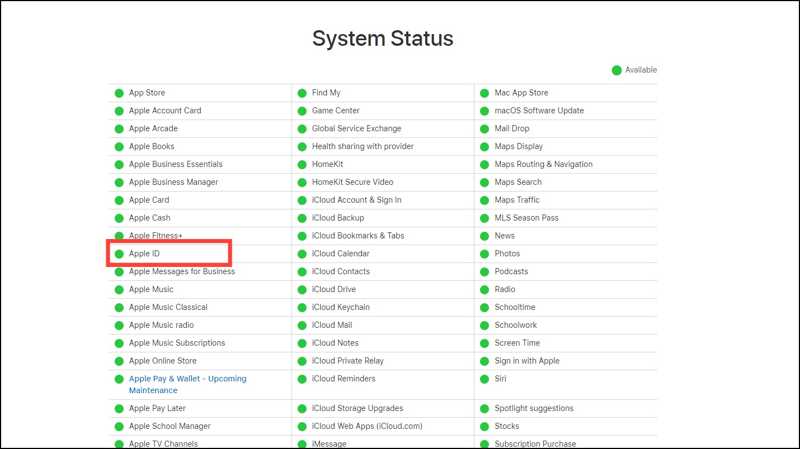
Cuando no se encuentra el ID de Apple, lo primero que debe hacer es verificar el estado de los servidores de ID de Apple. Vaya a https://www.apple.com/support/systemstatus/ en un navegador web. Haga clic y expanda la lista completa. Asegúrese de que el servidor de ID de Apple esté disponible. Si el servidor o uno relacionado no está disponible, inténtelo de nuevo cuando lo esté.
Solución 2: Revise su conexión a Internet
Tu dispositivo iOS requiere una conexión a internet estable para comunicarse con los servidores de Apple. Si tu iPhone o iPad se conecta a una conexión a internet deficiente, es posible que aparezca el error que indica que tu ID de Apple se ha perdido.
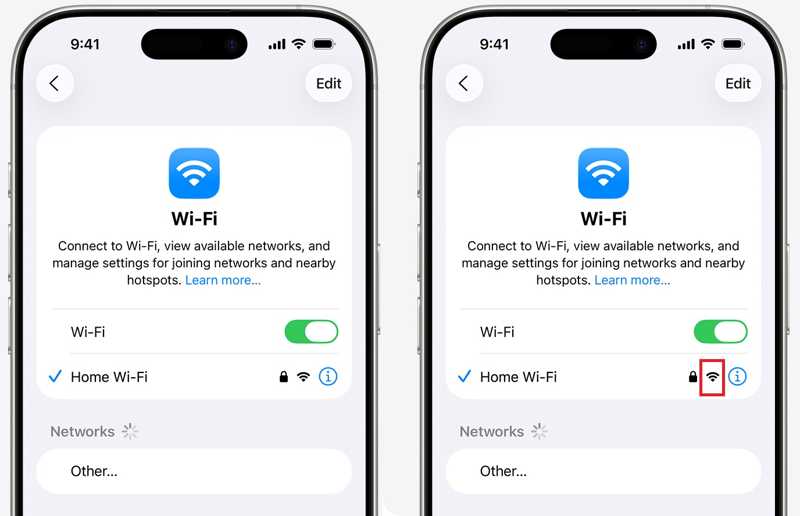
Paso 1: Vaya a la Configuración .
Paso 2: Pulsa para buscar Wi-Fi y comprueba la señal de tu red Wi-Fi actual.
Paso 3: Si es de mala calidad, cámbialo por uno mejor.
Solución 3: Restablecer el correo electrónico de Apple ID
El error "ID de Apple no encontrado" puede ocurrir si tu correo electrónico principal no está disponible. De hecho, es recomendable mantener actualizada toda la información asociada a tu cuenta de Apple. Si dejas de usar el correo electrónico o el número de teléfono, restablécelo inmediatamente.
Paso 1: Ejecute el Configuración .
Paso 2: Toca tu perfil.
Paso 3: Navegue a Inicio de sesión y seguridad.
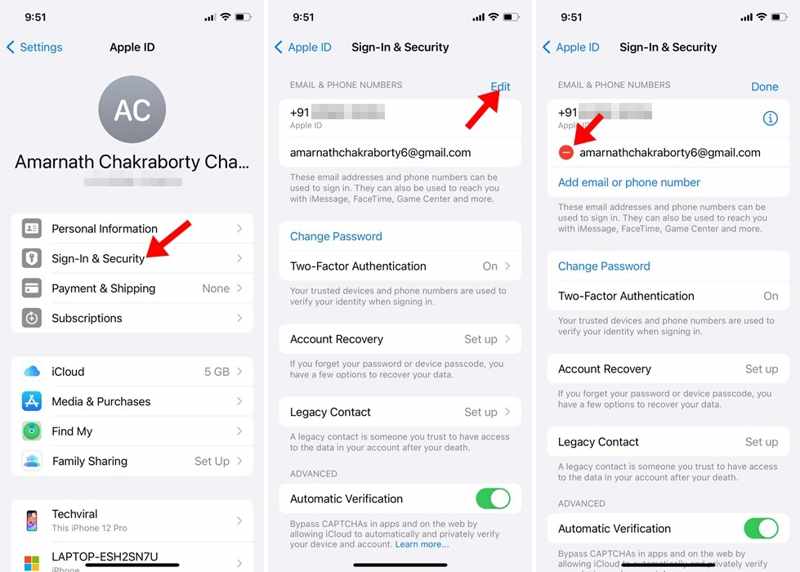
Paso 4: Toque en el Editar .
Paso 5: Presione la tecla Eliminar botón junto al correo electrónico inaccesible y pulsar Eliminar.
Paso 6: A continuación, toque el Agregar correo electrónico o número de teléfono .
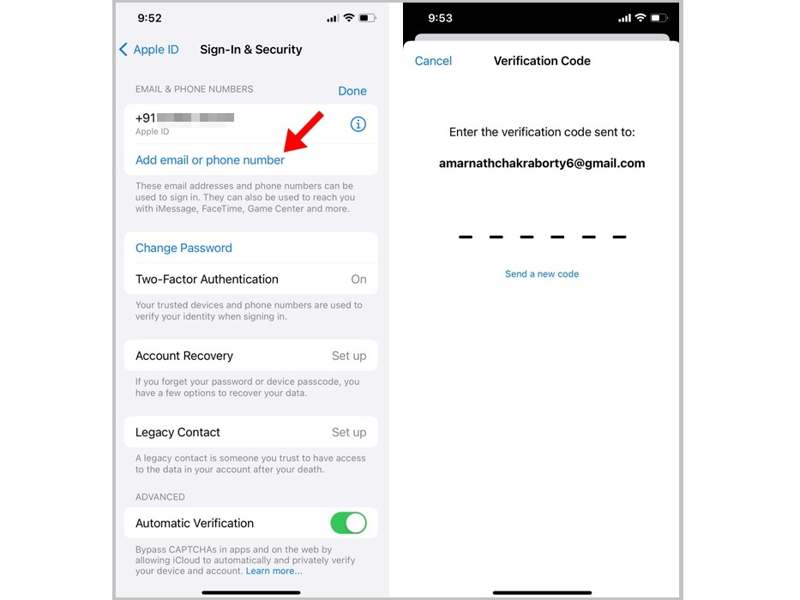
Paso 7: Introduce tu dirección de correo electrónico actual.
Paso 8: Cuando recibas el código de verificación, introduce el código de 6 dígitos.
Solución 4: Iniciar sesión nuevamente en el ID de Apple en la App Store.
Si al descargar apps en tu iPhone aparece el error "ID de Apple perdido", significa que la cuenta vinculada a tu App Store está desactualizada. Te recomendamos cerrar sesión y volver a iniciarla.
Paso 1: Ejecuta tu App Store .
Paso 2: Toca tu foto de perfil.
Paso 3: Desplácese hacia abajo y toque el Cerrar sesión .
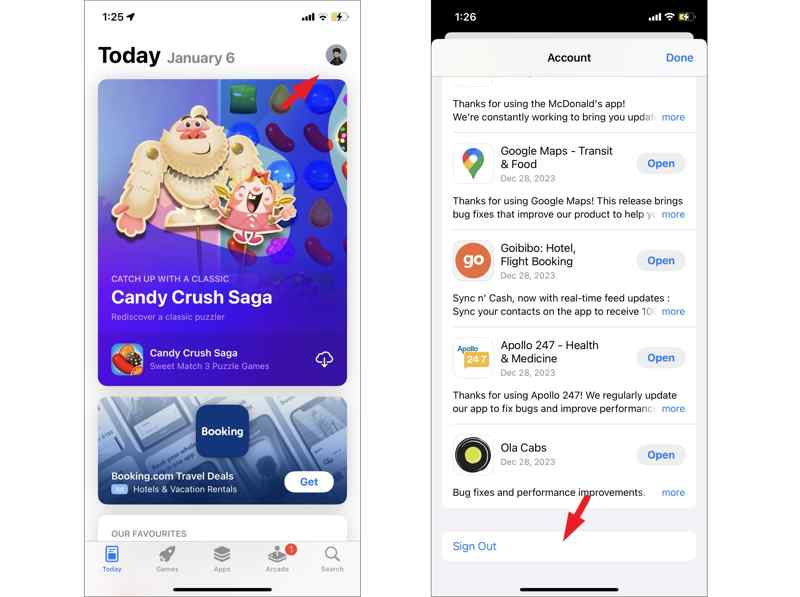
Paso 4: A continuación, reinicia tu iPhone.
Paso 5: Ve a la App Store y toca el Cuenta .
Paso 6: Toque en el Iniciar sesión con Apple ID .
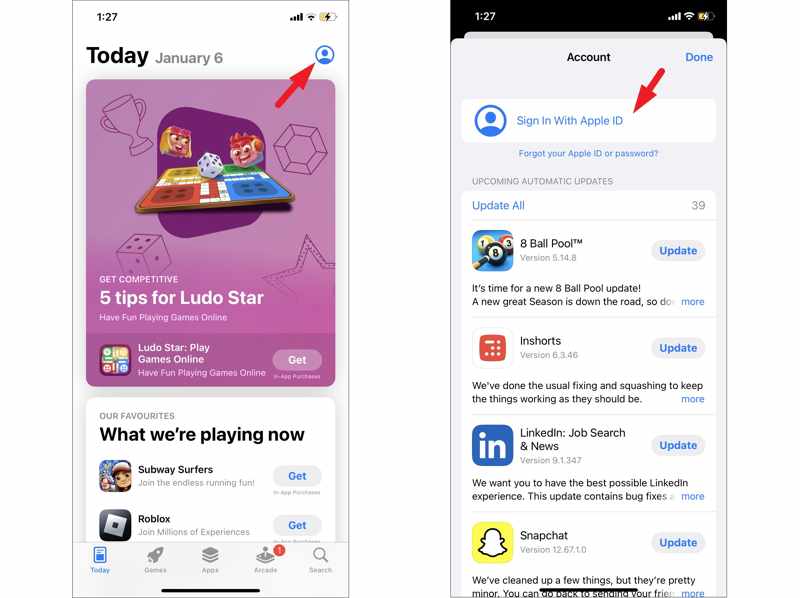
Paso 7: Ingrese su ID y contraseña de Apple.
Solución 5: fecha y hora correctas
Una fecha y hora incorrectas pueden provocar que aparezca el mensaje "ID de Apple no encontrado". La buena noticia es que puedes solucionar este problema rápidamente. De hecho, no necesitas configurar la fecha y la hora manualmente, ya que iOS las corrige automáticamente.
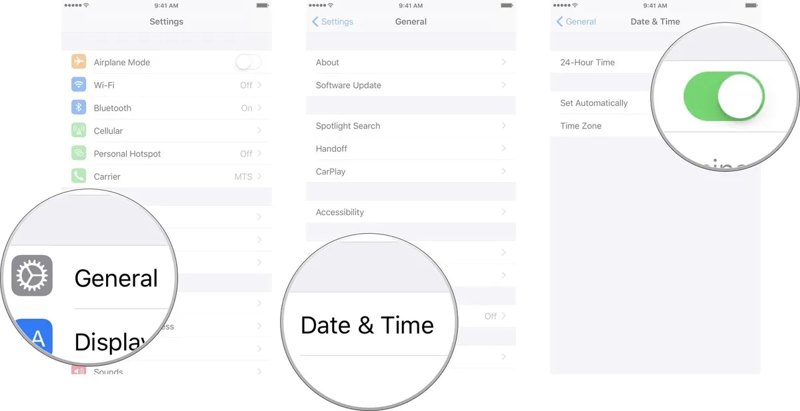
Paso 1: Abra su Configuración .
Paso 2: Vaya al General y Fecha y hora.
Paso 3: Active la sección Establecer automáticamente .
Parte 3: La solución definitiva para solucionar el error "ID de Apple no encontrado" en tu iPhone.
Si las soluciones comunes no están disponibles, puede intentar Desbloqueador de iOS iFoneKit de ApeaksoftPermite eliminar el ID de Apple perdido de tu iPhone o iPad sin restricciones. Además, su diseño intuitivo lo convierte en una buena opción para principiantes.

Descargado por más de 1,000,000 usuarios
- Elimina el ID de Apple obsoleto de tu iPhone en tres pasos.
- No requiere código de acceso del iPhone ni contraseña de Apple ID.
- Gestionar una cuenta de Apple bloqueada o desactivada.
- Compatible con una amplia variedad de modelos de iPhone y iPad.
Descarga segura
Descarga segura

Cómo solucionar el problema de "ID de Apple no encontrado" en tu iPhone
Paso 1: Instalar iOS Unlocker
Inicie el software de eliminación de ID de Apple una vez que lo instale en su computadora. Funciona en Windows 11/10/8/7/XP/Vista y macOS 10.7 o superior. Elija la Eliminar ID de Apple .

Paso 2: Conéctese a su dispositivo
Conecta tu iPhone a tu ordenador con un cable Lightning. El software reconocerá tu dispositivo inmediatamente y cargará su información.

Paso 3: Eliminar ID de Apple
Haga clic en el botón Empezar ahora botón para comenzar a eliminar el ID de Apple si Buscar mi está desactivado. Si Buscar mi está activado, restablezca todos los ajustes en su dispositivo. Este proceso no es una Restablecimiento de fábrica, para que puedas conservar todos los datos. Haz clic en el OK botón, y pulsa Confirmar de nuevo para iniciar el proceso

OTRAS LECTURAS
Conclusión
Este artículo te ayudó a deshacerte del error de ID de Apple no encontradoDebes conocer las posibles causas. Y lo que es más importante, puedes seguir nuestras soluciones para corregir este error y usar tu cuenta de Apple correctamente. Desbloqueador de iOS iFoneKit de Apeaksoft Es una solución integral para eliminar el ID de Apple perdido de tu dispositivo iOS con contraseña.
 Apeaksoft iFoneKit
 Desbloquea todo tipo de contraseñas iOS de iPhone, iPad y iPod.
Descarga segura
Descarga segura
Artículos Relacionados




