


¿No funciona tu contraseña de Apple ID? Problemas comunes y 7 soluciones.

"¿Por qué no puedo iniciar sesión con mi ID de Apple?"¿Por qué no funciona mi ID de Apple?¿Aunque ingresé la contraseña correcta? Estas son preguntas comunes cuando los usuarios experimentan problemas para iniciar sesión.
En ocasiones, al iniciar sesión en tu cuenta de Apple, puede aparecer el mensaje "Tu ID de Apple no está activa". Esto provoca que te quedes atascado en la pantalla de introducción de contraseña y no puedas acceder a iCloud, la App Store ni iMessage. Si te ocurre esto, consulta esta guía para descubrir las causas y las soluciones útiles para recuperar el acceso a tu dispositivo rápidamente.
CONTENIDO DE LA PAGINA:
Parte 1: ¿Por qué no funciona mi ID de Apple?
Si tu ID de Apple no funciona, normalmente significa que hay un problema con la verificación, la conexión de red, la configuración del sistema o el estado de tu cuenta.
- Contraseña de Apple ID incorrecta: Es posible que hayas introducido por error un ID de Apple y una contraseña incorrectos.
- Interrupciones en los servidores de Apple: Si los servicios del sistema de Apple no están disponibles, es posible que el inicio de sesión y la verificación fallen.
- Problemas de red: Una conexión a Internet débil o inestable puede interrumpir el proceso de inicio de sesión.
Parte 2: Soluciones rápidas si tu ID de Apple no funciona
La mayoría de los problemas con el ID de Apple se pueden solucionar con unas sencillas comprobaciones. Prueba las siguientes soluciones una por una para recuperar tu cuenta.
Solución 1: Comprobar el estado del sistema de Apple
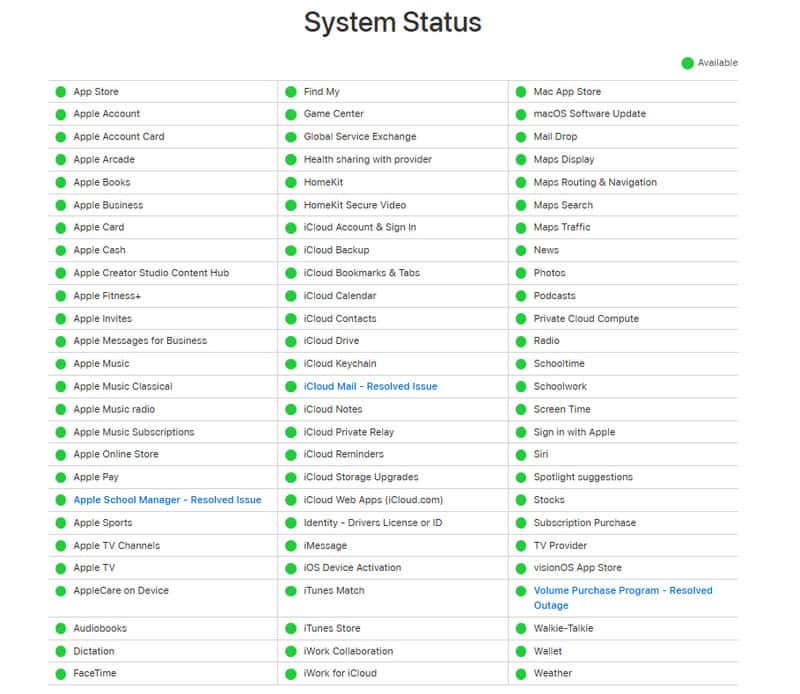
A veces, el problema no reside en tu dispositivo. Visita la página de estado del sistema de Apple para comprobar si algún servicio de Apple no está disponible temporalmente. Si un servicio no está disponible, aparecerá un punto rojo o amarillo junto a su nombre. Si todo funciona correctamente, verás un punto verde.
Solución 2: Comprobar las restricciones de tiempo de pantalla
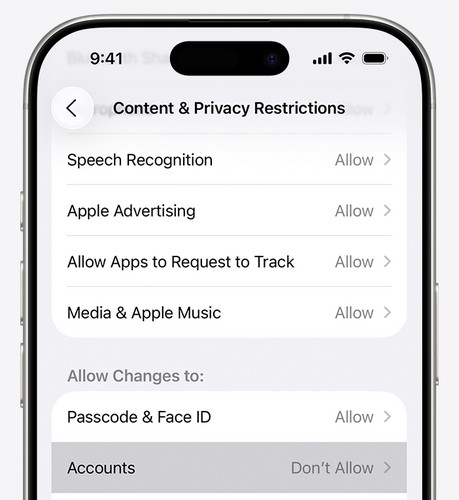
La configuración de Tiempo en pantalla a veces puede restringir ciertas funcionalidades e inicios de sesión en su dispositivo. Vaya a Configuración > <div style="font-size:12px; line-height:1em;">El tiempo<br>DE PANTALLA</div> > Restricciones de contenido y privacidady desactive la opción. Si su dispositivo está administrado a través de Compartir en familia por un tutor, no podrá apagar el tiempo de pantalla por tu cuenta
Solución 3: Compruebe la configuración de fecha y hora.
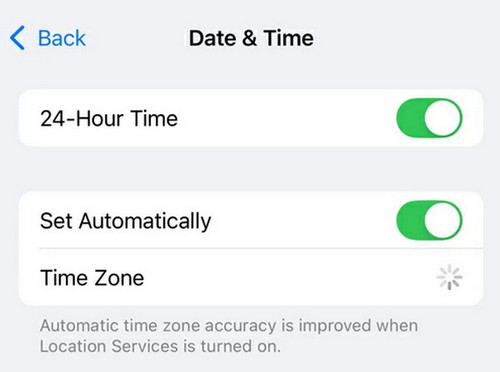
Una configuración incorrecta de fecha y hora puede causar el problema de que el ID de Apple no funcione e incluso puede afectar a algunos servicios como iMessage y FaceTime. Para solucionarlo, vaya a Configuración > General > Fecha y horay activar Establecer automáticamente para permitir que tu dispositivo se sincronice con los servidores de Apple. También puedes tocar Zona Horaria para ajustar su región manualmente.
Solución 4: Cierra sesión y vuelve a iniciarla con tu ID de Apple.
Cerrar sesión en tu ID de Apple y volver a iniciarla puede restablecer la conexión de tu cuenta con los servidores de Apple. Esto suele solucionar errores de sincronización y problemas de verificación. Asegúrate de recordar la contraseña de tu ID de Apple antes de cerrar sesión.
Paso 1: Abra Configuración, toca tu nombre de perfil y luego pulsa el Cerrar sesión Botón en la parte inferior.
Paso 2: Ingrese su contraseña de ID de Apple para confirmar.
Paso 3: Reinicia tu dispositivo y luego regresa a Configuración y vuelve a iniciar sesión.
Solución 5: Reinicia tu dispositivo forzadamente.
Un reinicio forzado puede solucionar errores temporales del sistema que podrían estar causando el problema con la contraseña de Apple ID. Reinicia el sistema para comprobar si se han solucionado los fallos de software.
Cómo forzar el reinicio de tu iPhone:
- Para iPhone 8 o posterior: Presione y suelte rápidamente Volumen hacia arriba botón, entonces el Volumen de Down Botón. Mantenga pulsado el Side botón hasta que aparezca el logotipo de Apple.
- Para iPhone 7 / 7 Plus: Mantenga pulsada la Volumen de Down y Side botones hasta que aparezca el logotipo de Apple.
- Para iPhone 6 o modelos anteriores: Mantenga pulsada la Inicio botón y el Estela del sueño Mantén pulsados los botones hasta que aparezca el logotipo de Apple.
Solución 6: Restablecer todos los ajustes
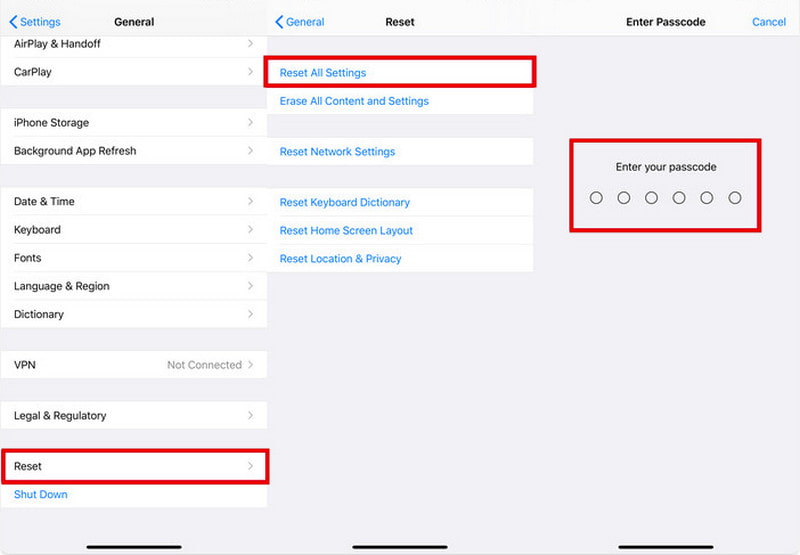
Si algunos ajustes del sistema están mal configurados, pueden causar el problema de que el ID de Apple no funcione. Restablecer los ajustes a sus valores predeterminados puede ayudar a restaurar la funcionalidad normal sin pérdida de datos. Vaya a Configuración > General > Restablecer > Restablecer Todos Los AjustesIntroduce tu código de acceso y confirma de nuevo para iniciar el restablecimiento. Este restablecimiento eliminará las contraseñas de Wi-Fi, las conexiones Bluetooth, las preferencias de pantalla y la configuración de red.
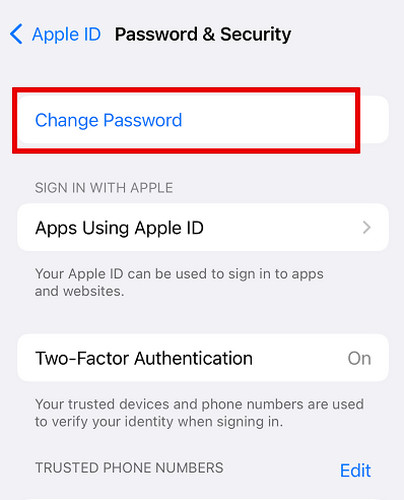
Solución 7: Restablecer la contraseña de Apple ID
Si tu ID de Apple en iPhone no funciona, intenta restablecer la contraseña para ver si se soluciona el problema. Ve a Configuración > [tu nombre] > Inicio de sesión y seguridad > Cambiar ContraseñaIngrese la contraseña de su dispositivo para confirmarla, luego cree una nueva contraseña de ID de Apple y toque. CAMBIAR para salvarlo.
Consejos: Tras actualizar tu contraseña, es posible que tengas que volver a iniciar sesión en servicios como iCloud, la App Store e iMessage en tu dispositivo. Esto es normal y ayuda a restablecer la conexión de tu cuenta.
Parte 3: Cómo eliminar tu ID de Apple si olvidaste la contraseña.
Si olvidaste la contraseña de tu ID de Apple, es posible que no puedas cerrar sesión en tu cuenta directamente desde tu dispositivo. La solución estándar es restablecer primero la contraseña. Sin embargo, esto no siempre es posible si olvidaste el número de teléfono de confianza, no puedes recibir el código de verificación o tu dispositivo te pide repetidamente que ingreses la contraseña. En tales casos, Apeaksoft iFoneKit Puede ser tu último recurso para ayudarte a eliminar tu cuenta de Apple sin contraseña.

Descargado por más de 1,000,000 usuarios
- Elimina fácilmente tu ID de Apple si olvidaste la contraseña.
- Elimina diversos bloqueos de pantalla con tan solo unos clics.
- Elimine de forma segura las restricciones de MDM, Tiempo de pantalla y SIM.
- Compatible con todos los modelos y versiones de iOS (iOS 26/27, iPadOS 26/27).
Descarga segura
Descarga segura

Paso 1: Inicie el software en su computadora y elija la Eliminar ID de Apple modo en la interfaz. Conecte su dispositivo iOS a la computadora y toque Confianza en su dispositivo para permitir la conexión.

Paso 2: Haga clic en el botón Empezar ahora Botón para iniciar el proceso de eliminación.
Si la función Buscar mi Apple está desactivada, el software comenzará a eliminar tu ID de Apple inmediatamente.
Si la función Buscar mi iPhone está activada, primero debes seguir las instrucciones que aparecen en pantalla para restablecer tu dispositivo iOS.
Nota: El restablecimiento eliminará todos los datos de tu dispositivo, así que asegúrate de hacer una copia de seguridad de tu información importante con antelación.

Paso 3: Haga clic en OK, luego haga clic en Confirmar de nuevo Cuando se le solicite. El ID de Apple actual se eliminará pronto.

Parte 4: Preguntas frecuentes sobre problemas con el ID de Apple
¿Por qué no puedo iniciar sesión con mi ID de Apple?
Prueba las siguientes soluciones: (1) Comprueba la página de estado del sistema de Apple. (2) Asegúrate de haber iniciado sesión con la misma cuenta de Apple. (3) Actualiza tu dispositivo a la última versión de iOS.
¿Por qué se ha desactivado mi ID de Apple por motivos de seguridad?
Esto suele ocurrir cuando la contraseña o la información de la cuenta se han introducido incorrectamente demasiadas veces. Para recuperar el acceso, deberá restablece tu contraseña de ID de Apple.
¿Por qué aparece mi cuenta de Apple atenuada en Ajustes?
Esto puede deberse a las restricciones de Tiempo en pantalla. Ir a Configuración > <div style="font-size:12px; line-height:1em;">El tiempo<br>DE PANTALLA</div> > Restricciones de contenido y privacidadSi está encendido, desplácese hacia abajo para seleccionar Cuentasy configúrelo en Permitir.
Conclusión
Ahora ya has comprendido las causas comunes y las soluciones efectivas para el ID de Apple no funciona Problema. ¡Resolverlo con las soluciones mencionadas no es tan complicado como crees! Si ninguno de los métodos resuelve el problema, puedes contactar con el soporte técnico de Apple. ¡Esperamos que todo vuelva a la normalidad pronto!
 Apeaksoft iFoneKit
 Desbloquea todo tipo de contraseñas iOS de iPhone, iPad y iPod.
Descarga segura
Descarga segura
Artículos Relacionados




