

Requisitos de contraseña de Apple ID: Reglas, guía para cambiarla y restablecerla

Tu ID de Apple te conecta con casi todo en el ecosistema de Apple. Ya sea que estés haciendo copias de seguridad de tus fotos en iCloud, sincronizando datos entre dispositivos o usando servicios como Apple Music e iMessage, tu ID de Apple mantiene todo vinculado.
Dado que esta cuenta almacena gran cantidad de tus datos personales, mantenerla segura es esencial. Una de las formas más fáciles de protegerla es creando una contraseña segura para tu ID de Apple. Por lo tanto, ¿Cuáles son los requisitos de contraseña del ID de Apple?En esta guía, te presentaremos todo lo que necesitas saber.
CONTENIDO DE LA PAGINA:
Parte 1: ¿Cuáles son los requisitos de contraseña para el ID de Apple?
Apple tiene requisitos específicos para la contraseña de tu ID de Apple que los usuarios deben seguir para establecer una contraseña segura. Entonces, ¿cómo establecer una contraseña segura para tu ID de Apple y proteger mejor tus datos?
Requisitos detallados para la contraseña de Apple ID
Para proteger tu cuenta y tus datos personales, Apple requiere que la contraseña de tu ID de Apple cumpla con varias normas de seguridad. Tu contraseña de ID de Apple debe cumplir con estos requisitos:
• Debe tener al menos 8 caracteres de longitud.
• Debe tener al menos una letra mayúscula, una letra minúscula y un número.
• No puede contener tres o más caracteres idénticos consecutivos, como "aaa" o "333".
• No puede ser una combinación simple o de uso común, como "123456" o "adcd1234".
Ejemplos de contraseñas seguras para Apple ID
Una contraseña segura para tu ID de Apple debe ser larga, única y difícil de adivinar. Al configurar tu contraseña, ten en cuenta los siguientes consejos:
• Evite usar patrones de teclado, como "qwerty" o "asdfgh", ya que estas secuencias comunes son fáciles de adivinar. En su lugar, use números, caracteres y símbolos aleatorios.
• Evita usar información personal fácil de adivinar, como tu nombre, fecha de nacimiento o número de teléfono. Este tipo de información suele encontrarse en redes sociales u otras fuentes públicas, lo que facilita que tu contraseña sea descifrada.
• Evite reutilizar una contraseña que use en otros sitios web. Si una de esas cuentas se ve comprometida, cualquier otra cuenta que use la misma contraseña también podría estar en riesgo.
Aquí tienes algunos ejemplos de contraseñas seguras para tu ID de Apple:
• Mi ID de Apple_26
• iLove@Travel
• Río BlueSky7
Parte 2: Cómo cambiar la contraseña de tu ID de Apple
Si detectas actividad inusual o sospechas que alguien más ha accedido a tu cuenta, debes cambiar la contraseña de tu ID de Apple para proteger tu seguridad. Asegúrate de que tu nueva contraseña cumpla con los requisitos de tu ID de Apple antes de configurarla.
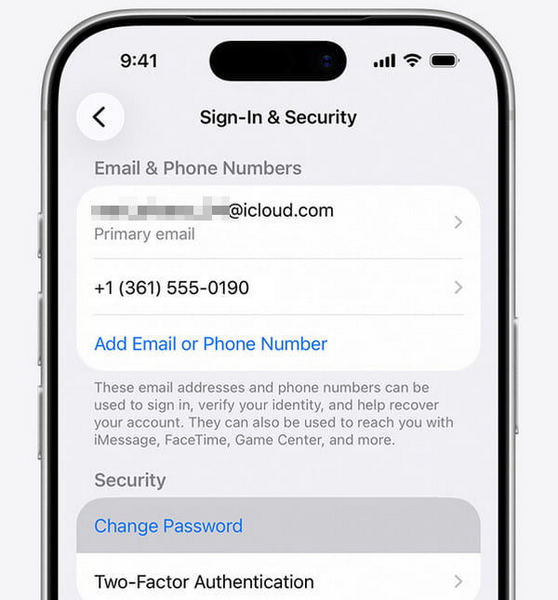
En iPhone / iPad
Paso 1: Vaya al Configuración, grifo [tu nombre]y selecciona Inicio de sesión y seguridad.
Paso 2: Pulsa para buscar Cambiar Contraseña e introduce tu nueva contraseña.
Paso 3: Confirma la nueva contraseña y toca CAMBIAR.
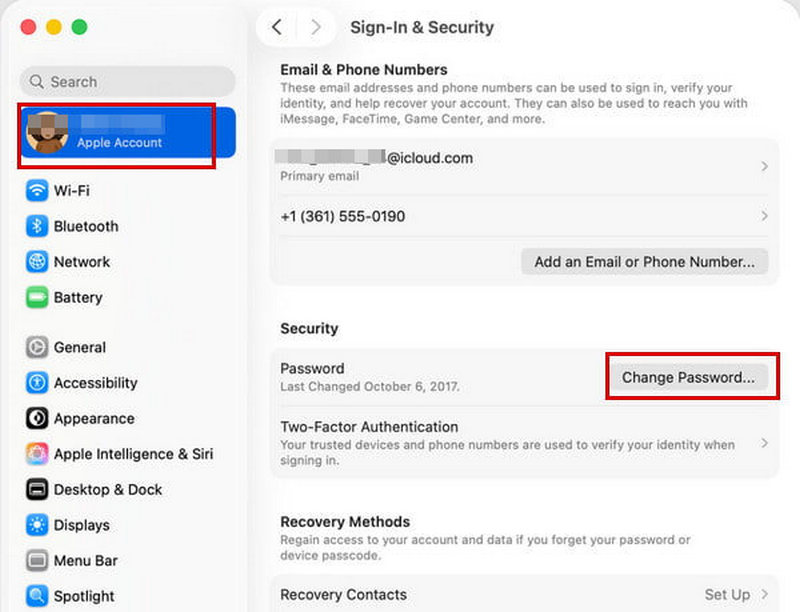
En Mac
Paso 1: Abra Menú de apple, A continuación, seleccione Ajustes del sistema.
Paso 2: Haga clic en [tu nombre], A continuación, elija Inicio de sesión y seguridad.
Paso 3: Haga clic en Cambiar ContraseñaIntroduce la contraseña que usas para desbloquear tu Mac para verificar tu identidad.
En la red
Cambiar la contraseña de tu ID de Apple por internet es una opción práctica que solo requiere un poco de tiempo. Sigue los pasos a continuación para cambiar la contraseña de tu ID de Apple sin necesidad de un dispositivo de confianza.
Paso 1: Vaya al cuenta.apple.com e inicia sesión en tu cuenta de Apple.
Paso 2: Seleccionar Inicio de sesión y seguridad y hacer clic en ContraseñaA continuación, sigue las instrucciones en pantalla para cambiar la contraseña de tu ID de Apple.
Parte 3: Cómo desbloquear tu ID de Apple si olvidaste tu contraseña.
¿Qué debes hacer si olvidas accidentalmente la contraseña de tu ID de Apple? No te asustes, Apeaksoft iFoneKit ¡Te ayudará a superar los bloqueos de seguridad de tu dispositivo Apple sin esfuerzo! Puede desbloquear tu ID de Apple sin contraseña, ¡incluso si la función Buscar mi iPhone está activada en tu dispositivo!
Elimina todo tipo de bloqueos en tu iPhone/iPad.
- Restablece fácilmente la contraseña olvidada de tu ID de Apple con tan solo unos clics.
- Elimina sin esfuerzo los códigos de acceso de 4 o 6 dígitos, Face ID y Touch ID.
- Evita las restricciones de MDM/SIM/Tiempo de pantalla para disfrutar de todos los servicios.
- Compatible con todos los modelos y versiones de iOS, incluyendo las últimas versiones iOS 26/27.
Descarga segura
Descarga segura

Cómo desbloquear tu ID de Apple sin código de acceso:
Paso 1: Inicie el software y seleccione Eliminar ID de Apple modo. Conecte su dispositivo iOS a la computadora mediante un cable USB y luego toque Confianza.

Paso 2: Haga clic en el botón Empezar ahora Botón para comenzar a restablecer tu cuenta de Apple.

Paso 3: Si la opción Buscar mi iPhone está desactivada, iFoneKit comenzará a eliminar tu ID de Apple y tu cuenta de iCloud de inmediato.

Paso 4: Si la función Buscar mi iPhone está activada, primero debes seguir las instrucciones de la interfaz del software para restablecer tu dispositivo iOS. Confirmar Hazlo dos veces para iniciar el proceso. Después, tu ID de Apple se borrará pronto.

Parte 4: Cómo restablecer la contraseña de Apple ID con correo electrónico o número de teléfono
Si has olvidado la contraseña de tu ID de Apple, ¡no te preocupes! Apple te ofrece 3 maneras rápidas y sencillas de restablecerla con tu correo electrónico o número de teléfono. Cada método está diseñado para que puedas acceder a tu cuenta de forma segura.
Restablecer con un dispositivo de confianza
La forma más fácil y segura de restablecer la contraseña de tu ID de Apple es usar otro dispositivo de confianza. Un dispositivo de confianza es aquel en el que ya has iniciado sesión en tu cuenta de Apple con Autenticación de dos factores habilitadaEsto permite a Apple verificar tu identidad y confirmar que el dispositivo te pertenece.
Puedes restablecer tu contraseña olvidada de Apple ID con un iPhone/iPad/Mac de confianza. El proceso es sencillo y sigue los mismos pasos descritos en Parte 2 de esta guía.
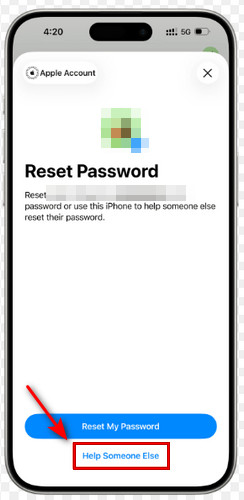
Utiliza la aplicación de soporte de Apple.
Si no tienes un dispositivo de confianza, aún puedes restablecer la contraseña olvidada de tu ID de Apple usando la app Soporte de Apple. Sigue los pasos a continuación para restablecer la contraseña de tu ID de Apple sin un dispositivo de confianza.
Paso 1: Abra el panel de Soporte de Apple La aplicación está instalada en tu dispositivo Apple. Si no está instalada, puedes descargarla desde la App Store.
Paso 2: Navegue a Herramientas de soporte, luego toque Restablecer la Contraseña.
Paso 3: Seleccionar Ayuda a alguien másIntroduce tu dirección de correo electrónico o número de teléfono de Apple ID.
Paso 4: Pulsa para buscar Continuary sigue las instrucciones en pantalla para restablecer la contraseña de tu ID de Apple.
A través del sitio web de iforgot
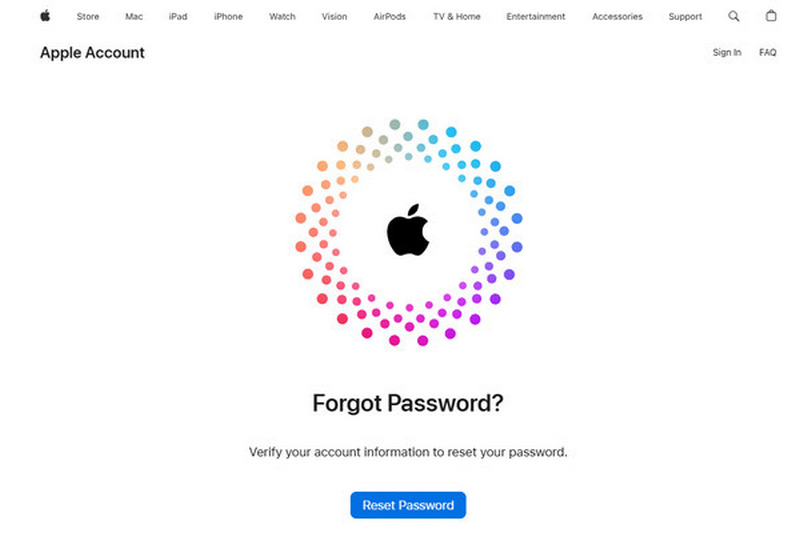
También puedes restablecer tu contraseña de Apple ID a través de sitio web de iforgotPor motivos de seguridad, es posible que transcurran varios días o incluso más antes de que su cuenta vuelva a estar accesible después de que inicie el proceso de recuperación.
Paso 1: Vaya al iforgot.apple.com y hacer clic en Restablecer la Contraseña.
Paso 2: Introduce la dirección de correo electrónico o el número de teléfono que utilizas con tu cuenta de Apple. Sigue las instrucciones en pantalla para iniciar la recuperación de tu cuenta de Apple.
Paso 3: Apaga los dispositivos que tengan la sesión iniciada con la misma cuenta de Apple durante el proceso de recuperación. Si usas tu cuenta de Apple en estos dispositivos antes de que finalice el restablecimiento, la recuperación podría cancelarse automáticamente.
Conclusión
Establecer una contraseña segura para tu ID de Apple es una de las formas más sencillas de mantener tu cuenta de Apple y tus datos personales a salvo. Siguiendo los pasos Requisitos de contraseña de ID de ApplePuedes crear una contraseña segura para evitar que otros accedan a ella. Y si alguna vez tienes problemas, como olvidar la contraseña de tu ID de Apple, aún existen varias maneras de desbloquear tu iPhone rápidamente.
Artículos Relacionados




