


Cómo finalizar la indexación de mensajes del iPhone: 8 soluciones comprobadas

Muchos usuarios de iPhone descubren que sus mensajes siguen indexándose después de una actualización y muestran un "Se mostrarán más resultados una vez que finalice la indexación del mensaje.Mensaje. Esto es especialmente común en modelos antiguos de iPhone que se actualizan a una versión más reciente de iOS. Si te preguntas cómo solucionar el problema de indexación de mensajes, lee esta guía, que te brindará soluciones efectivas.
CONTENIDO DE LA PAGINA:
Parte 1: ¿Qué significa la indexación de mensajes en el iPhone?
Si buscas un mensaje en tu iPhone y ves la notificación "Se mostrarán más resultados una vez que Mensajes termine de indexarse", significa que tu dispositivo está escaneando todos los mensajes de texto, mensajes y archivos adjuntos, y creando una base de datos de búsqueda en segundo plano. Este proceso se llama indexación. La indexación de mensajes del iPhone suele ocurrir después de restaurar el iPhone desde una copia de seguridad o actualizar a una versión más reciente de iOS. Si en este momento no encuentras ciertos mensajes, no significa que se hayan perdido definitivamente; podrían aparecer una vez que finalice la indexación.
Parte 2: ¿Por qué mis mensajes siguen indexándose en mi iPhone?
Normalmente, el proceso de indexación solo tarda unos segundos o unos minutos. Si tu iPhone sigue indexando mensajes durante horas o incluso días, puede haber problemas subyacentes. Algunos problemas comunes son:
- Problemas de red: Una mala conexión a internet interrumpirá la sincronización de los mensajes y retrasará la indexación.
- Almacenamiento insuficiente: Si el almacenamiento está casi lleno, el proceso puede bloquearse.
- Gran cantidad de datos: Un número excesivo de mensajes o archivos adjuntos multimedia puede ralentizar el proceso de indexación.
- Copia de seguridad incompatible: Restaurar tu iPhone desde una copia de seguridad incompatible, especialmente si proviene de una versión anterior de iOS, puede provocar problemas de indexación.
Parte 3: Cómo finalizar la indexación de mensajes en iPhone - 8 soluciones
¿Cómo acelerar la indexación de mensajes en iPhone?
Solución 1. Reinicia tu iPhone.
El método más sencillo suele ser la solución más eficaz. Lo primero que debes hacer es reiniciar tu iPhone. Un reinicio rápido puede refrescar el sistema y solucionar los pequeños fallos.
- iPhones con Face ID: Mantén pulsados simultáneamente los botones lateral y de volumen, y luego desliza el interruptor para apagar tu iPhone.
- iPhones con Touch ID: Mantén pulsado el botón lateral y, a continuación, desliza el control deslizante para apagar tu iPhone.
Después de apagar tu iPhone, espera entre 20 y 30 segundos y vuelve a encenderlo.
Solución 2. Ajustar la configuración de indexación de búsqueda.
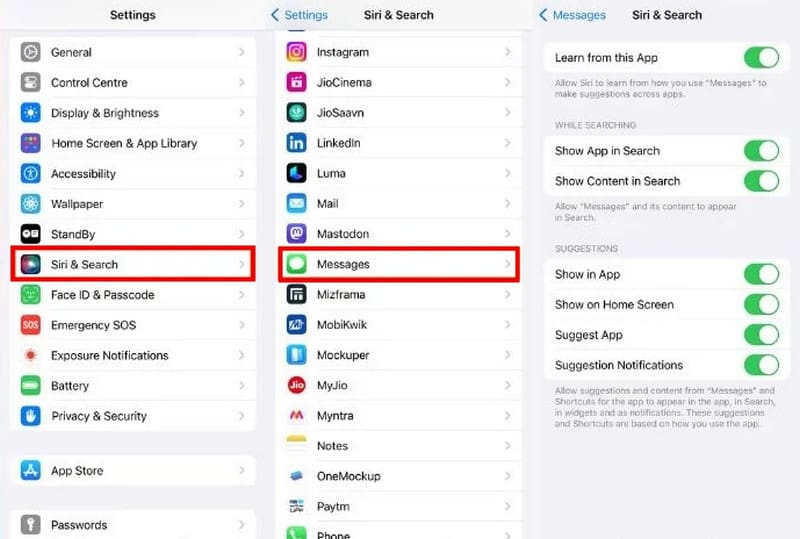
La configuración de indexación de búsqueda está estrechamente relacionada con los resultados de indexación de mensajes. Si desactivas alguna configuración, es posible que el iPhone no indexe los mensajes.
Paso 1: Vaya al Configuración > Siri y búsqueda.
Paso 2: Desplácese hacia abajo para encontrar y seleccionar Mensajes.
Paso 3: Activa todas las opciones de esta página. Si alguna configuración está desactivada, debes activarla.
Solución 3. Desactiva y vuelve a activar Mensajes de iCloud.
Si utilizas Mensajes en iCloud, sincronización de iCloud Estos problemas podrían ser la principal razón por la que la indexación de mensajes de tu iPhone se bloquea. Desactivar y volver a activar Mensajes en iCloud podría solucionar el problema.
Paso 1: Vaya al Configuración > [Tu nombre] > iCloud.
Paso 2: Encontrar Mensajes y desactívalo. Espera unos segundos y vuelve a activarlo.
Paso 3: Asegúrate de que tu iPhone esté conectado a Wi-Fi y espera a que finalice la sincronización.
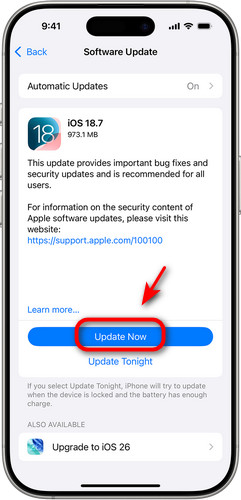
Solución 4. Actualizar a la última versión de iOS.
Puedes actualizar tu iPhone a la última versión para solucionar el problema de indexación de mensajes. Para ello, abre Configuración y seleccione General. Grifo Actualización de software Para comprobar si hay una actualización disponible, pulse Descarga e instala para continuar.
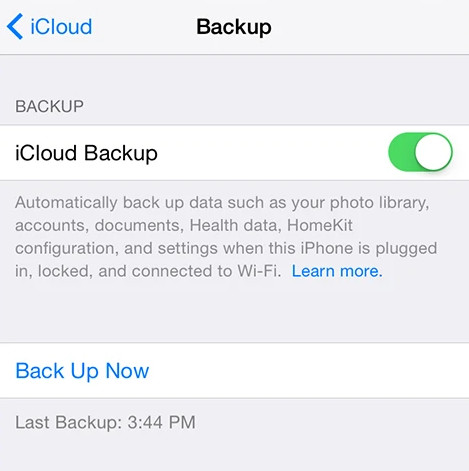
Solución 5. Desactivar y activar la copia de seguridad de iCloud.
Puedes desactivar temporalmente la copia de seguridad de iCloud para ver si se soluciona el problema de indexación de mensajes del iPhone. Ve a Configuración > [Tu nombre] > iCloud. Inhabilitar icloud de copia de seguridad y reinicia tu iPhone. Si tus problemas se han solucionado, habilita icloud de copia de seguridad nuevamente para evitar la pérdida accidental de datos.
Solución 6. Comprueba la configuración de idioma del iPhone.
Una configuración de idioma incorrecta puede impedir que los mensajes del iPhone se indexen.
Paso 1: Abra Configuración > General > Idioma y región.
Paso 2: Comprueba si el idioma actual del iPhone está configurado correctamente.
Paso 3: Volver a la Configuración página y toque Siri y búsquedaPulsa en Idiomas y asegúrate de que Siri esté usando el mismo idioma que tu iPhone.
Solución 7. Comprueba el almacenamiento del iPhone y de iCloud.
Si la memoria de tu iPhone funciona lenta, puede afectar el proceso de indexación de mensajes del iPhone. Para comprobar el almacenamiento de tu iPhone, abre Configuración > General > Almacenamiento de iPhoneSi tu almacenamiento está lleno, considera eliminar archivos grandes o que no uses, fotos y aplicaciones para liberar espacio.
También deberías comprobar tu espacio de almacenamiento de iCloud. Ve a Configuración > [Tu nombre] > iCloudVerás una barra que muestra cuánto almacenamiento de iCloud has utilizado y cuánto está disponible. Libera espacio en tu almacenamiento de iCloud. si es insuficiente.
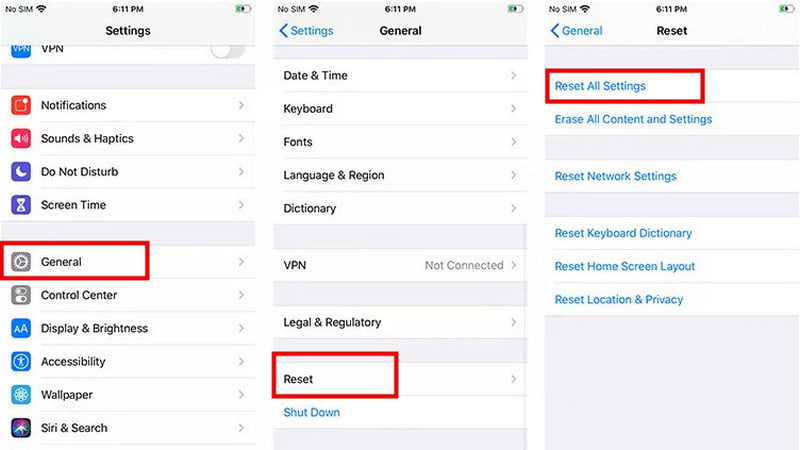
Solución 8. Restablecer todos los ajustes.
Restablecer la configuración podría ayudar a solucionar este problema. Este proceso borrará toda la configuración, incluidas las preferencias de red, la configuración del teclado y la configuración de privacidad.
Paso 1: Abra Configuración > General > Restablecer.
Paso 2: Elija Restablecer Todos Los Ajustes.
Paso 3: Es posible que se le solicite que ingrese su código de acceso para confirmar la acción.
Parte 4: Cómo recuperar mensajes que no aparecen después de la indexación
Si algunos mensajes no aparecen después de que finalice la indexación de mensajes en tu iPhone, ¿significa que los has perdido para siempre? ¡Todavía no! IPhone de recuperación de datos de Apeaksoft ¡Te ayudará a recuperar los mensajes perdidos tras la indexación! Tanto si los datos se perdieron tras un restablecimiento de fábrica, una eliminación accidental o fallos del sistema, esta potente herramienta puede recuperarlos de tu iPhone, iPad o iPod de forma segura.

Descargado por más de 1,000,000 usuarios
- Recupera mensajes perdidos o eliminados en diversas situaciones.
- Restaurar datos desde dispositivos iOS o copias de seguridad de iTunes/iCloud.
- Recupera fotos, documentos, notas y otros tipos de datos.
- Compatible con casi todas las versiones y modelos del sistema iOS.
Descarga segura
Descarga segura

Paso 1: Abra el programa y elija Recuperar desde dispositivos iOS Desde la interfaz, luego conecta tus dispositivos iOS mediante USB. Toca Confianza confiar en tu ordenador.

Paso 2: Haga clic en el botón Iniciar escaneado Botón y escaneará todos los datos de su iPhone.

Paso 3: Después de escanear, puede previsualizar todos los datos recuperables. Seleccione los datos que desea recuperar y luego haga clic en el botón. Recuperar en la esquina inferior derecha.

Conclusión
Cuando Indexación de mensajes en iPhone Si tarda demasiado, puede resultar muy frustrante y dar la sensación de que algunos mensajes han desaparecido para siempre. Sin embargo, en la mayoría de los casos, el problema se puede solucionar probando las 8 soluciones descritas en esta guía. Si ya las has probado y aún no encuentras ciertos mensajes, ¡puedes usar Apeaksoft iPhone Data Recovery para recuperarlos!
 IPhone de recuperación de datos de Apeaksoft
 Recupera datos borrados o perdidos de dispositivos iOS, iTunes y copias de seguridad de iCloud.
Descarga segura
Descarga segura
Artículos Relacionados




