


Cómo acceder al Asistente de configuración de iOS: configura tu iPhone como un profesional.

Muchos usuarios de iPhone se topan con el Asistente de Configuración de iOS al activar un nuevo dispositivo, transferir datos entre dispositivos o solucionar problemas del sistema. Sin embargo, la mayoría desconocemos sus funciones específicas, cómo activarlo y cómo usarlo para transferir datos.
Este artículo proporciona una guía paso a paso, apta para principiantes, sobre el tema. iOS Setup Assistantincluyendo qué es, cómo acceder a él y cómo transferir datos entre dispositivos.
CONTENIDO DE LA PAGINA:
Parte 1: ¿Qué es el Asistente de Configuración de iOS?
El Asistente de Ajustes de iOS es un asistente de configuración del sistema integrado en iOS. Es una función nativa disponible en todos los dispositivos iPhone y iPad. Puedes considerarlo como una guía que te acompañará paso a paso a través de los ajustes clave, como el idioma, la red y el ID de Apple, después de encender o reiniciar el dispositivo, garantizando así una experiencia de uso fluida del iPhone.
Su función principal es guiar a los usuarios durante el proceso de inicialización del dispositivo y la configuración básica. En concreto, incluye configurar el idioma y la región, conectarse a la red, iniciar sesión con un ID de Apple, introducir la contraseña de Face ID y transferir datos entre el dispositivo antiguo y el nuevo.
Parte 2: Cómo acceder al Asistente de configuración de iOS
¿Dónde está el Asistente de Configuración de iOS? Es posible que no encuentres el acceso directo en la pantalla de inicio ni en la App Store. Esto se debe a que el Asistente de Configuración de iOS no es una aplicación que se pueda abrir directamente en la pantalla de inicio ni descargar manualmente desde la App Store. Por lo tanto, no verás su icono en la interfaz principal de tu iPhone o iPad.
En cambio, el Asistente de configuración de iOS es un proceso de arranque del sistema que se activa automáticamente en determinadas circunstancias, como al encender un dispositivo nuevo por primera vez o después de restaurarlo a la configuración de fábrica. Una vez finalizado el proceso de configuración y al acceder a la pantalla de inicio, el flujo de configuración termina y el Asistente de configuración de iOS no volverá a aparecer a menos que se reinicie el dispositivo.
¿Cómo acceder al Asistente de configuración de iOS? En un iPhone o iPad nuevo, el Asistente de configuración aparecerá automáticamente al encender el dispositivo. En dispositivos que ya no son nuevos, puedes acceder al Asistente de configuración de iOS borrando todo el contenido y la configuración. Sigue los pasos a continuación:
Paso 1: Vaya al Configuración en tu iPhone o iPad.
Paso 2: Vaya al General - Transferir o reiniciar iPhone - Borrar contenidos y ajustes.
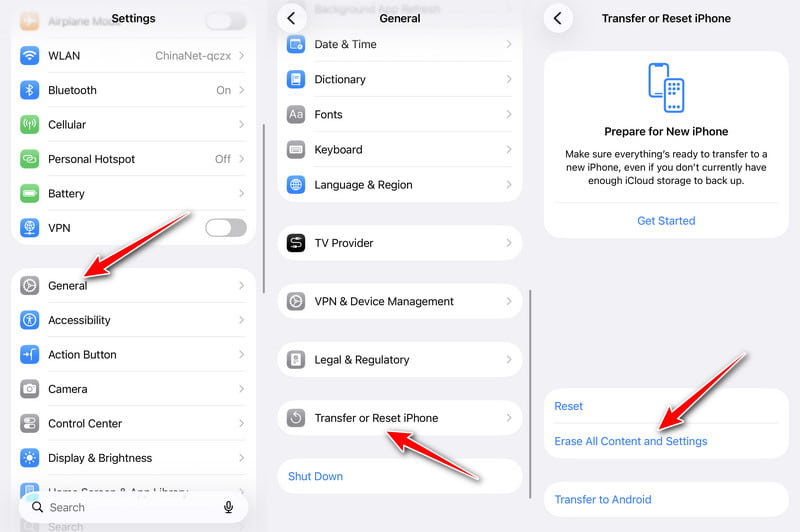
Paso 3: Introduzca el código de acceso de su pantalla y confirme la operación.
Paso 4: Espere a que el dispositivo se reinicie. El Asistente de configuración de iOS aparecerá automáticamente.
Consejos: Recuerda respalda tu iPhone antes de borrarlo.
Parte 3: Tutorial paso a paso para el Asistente de configuración de iOS
Antes de empezar
- Carga ambos iPhones a más del 50%.
- Asegúrate de tener una red Wi-Fi estable lista para su activación.
- Activa la conexión Wi-Fi y Bluetooth en tu dispositivo antiguo (si tienes uno).
- Prepara el código de acceso de tu antiguo iPhone y tus credenciales de Apple ID (si tienes una).
- Actualiza tu antiguo iPhone a la última versión de iOS (si tienes una).
- Utilice un cable de transferencia si tiene grandes cantidades de datos para migrar.
Guía del usuario paso a paso
Paso 1: Seleccione su idioma y región.
Paso 2: Elige tus preferencias de dispositivo.
Paso 3: Usted verá el Empieza La interfaz aparecerá automáticamente si colocas tu antiguo iPhone justo al lado del nuevo.
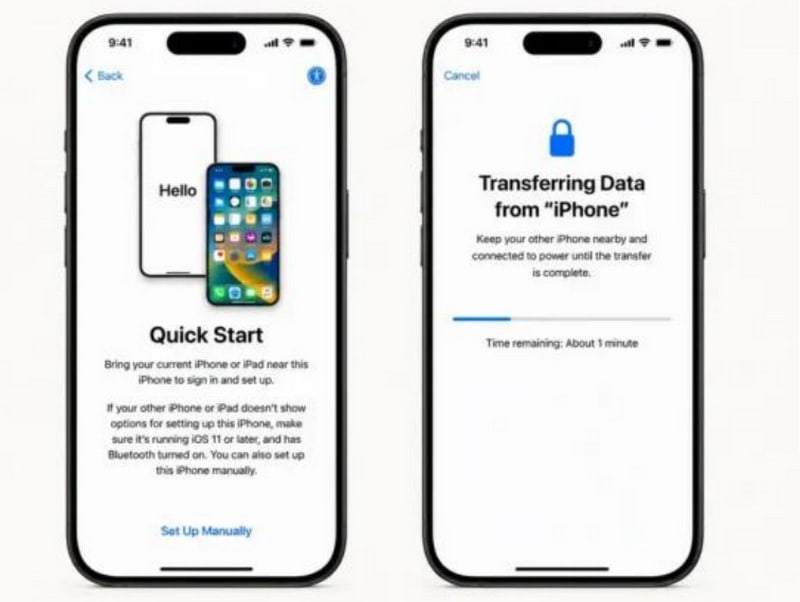
Consejos: Si no tienes otro iPhone, simplemente haz clic Configurar manualmente y saltar a Paso 6.
Paso 4: Utiliza tu otro iPhone para escanear la esfera azul animada en el nuevo dispositivo y así vincularlos.
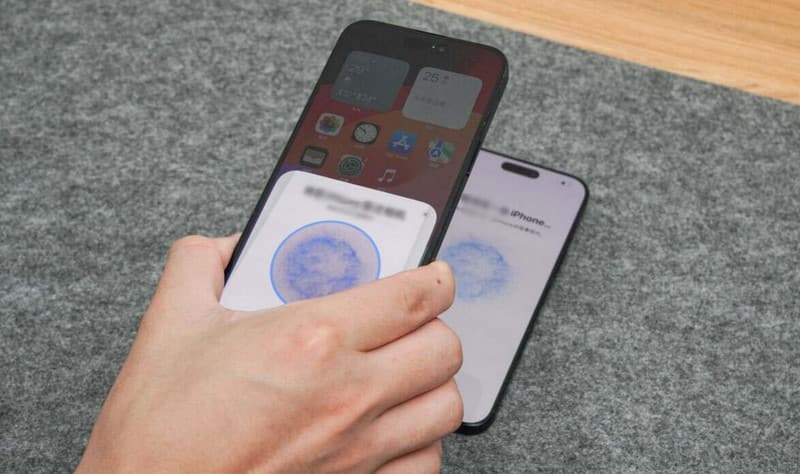
Paso 5: Introduce el código de acceso de la pantalla de tu otro iPhone en el nuevo iPhone para autorizar la transferencia de datos.
Paso 6: Conéctate a una red Wi-Fi para activar tu dispositivo.
Consejos: Se requiere conexión Wi-Fi para activar su dispositivo. No puede omitir este paso.
Paso 7: Configura Face ID o Touch ID y crea un código de acceso de 6 dígitos para proteger tu dispositivo.
Paso 8: Puede transferir datos desde iCloud, otro iPhone, Mac o PC, o incluso Android. Consulte la guía detallada para conocer las diferentes opciones de transferencia de datos. Parte 4.
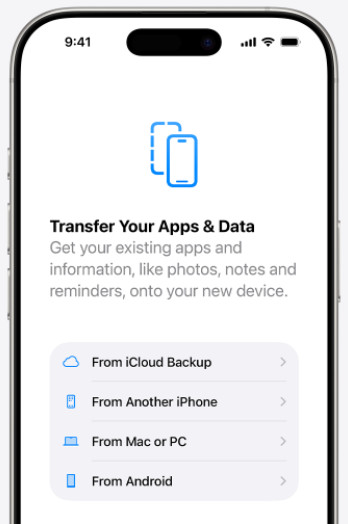
Paso 9: Inicia sesión con tu ID de Apple y acepta los términos y condiciones para continuar.
Paso 10: Espera a que finalice la configuración y, a continuación, accede a la pantalla de inicio.
Parte 4: Explicación de las opciones de transferencia de datos para el Asistente de configuración de iOS
Opción 1: Desde la copia de seguridad de iCloud
Si no tienes a mano un ordenador u otro iPhone, pero has realizado una copia de seguridad de tu iPhone en iCloud, puedes intentar transferir los datos desde una copia de seguridad de iCloud.
Referencia: En condiciones normales, la restauración de unos 60 GB de datos desde una copia de seguridad de iCloud tardaba entre 1.5 y 2 horas.
Paso 1: Elija el Desde la copia de seguridad de iCloud .
Paso 2: Inicia sesión con el mismo ID de Apple que usaste para crear la copia de seguridad de iCloud y completa la autenticación de dos factores.
Paso 3: Verás todas las copias de seguridad de iCloud que has creado. Selecciona la más reciente. A continuación, espera a que el dispositivo descargue y restaure los datos correspondientes.
Opción 2: Desde otro iPhone
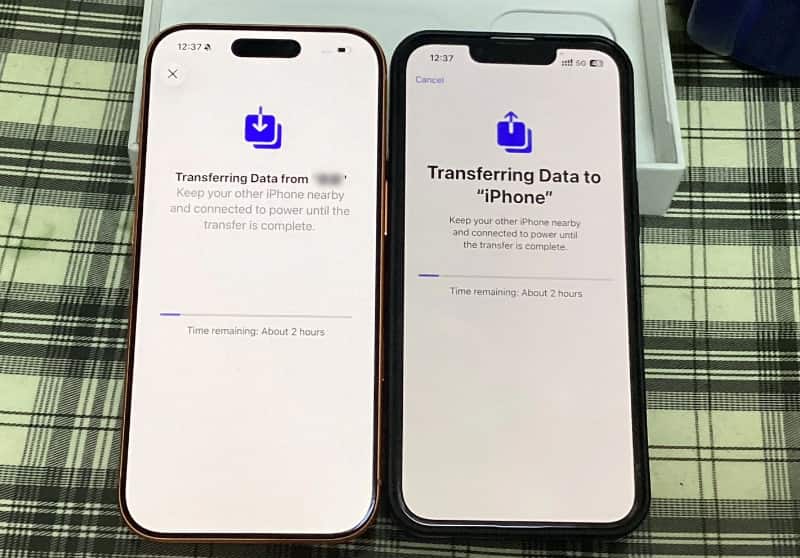
La transferencia de datos desde otro iPhone se refiere a la función de Inicio rápido mencionada anteriormente. Consulte la siguiente información: Pasos 4-5 En la sección anterior encontrará todos los pasos detallados.
Referencia: Según nuestras pruebas internas, transferir 240 GB de datos de un iPhone 14 a un iPhone 17 Pro mediante Inicio rápido tardó aproximadamente 2 horas.
Opción 3: Desde Mac o PC
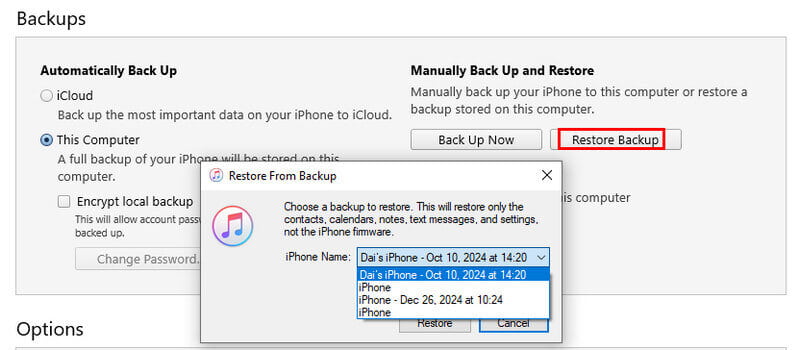
Si ha creado copias de seguridad locales completas en su escritorio y necesita restaurar grandes volúmenes de datos por completo, simplemente elija la Desde Mac o PC .
Referencia: En nuestras pruebas, restaurar una copia de seguridad local de 60 GB desde iTunes tardó aproximadamente entre 1 y 1.5 horas.
Paso 1: Conecta tu iPhone a la computadora con el cable original. Confía en esta computadora para tu iPhone.
Paso 2: Abre iTunes (Finder para Mac). Haz clic en tu dispositivo en la barra lateral.
Paso 3: Haga clic en restaurar copia de seguridad y seleccione la copia de seguridad más reciente. Espere a que el dispositivo se reinicie automáticamente y complete la restauración de datos.
Opción 4: Desde Android
Si anteriormente usaba un teléfono inteligente Android y está cambiando a un iPhone, también puede usar el Asistente de configuración de iOS para transferir datos desde Android. Desde Android.
Referencia: En condiciones normales, tardamos entre 2.5 y 3 horas en transferir unos 200 GB de datos de un dispositivo Android a un iPhone.
Paso 1: Descargar y lanzar Mover a iOS Primero en tu teléfono Android.
Paso 2: Elija el Desde Android Opción disponible en la pantalla de Aplicaciones y Datos de tu iPhone.
Paso 3: El iPhone generará un código de verificación de 6 o 10 dígitos. Introduce el código en tu teléfono Android.
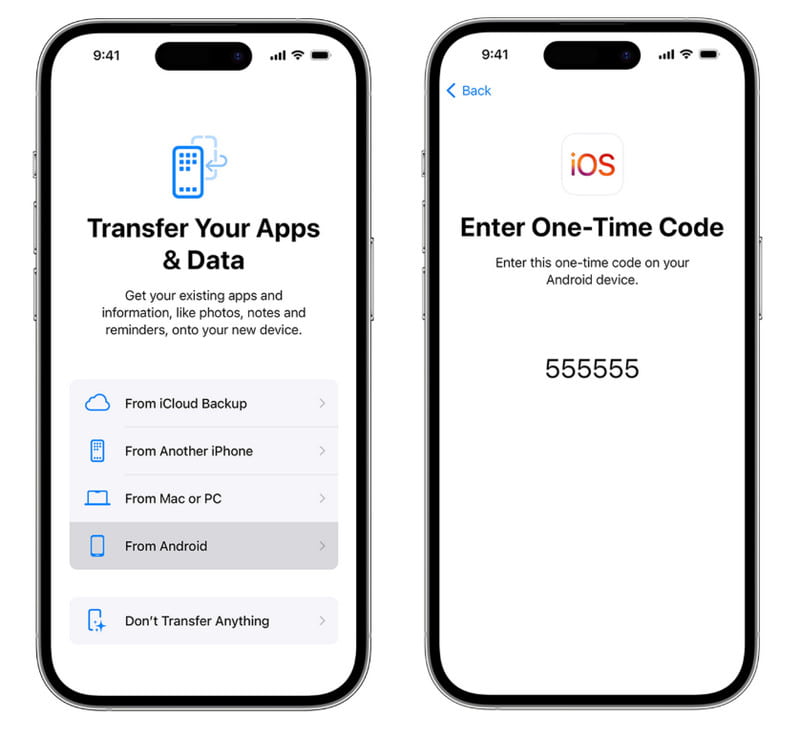
Paso 4: Seleccione los datos que desea sincronizar y comience la transferencia.

Descargado por más de 1,000,000 usuarios
- Transfiere datos rápidamente entre dispositivos iOS y ordenadores.
- Seleccione cuidadosamente los archivos que desea transferir para que pueda decidir qué mover.
- Previsualiza los archivos antes de transferir los datos.
- Permite la transferencia masiva de fotos, vídeos, música, contactos y otros datos de iOS con un solo clic.
Descarga segura
Descarga segura

Conclusión
Esta publicación ha presentado Asistente de configuración de iOS para iPhone en detalle, incluyendo qué es, cómo acceder a la pantalla de configuración y cómo usarlo para transferir datos desde dispositivos iPhone o Android. Y si buscas una forma más rápida de transferir datos entre iPhones, no te pierdas Apeaksoft iPhone Transfer.
 Apeaksoft iPhone Transfer
 Transfiere datos de iOS entre dispositivos iOS, computadora e iTunes.
Descarga segura
Descarga segura
Artículos Relacionados




