

Los 10 mejores grabadores de pantalla de escritorio para diferentes situaciones

A grabador de pantalla de escritorio Es una herramienta útil para capturar todo lo que hay en tu escritorio, como videos en línea, juegos, operaciones de software, videoconferencias, presentaciones y más. Se usa ampliamente para crear aprendizaje electrónico, guías de software, vlogs, etc. Contar con una herramienta adecuada facilita las tareas y reduce el esfuerzo. Por eso, compartimos la lista de las 10 mejores según nuestras pruebas de laboratorio, cientos de informes de usuarios y sugerencias de expertos.
CONTENIDO DE LA PAGINA:
- Parte 1. El mejor grabador de pantalla de escritorio en general
- Parte 2. El mejor grabador de pantalla gratuito para escritorio: OBS
- Parte 3. El mejor grabador de pantalla para Mac: ScreenFlow
- Parte 4. El mejor grabador de pantalla básico: Icecream Screen Recorder
- Parte 5. El mejor grabador de pantalla de escritorio en el navegador: Screencastify
- Parte 6. El mejor grabador de pantalla de escritorio para juegos: Bandicam
- Parte 7. El mejor grabador de pantalla de escritorio en línea: Apeaksoft Free Screen Recorder
- Parte 8. El mejor grabador de pantalla de escritorio gratuito para principiantes: ShareX
- Parte 9. Cómo grabar la pantalla en Windows 10
- Parte 10. Cómo grabar la pantalla en Mac
Parte 1. El mejor grabador de pantalla de escritorio en general
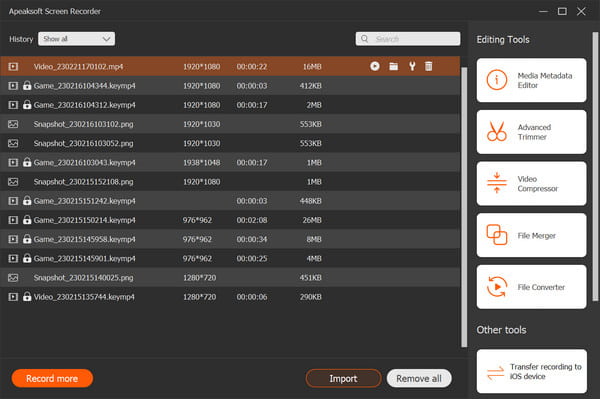
¿Cómo es el mejor software de grabación de pantalla de escritorio? Debe estar disponible tanto para principiantes como para usuarios avanzados. Debe ser fácil de usar para que los principiantes puedan aprenderlo rápidamente. Además, debe integrar todo lo necesario para la grabación de pantalla, de modo que los usuarios avanzados puedan obtener los resultados deseados. Apeaksoft Screen Recorder es justo el correcto
Descarga segura
Descarga segura
- Grabe la pantalla del escritorio con un solo clic.
- Captura audio, voz y cámara web mientras grabas la pantalla.
- Optimice la calidad de video de las grabaciones de pantalla con IA.
- Ofrece múltiples modos y opciones personalizadas.
- Obtenga una vista previa de grabaciones de pantalla con un reproductor multimedia incorporado.
- El archivo de salida puede ser grande si graba la pantalla durante horas.
Cómo grabar la pantalla de tu escritorio
Paso 1: Instalar grabador de pantalla
Inicia el mejor grabador de pantalla de escritorio después de instalarlo en tu PC. Existe otra versión para Mac. Desplázate hacia abajo en la esquina superior izquierda y elige el modo adecuado, como Grabador de pantalla.

Paso 2: Pantalla de grabación
Active el interruptor Mostrar Opción y configurar el área de grabación, como Pleno pantalla o Personalizado área. Activar Sistema de sonido y ajusta el volumen para grabar la pantalla con audio. Para agregar tus reacciones y voz a la grabación de pantalla, habilita Webcam y el MicrófonoDe lo contrario, manténgalas deshabilitadas. Haga clic en el REC botón para iniciar la grabación de pantalla.

Paso 3: Exportar grabación de pantalla
Durante la grabación de pantalla, puedes pintarla presionando Toolbox botón o tomar capturas de pantalla haciendo clic en el Cámara botón. Cuando desee detenerlo, haga clic en el Parada botón. Luego, previsualice la grabación y elimine las partes no deseadas con el Cortar herramienta. Finalmente, haga clic en Exportar para salvarlo.
Parte 2. El mejor grabador de pantalla gratuito para escritorio: OBS

Grabador de pantalla OBS Es el mejor grabador de pantalla gratuito para Windows, macOS y Linux, gracias a su código abierto. Los usuarios pueden encontrar numerosas opciones personalizadas para grabar la pantalla y transmitir en vivo. Muchos vloggers usan OBS para crear y transmitir contenido de visualización.
- Completamente gratuito y de código abierto.
- Funciona en Windows, macOS y Linux.
- Personaliza y utiliza múltiples escenas y fuentes.
- Transmisión en vivo a YouTube, Twitch y Facebook.
- La interfaz y la configuración pueden resultar abrumadoras para la gente promedio.
- Se necesitan muchas fuentes al grabar la pantalla.
Cómo grabar la pantalla del escritorio con audio
Paso 1: Abra OBS cuando necesite grabar la pantalla en una computadora de escritorio HP u otras marcas.
Paso 2: Haga clic en el botón + botón de la escenas panel e ingrese un nombre para agregar una nueva escena.

Paso 3: Haga clic en el botón + botón de la Fuentes panel y elija Captura de pantallaSi necesitas capturar el juego en tu escritorio, selecciona Captura de juego .

Paso 4: Añade un nombre y haz clic OK. Establezca opciones de fuente adicionales, como Cursor de captura. Haga clic en OK para confirmarlo
Paso 5: Luego, ajuste el área de grabación arrastrando los bordes.
Paso 6: Haga clic en el botón Configuración para abrir el Configuración diálogo.

Paso 7: Vaya a la Salida , ubique el campo Grabación sección y establecer ruta, calidad y formato.
Paso 8: Cuando haya terminado, haga clic en OK para confirmar la configuración.

Paso 9: Haga clic en el botón Iniciar grabación Botón para comenzar a grabar la pantalla en su escritorio.
Parte 3. El mejor grabador de pantalla para Mac: ScreenFlow

ScreenFlow es el mejor software de grabación de pantalla con audio para Mac. Permite capturar la pantalla de una Mac en tiempo real y guardarla como archivo de video. Además, incluye un editor de video completo con línea de tiempo. Su precio es de $169.99 de por vida.
- 1. Integrar una interfaz bien organizada.
- 2. Graba la pantalla con una resolución de hasta 2880 X 1800.
- 3. Publica grabaciones en Dropbox, Google Drive o Facebook.
- 4. Ofrecer soporte al cliente por teléfono, correo electrónico y acceso remoto.
- 1. La prueba gratuita agrega marcas de agua a tus grabaciones.
- 2. La versión completa es cara.
Cómo grabar la pantalla en Mac con audio
Paso 1: Instala el mejor grabador de pantalla de escritorio en tu Mac.
Paso 2: Abra ScreenFlow, vaya a Archive menú y elija New.
Paso 3: Haga clic en Nueva grabación en la barra lateral.

Paso 4: Haga clic en + para agregar una fuente y seleccionar su escritorio.
Paso 5: Cuando haya terminado, haga clic en + para agregar otra fuente y seleccionar el micrófono interno o externo.
Consejo: De forma predeterminada, macOS no permite grabar el sonido del sistema. Solo se puede grabar a través del micrófono integrado.
Paso 6: Si desea ajustar el área de grabación, haga clic en el Área Botón con un icono de rectángulo.

Paso 7: Finalmente, haz clic en Record Botón para iniciar la grabación de pantalla en macOS.
Parte 4. El mejor grabador de pantalla básico: Icecream Screen Recorder

Icecream Screen Recorder es un sencillo grabador de pantalla de escritorio para Windows y Mac, ideal para principiantes. En la interfaz de inicio solo encontrarás dos opciones: grabar el escritorio y hacer capturas de pantalla. Los precios parten de $29.95.
- 1. Equipa una interfaz intuitiva.
- 2. Grabar pantalla en videos y capturar capturas de pantalla.
- 3. Convierte grabaciones a GIF.
- 4. Agregue logotipos y texto en las grabaciones de pantalla.
- 1. Al cambiar las ventanas de grabación, el audio puede demorarse.
- 2. Carece de funciones avanzadas.
Cómo grabar la pantalla en el escritorio de Windows

Paso 1: Abra el grabador de pantalla del escritorio después de instalarlo.
Paso 2: Haga clic en el botón Configuración para abrir el Configuración ventana.
Paso 3: Vaya a la Guardar en... pestaña y establece el destino.
Paso 4: Cambie a la Vídeo Pestaña y establecer formato y otras opciones.
Paso 5: Escriba el Audio pestaña y ajuste la fuente de audio.
Paso 6: Haga clic en Guardar configuración.
Paso 7: A continuación, presione el Captura de video Botón para comenzar a grabar su escritorio.
Parte 5. El mejor grabador de pantalla de escritorio en el navegador: Screencastify

Screencastify es el mejor grabador de pantalla de escritorio para navegadores. A diferencia de otros programas de grabación de pantalla independientes, es una extensión para los principales navegadores. Ofrece una versión gratuita y dos planes de pago que cuestan $7 y $10 al mes.
- Bastante fácil de usar.
- Se configura rápidamente como una extensión del navegador.
- Integra herramientas sencillas de edición de vídeo.
- Graba hasta 10 minutos gratis.
- Problemas ocasionales con cierres de sesión inesperados.
- Las funciones de edición de vídeo podrían ser más avanzadas.
Cómo grabar la pantalla de tu escritorio sin software

Paso 1: Instale el grabador de pantalla de escritorio en su navegador.
Paso 2: Haga clic en el botón Screencastify e inicie sesión con su cuenta.
Paso 3: Elija Escritorio.
Paso 4: Haga clic en el botón Configuración Botón y configure las opciones personalizadas básicas.
Paso 5: Prensa Configurar el acceso al micrófono y configure su fuente de audio.
Paso 6: A continuación, haga clic en el Record Botón para comenzar a grabar su pantalla en el escritorio.
Parte 6. El mejor grabador de pantalla de escritorio para juegos: Bandicam

Si prefieres grabar el juego en tu escritorio, Bandicam Es el mejor grabador de pantalla de escritorio para Windows. Está diseñado para grabar partidas. Su precio es de $36.95 por PC al año y $49.95 de por vida.
- Incluya opciones de grabación flexibles.
- Admite grabación programada.
- Captura el juego hasta 144 FPS.
- Comprimir el tamaño del archivo de grabación.
- Solo está disponible para Windows.
- Hay una marca de agua en la versión gratuita.
Cómo grabar la pantalla en una computadora de escritorio Dell con Bandicam

Paso 1: Instale el grabador de pantalla de escritorio en su PC y ábralo.
Paso 2: Vaya a la Vídeo pestaña y establecer las costumbres en Record.
Paso 3: Ajuste la calidad del video y el códec de audio en Formato.
Paso 4: Elija el Inicio pestaña y seleccione el área de grabación.
Paso 5: Finalmente, haga clic en REC Botón para iniciar la grabación de la pantalla del escritorio de Dell.
Parte 7. El mejor grabador de pantalla de escritorio en línea: Apeaksoft Free Screen Recorder

Grabador de pantalla gratuito de Apeaksoft Es el mejor grabador de pantalla de escritorio en línea. Es completamente gratuito. Además, no requiere instalación. Cubre tus necesidades básicas de grabación de escritorio.
- Libre de usar
- Grabar pantalla con audio.
- Capturar cámara web y micrófono.
- Disponible para los principales navegadores.
- Los usuarios necesitan descargar un lanzador.
- No hay ninguna herramienta de edición de video.
Cómo grabar la pantalla del ordenador en línea
Paso 1: Visite https://www.apeaksoft.com/free-online-screen-recorder/ en un navegador.
Paso 2: Haga clic en Iniciar grabación y descarga el lanzador.

Paso 3: Luego, configure las fuentes de grabación, como la pantalla, el sonido del sistema, la cámara web y el micrófono.
Paso 4: Después de la configuración, haga clic en el REC Botón para comenzar a grabar su pantalla.

Parte 8. El mejor grabador de pantalla de escritorio gratuito para principiantes: ShareX

ShareX es un grabador de pantalla de escritorio gratuito y de código abierto para Windows. Aunque su interfaz es un poco desordenada, puede satisfacer tus necesidades básicas de grabación de escritorio. Además, puede capturar páginas web en movimiento.
- Ofrece amplias opciones de captura.
- Gratis y de código abierto.
- Comparta grabaciones de pantalla directamente.
- Capturar páginas que se desplazan.
- Es exclusivo de Windows. No ShareX para Mac.
- La interfaz puede resultar abrumadora.
Cómo grabar la pantalla del escritorio de Windows gratis
Paso 1: Ejecute el grabador de pantalla de escritorio gratuito después de instalarlo.

Paso 2: Haga clic en Configuraciones de tareas En la barra lateral, vaya a Capturary configure las opciones.
Paso 3: Minimizar el grabador de pantalla del escritorio.
Paso 4: Haga clic derecho en ShareX icono, elegir Capturary selecciona Pantalla Completa or Región para establecer el área de grabación.

Paso 5: Luego se iniciará la grabación de pantalla.
Parte 9. Cómo grabar la pantalla en Windows 10
En Windows 11/10, la forma más sencilla de grabar la pantalla del escritorio es con la Barra de Juegos. Es la grabadora de pantalla integrada en las PC. La desventaja es que esta función carece de herramientas adicionales, como la edición de vídeo.

Paso 1: Presione la tecla Ganar + g Botón en su teclado para activar la barra de juegos.
Paso 2: Cuando se le solicite, marque la casilla Si, esto es un juego.
Paso 3: Establezca la fuente de audio y las opciones en el Audio cristal.
Paso 4: Luego, haz clic en Record Botón para comenzar a grabar lo que hay en tu escritorio.
Parte 10. Cómo grabar la pantalla en Mac
QuickTime Player es el reproductor multimedia preinstalado en macOS. Además, incluye una función de grabación de pantalla. Aunque es sencillo, QuickTime Player es suficiente para grabar la pantalla de tu ordenador Mac o portátil.

Paso 1: Vaya a la Archive Menú en QuickTime Player.
Paso 2: Elija Nueva grabación de pantalla para abrir la ventana de la grabadora.
Paso 3: Haga clic en el botón flecha Botón, seleccione un micrófono, calidad de video y más.
Paso 4: Haga clic en el botón Record .
Paso 5: Establezca el área de grabación y la grabación de pantalla comenzará después del temporizador.
Conclusión
Ahora, deberías aprender al menos los 10 mejores Los mejores grabadores de pantalla de escritorio Para Windows, macOS y Linux. Puedes elegir el que mejor se adapte a tus necesidades y a nuestras reseñas. Apeaksoft Screen Recorder Es una opción flexible para principiantes y usuarios con conocimientos tecnológicos. Apeaksoft Free Screen Recorder te permite grabar la pantalla sin necesidad de instalación.
Artículos Relacionados
Una cámara grabadora en línea puede grabar videos sin cuotas adicionales en su PC. Consulta las 5 mejores cámaras grabadoras online de 2024.
¿Cansado de la app de captura de pantalla integrada? ¡Descubre los 10 mejores grabadores de pantalla para Mac y graba videos de pantalla!
Este artículo presentará cómo grabar juegos de Minecraft en tu computadora. Y aquí le recomendaremos algunas herramientas útiles, gratuitas o no gratuitas.
Si está buscando un software de grabación de pantalla de código abierto, puede probar Apeaksoft Free Online Screen Recorder, OBS, ShareX, CamStudio, Captura, etc.



