

Respuesta detallada a la pregunta "¿Qué sucede si FaceTime notifica la grabación de pantalla?"

FaceTime es la aplicación de videollamadas preinstalada desarrollada por Apple para que dos o más usuarios se vean y hablen en tiempo real. Apple mantiene FaceTime privada y sencilla. Imagina que te ríes con un amigo por FaceTime y de repente te asalta una duda: ¿y si lo están grabando? Según nuestra investigación, esta duda no es infrecuente. Este artículo responde a esta pregunta. FaceTime notifica cuando se está grabando la pantalla. en iPhone o Mac.
CONTENIDO DE LA PAGINA:
Parte 1: ¿FaceTime notifica la grabación de pantalla?
¿Apple notifica cuando se graba la pantalla en FaceTime? No, FaceTime no notifica a los usuarios si alguien graba una videollamada, lo que reduce la seguridad de las conversaciones privadas. Cuando alguien graba FaceTime en un iPhone, iPad o Mac, no aparece ninguna ventana emergente, ni sonido, ni notificación.
Apple diseñó FaceTime de esta manera por varias razones, como la falta de controles de grabación, el hecho de que la función de grabación de pantalla integrada no informa de la actividad a las aplicaciones, la imposibilidad de interrumpir las conversaciones, entre otras.
Parte 2: ¿Cómo saber si alguien está grabando una videollamada por FaceTime?
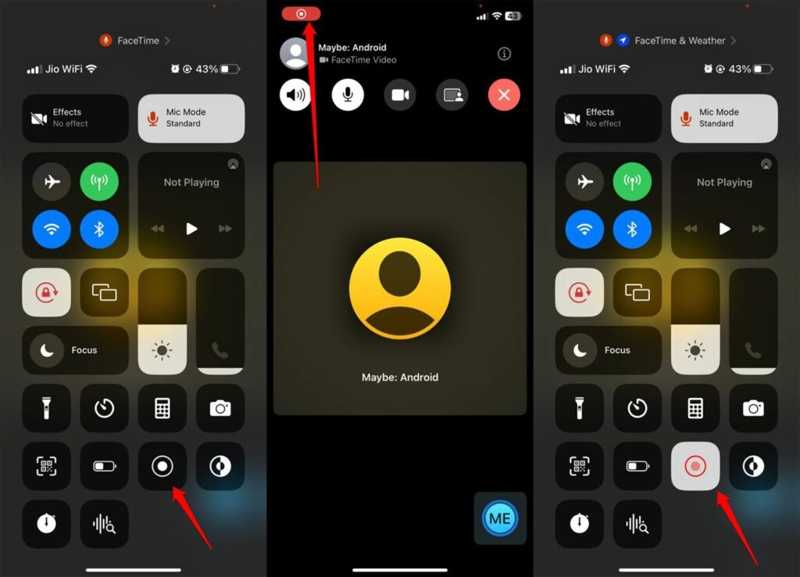
Aunque FaceTime no te avise de que estás grabando la pantalla, puedes aprender a reconocer la acción siguiendo algunas señales. Técnicamente, no existe un método infalible. Aprende estas señales para mantener tus conversaciones privadas y seguras.
Señal 1: Punto de registro
Al grabar la pantalla en FaceTime, ya sea con la función de grabación integrada o con una aplicación de terceros, aparecerá un punto rojo en la pantalla. Si ves este indicador en la pantalla de tu amigo, significa que está grabando tu videollamada. Puedes pedirle que comparta la pantalla de su teléfono durante la llamada con FaceTime.
Señal 2: Retraso o demora
Un indicador importante es el retardo. Al realizar una llamada por FaceTime, se utilizan muchos recursos. Si alguien activa la grabación de pantalla para FaceTime, el vídeo puede sufrir retardo repentino debido a fallos o sobrecalentamiento del dispositivo.
Señal 3: Sonidos o acciones sospechosas
A grabar FaceTime En un iPhone o Mac, la persona que llama debe ir al Centro de control y acceder a la función de grabación de pantalla. Es posible que escuche un clic sospechoso o vea actividad extraña durante las llamadas de FaceTime.
Señal 4: Solicitud inusual
Otra pista para saber si alguien está grabando tu videollamada de FaceTime son las peticiones o comportamientos inusuales durante la llamada. Si te encuentras con estos problemas, es probable que la persona que llama esté intentando grabar tu videollamada con algún propósito específico.
Parte 3: Cómo proteger tu privacidad en FaceTime
Si prefieres comunicarte con tus amigos y familiares por FaceTime, puedes proteger tu privacidad siguiendo algunos consejos. Compartimos trucos y consejos prácticos para mantenerte seguro al hacer videollamadas por FaceTime:
- 1.Llama solo a personas de confianza.
- 2.No muestres información privada en la vista de tu cámara.
- 3.Cuando uses FaceTime, pregúntales directamente a tus amigos y familiares.
- 4.Utiliza una aplicación alternativa que te notifique cuando estés grabando la pantalla de tus chats, como Zoom.
OTRAS LECTURAS
Parte 4: La mejor manera de grabar FaceTime sin retrasos
Si desea grabar FaceTime sin notificar a los demás, Apeaksoft Screen Recorder Es una buena opción. Permite grabar videollamadas desde tu iPhone o iPad con una computadora, evitando así interrupciones en la conversación. Además, su diseño intuitivo simplifica el flujo de trabajo.

Descargado por más de 1,000,000 usuarios
- Graba llamadas de FaceTime en tu iPhone sin problemas.
- Guarda las llamadas de FaceTime en vídeos HD.
- Soporta una variedad de formatos de video.
- No avisará a los demás cuando esté grabando la pantalla.
- Ofrecer funciones adicionales, como la posibilidad de programar grabaciones.
Descarga segura
Descarga segura

Cómo grabar FaceTime en tu iPhone sin retrasos
Paso 1: Instalar grabadora de FaceTime
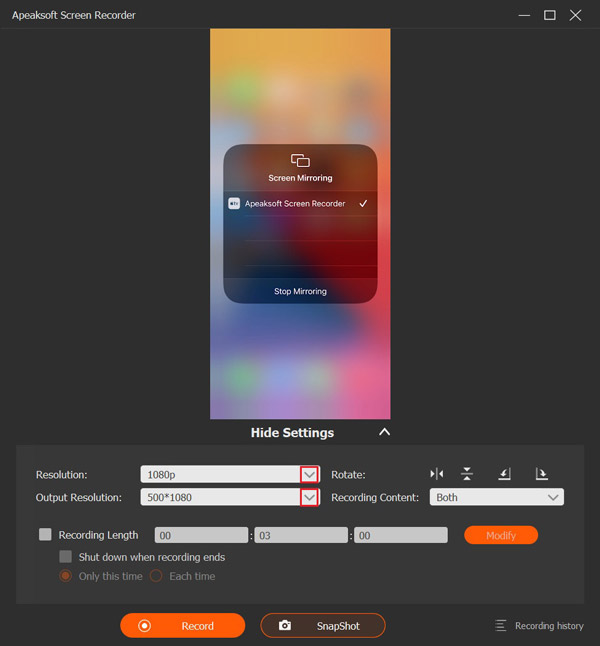
Inicie el software de grabación de FaceTime una vez que lo haya instalado en su computadora. Está disponible para Windows 11/10/8/7/XP/Vista y Mac OS X 10.13 o superior. Elija Grabadora de teléfono y seleccione Grabadora de iOSA continuación, sigue las instrucciones en pantalla para duplicar la pantalla de tu iPhone.

Paso 2: Grabar FaceTime
Establezca la resolución y el contenido de grabación, como por ejemplo: Altavoz del teléfono. Inicia una llamada en FaceTime en tu iPhone y haz clic en el Record Botón para comenzar a grabar la llamada.
Paso 3: Guarda la grabación de la llamada.
Cuando la llamada haya finalizado, haga clic en el Parada botón en la ventana para guardar la grabación de la llamada en su disco duro. Durante el proceso, puede detener temporalmente la grabación haciendo clic en el Pause botón. Para ver la grabación, haga clic Historial de grabación y abre el último vídeo.

Consejos: Si desea cambiar el formato de vídeo o la carpeta de salida, haga clic en el menú Configuración en la interfaz principal y vaya a la Resultado pestaña en el cuadro de diálogo Preferencias.
Conclusión
Este artículo respondió si FaceTime te notifica cuando grabas la pantalla. en tu iPhone, iPad o Mac. Ahora, debes aprender la respuesta y el conocimiento relevante. Si sospechas que otros están grabando la pantalla de tus llamadas de FaceTime, sigue nuestras pistas para decir la verdad. Si quieres guardar una llamada de FaceTime en secreto, Apeaksoft Screen Recorder Es una excelente opción para la gente común.
Artículos Relacionados




