


Cómo grabar partidas en Nintendo Switch sin problemas

Grabar tus partidas es una excelente manera de compartir tus logros, comunicar estrategias, guardar momentos memorables y mucho más. Como una de las consolas de videojuegos más populares, la Switch ofrece excelentes juegos y accesorios. Quizás hayas notado la gran cantidad de videos de partidas de Switch en YouTube y Twitch. Cómo grabar partidas en Nintendo SwitchEste tutorial te guía a través de métodos probados y pasos concretos.
CONTENIDO DE LA PAGINA:
Parte 1: Cómo grabar partidas en Nintendo Switch con una tarjeta capturadora
Para grabaciones HD de larga duración, nuestra recomendación es utilizar una tarjeta de captura y un software premium, como Apeaksoft Screen RecorderEl proceso requiere algunos pasos adicionales, pero permite obtener grabaciones de juego con una resolución de hasta 4K y 60 fps.

Descargado por más de 1,000,000 usuarios
- Graba tus partidas en Switch con un solo clic después de la configuración.
- Añade tu rostro y tu voz en off a través de la cámara web y el micrófono en tiempo real.
- Dibuja directamente sobre la grabación de pantalla para añadir anotaciones.
- Genera grabaciones de alta calidad utilizando inteligencia artificial.
- Incluye funciones de edición de vídeo para editar tus grabaciones directamente.
Descarga segura
Descarga segura

Descarga segura
Descarga segura
Requisitos
- 1.Nintendo Switch en pantalla completa
- 2.Tarjeta de captura, como Elgato HD60
- 3.Un ordenador
- 4.2 cables HDMI
Cómo grabar partidas en Nintendo Switch para YouTube
Paso 1: Instalar grabadora de conmutación
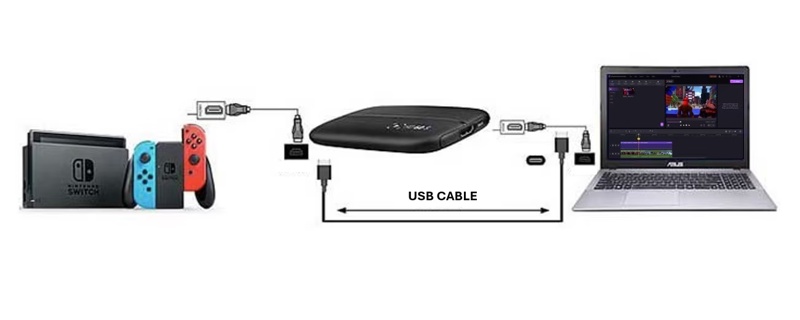
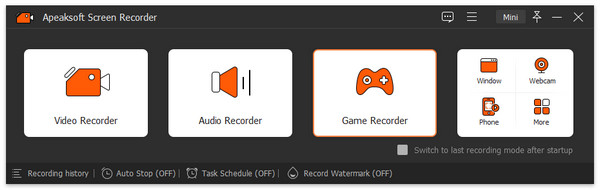
Inicie el software de grabación de juego una vez que lo haya instalado en su PC. Hay otra versión para Mac. Elija la Grabador de juegos Modo. Coloca tu consola Switch en la base y retira el mando o Joy-Con. Conecta la salida de la base de tu Switch a la tarjeta de captura con un cable HDMI. Luego, conecta la salida de la tarjeta de captura a tu PC con el otro cable HDMI.
Paso 2: Configurar la grabación del juego
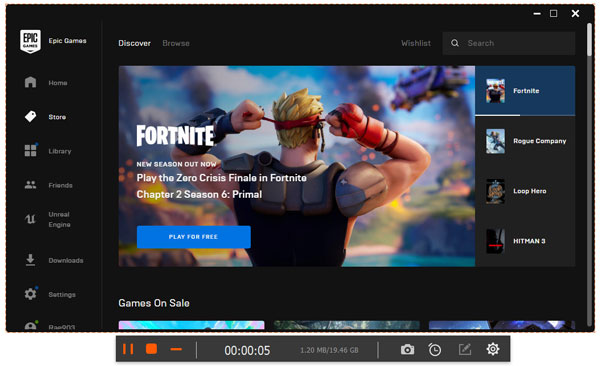
Haga clic en el botón Selecciona el juego opción y seleccione la tarjeta de captura. Encienda el Sistema de sonido opción y ajuste el volumen. Si desea agregar su rostro y voz a la grabación, active la Webcam y Micrófono. Haga clic en REC Botón para comenzar a grabar la partida en Nintendo Switch.
Paso 3: Graba el juego en Switch para YouTube
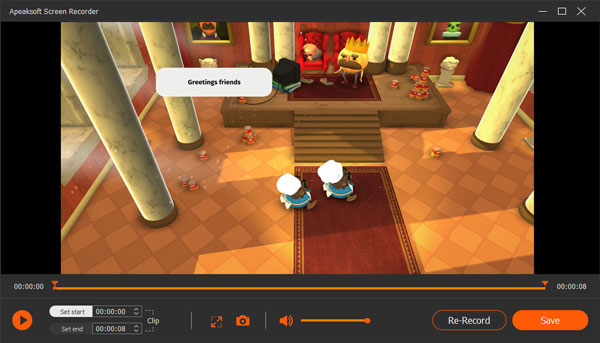
Cuando quieras terminar de grabar, haz clic en el Parada botón. Luego, puede comprobarlo en la ventana de vista previa. Retóquelo con las herramientas de la parte inferior. Finalmente, haga clic en el Guardar para exportar la grabación.
Parte 2: Cómo grabar partidas en Nintendo Switch sin tarjeta capturadora
Si no tienes una tarjeta de captura, la integrada grabadora de juegos Esta función puede ser útil. Nintendo Switch permite grabar partidas de hasta 30 segundos. Sin embargo, después de grabar, debes eliminar el archivo de tu Switch inmediatamente. De lo contrario, se sobrescribirá con nuevas grabaciones. Por lo tanto, este método es adecuado para grabaciones de juego cortas.
Paso 1: Encuentra el juego de Nintendo Switch que quieras capturar.
Paso 2: Busque el elemento Capturar botón situado debajo del panel direccional del mando Joy-Con izquierdo.
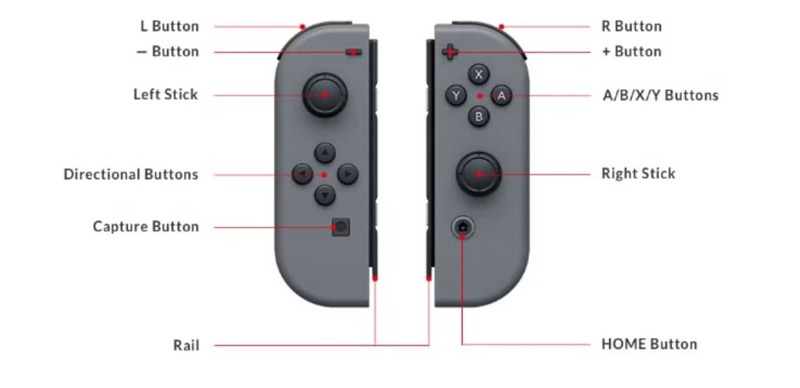
Paso 3: Para comenzar a grabar partidas en Nintendo Switch, mantén pulsado el botón Capturar .
Paso 4: Tras 30 segundos, la consola dejará de grabar automáticamente la partida en Nintendo Switch si no se utiliza una tarjeta capturadora.
Paso 5: Luego, ve a la Álbum Acceda a la aplicación desde el menú principal de su Nintendo Switch para encontrar todas las grabaciones guardadas.
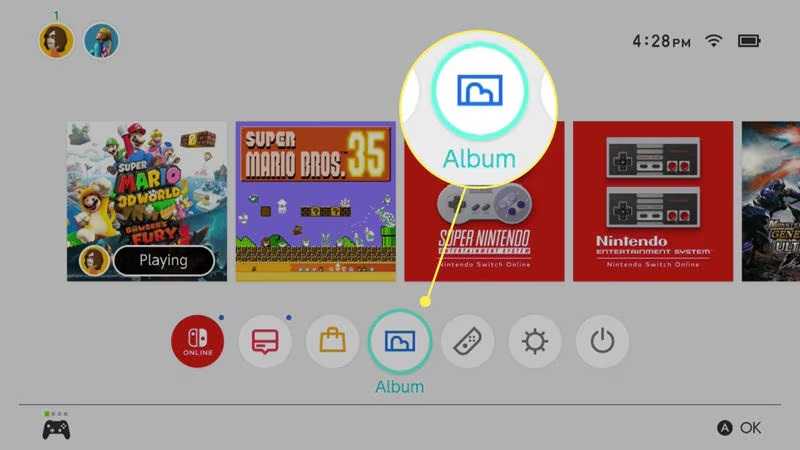
Consejos: Si quieres transferir las grabaciones a un ordenador, usa una tarjeta SD o conecta tu Switch al ordenador con un cable USB.
Parte 3: Consejos para grabar partidas en Nintendo Switch
La función de grabación nativa de Nintendo Switch es una opción rápida, pero tiene limitaciones. Si deseas grabar tus partidas sin problemas en tu consola y obtener los resultados deseados, aquí tienes algunos consejos:
- 1.Asegúrate de que tu consola Switch esté actualizada a la versión del sistema 4.0.0 o superior si quieres utilizar la función de grabación integrada.
- 2.Mientras juegas a un juego compatible, mantén pulsado el Capturar Pulsa el botón de tu mando para iniciar la grabación de la partida durante 30 segundos.
- 3.¿Cuándo se pueden guardar las grabaciones de juego en Nintendo Switch? Ve a la Inicio menú, seleccione Álbumy dirígete a Todas las capturas de pantalla y videos.
- 4.Además de grabar la partida, Nintendo Switch te permite recortar el vídeo o hacer capturas de pantalla.
- 5.Para grabar sin límites, necesitas tanto hardware como software, incluyendo una tarjeta de captura, cables HDMI o un cable HDMI a USB y software para grabar partidas.
- 6.Si quieres grabar partidas de Switch en un ordenador gratis, prueba Grabador de pantalla OBS Studio, Barra de juegos y Reproductor QuickTime.
- 7.Sin embargo, Apeaksoft Screen Recorder tiene puntos fuertes, como funciones avanzadas, salidas de alta calidad, capacidades de edición de vídeo, facilidad de uso y más.
Conclusión
Ahora, usted debe entender cómo Graba partidas en Nintendo SwitchLa función de grabación de juego integrada es una forma rápida de capturar tus juegos favoritos en tu consola durante 30 segundos. Es una buena opción si quieres grabar clips cortos. Alternativamente, Apeaksoft Screen Recorder Es una opción potente para grabar partidas de Switch sin límite de duración. Además, ofrece herramientas avanzadas desde un único programa. También compartimos consejos para ayudarte a grabar partidas de alta calidad en tu consola.
 Apeaksoft Screen Recorder
Graba cualquier vídeo y audio en la pantalla del teléfono y la computadora.
Descarga segura
Descarga segura
Artículos Relacionados



