


Todo lo que debes saber sobre la recuperación de datos de Apeaksoft

Perder datos importantes de su disco duro puede ser estresante, ya sea que borre archivos accidentalmente, su disco falle, su sistema de archivos se corrompa o reinicie su PC. Este problema puede afectar fotos valiosas, correos electrónicos comerciales, documentos comerciales y más. Afortunadamente, Recuperación de datos de Apeaksoft Puede ayudarte a recuperar datos perdidos de tu disco duro sin necesidad de una copia de seguridad. Este artículo ofrece una reseña honesta del software.
CONTENIDO DE LA PAGINA:
- Parte 1: ¿Qué es la recuperación de datos de Apeaksoft?
- Parte 2: Rendimiento real de Apeaksoft Data Recovery
- Parte 3: Ventajas y desventajas de la recuperación de datos de Apeaksoft
- Parte 4: Apeaksoft Data Recovery vs DiskDrill vs EaseUS
- Parte 5: Preguntas frecuentes sobre la recuperación de datos de Apeaksoft
Parte 1: ¿Qué es la recuperación de datos de Apeaksoft?
Apeaksoft Data Recovery es un potente programa de recuperación de datos diseñado para ayudar a cualquier persona a recuperar datos perdidos o eliminados de su ordenador. Apeaksoft Studio, una reconocida marca de software, lo ha lanzado. El programa es ideal para quienes hayan borrado accidentalmente archivos importantes, como fotos, vídeos, documentos, PDF, correos electrónicos y archivos comprimidos.
Resumen: Descripción general de Apeaksoft Data Recovery
Especificaciones técnicas
| Windows | Mac | |
| Requisitos del sistema | Windows 11/10/8.1/8/7/Vista/XP | Mac OS X 10.7 y superior |
| CPU | CPU 1GHz Intel / AMD o superior | Apple M1/M2/M3/M4/M5 chip |
| RAM | 1G RAM o más | |
| Disco duro | 200 MB o más de espacio | |
| Ayuda de idioma | Inglés, francés, italiano, español y más | |
Características principales de Apeaksoft Data Recovery
- 1.Recupera archivos perdidos del disco duro local de un ordenador. Los usuarios pueden seleccionar unidades específicas o la Papelera de reciclaje para la recuperación de datos.
- 2.Recupera archivos borrados de unidades extraíbles. Además de discos duros locales, también se admiten tarjetas de memoria, unidades USB, cámaras digitales y tarjetas SD.
- 3.Recupera datos de diversos sistemas de archivos, como NTFS, FAT16, FAT32, exFAT, EXT y otros.
- 4.Admite tanto el escaneo rápido como el escaneo profundo. Tras un escaneo rápido, realizará automáticamente un escaneo profundo para encontrar la mayor cantidad de datos posible.
- 5.Funciona con archivos borrados, formateados y dañados.
- 6.Compatible con más de 200 formatos de archivo, como JPG, PNG, MP4, GIF, MP3, Word, PPT y muchos más.
- 7.Recupera imágenes, vídeos, archivos de audio, documentos, archivos, correos electrónicos y mucho más.
- 8.Logre una tasa de éxito de recuperación de hasta el 99.7%.
- 9.Integra funciones de vista previa y otras características útiles. Antes de recuperar archivos, los usuarios pueden buscar archivos específicos y previsualizar su contenido.
Descarga segura
Descarga segura
Parte 2: Rendimiento real de Apeaksoft Data Recovery
Para ayudarte a aprender cómo Recuperación de datos de Apeaksoft Para comprobar su funcionamiento y rendimiento, lo probamos en nuestro laboratorio. Realizamos las pruebas en Windows 11 con un procesador Intel y al menos 500 MB de espacio libre en el disco duro.
Escenario 1: Recuperar archivos del disco duro
Sistema operativo: Windows 11 64-bit
CPU: Intel Core i7-6700
Disco: SSD
Archivos de prueba: 10 imágenes JPG y 10 vídeos MP4
Perder archivos en el disco duro interno de una computadora es un problema común. Por eso, utilizamos Apeaksoft Data Recovery para recuperar archivos eliminados de discos duros. Como programa de escritorio, puede descargarlo e instalarlo en su computadora desde el sitio web oficial de forma gratuita. Además, la versión de prueba gratuita le permite usar las funciones principales.
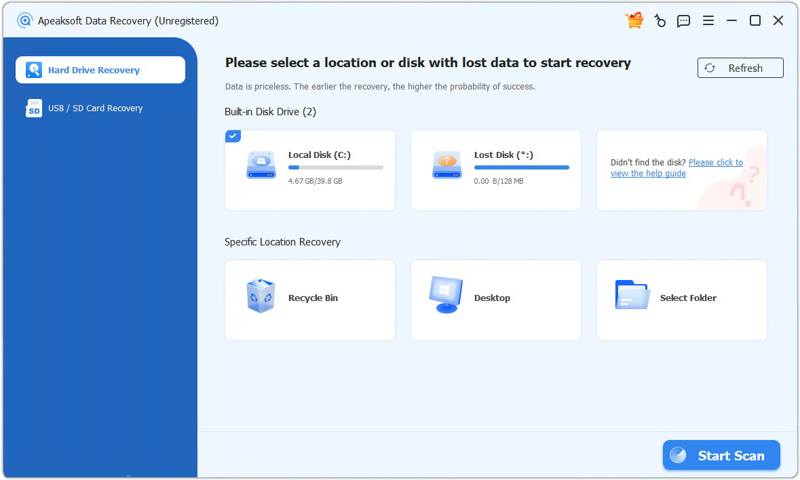
Ejecute el archivo de instalación y siga las instrucciones en pantalla para instalarlo en su escritorio. A continuación, abra el software desde su escritorio o Aplicaciones carpeta. Para recuperar datos de discos duros, elija la Recuperación de disco duro pestaña en la barra lateral y seleccione una ubicación o disco con datos perdidos. Haga clic en el Iniciar escaneado Botón para comenzar a escanear el disco.
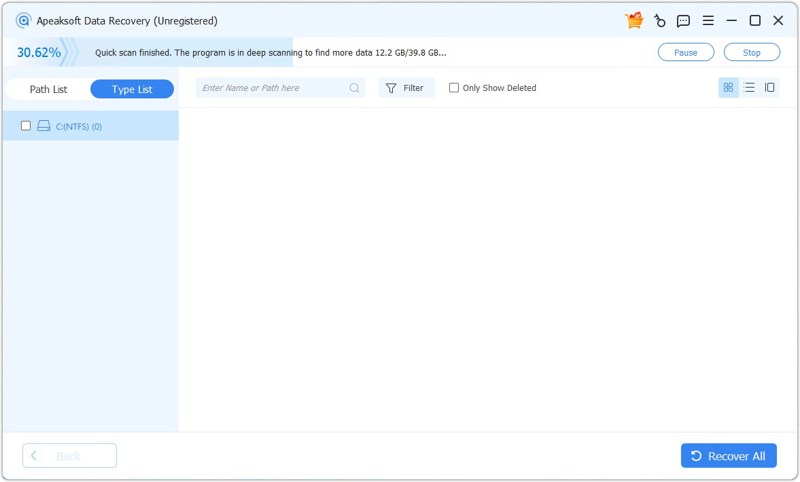
Al principio, el programa realizará un escaneo rápido. Una vez hecho esto, iniciará automáticamente un escaneo profundo. A continuación, vaya a la Tipo de lista pestaña y seleccione los tipos de archivo deseados, o vaya a la lista de rutas y navegue hasta la carpeta donde se almacenan los archivos perdidos. A continuación, podrá previsualizar los archivos recuperables. Para ver los archivos eliminados, compruebe Mostrar solo eliminados. La función de Filtrar Esta opción permite localizar rápidamente archivos específicos mediante palabras clave.
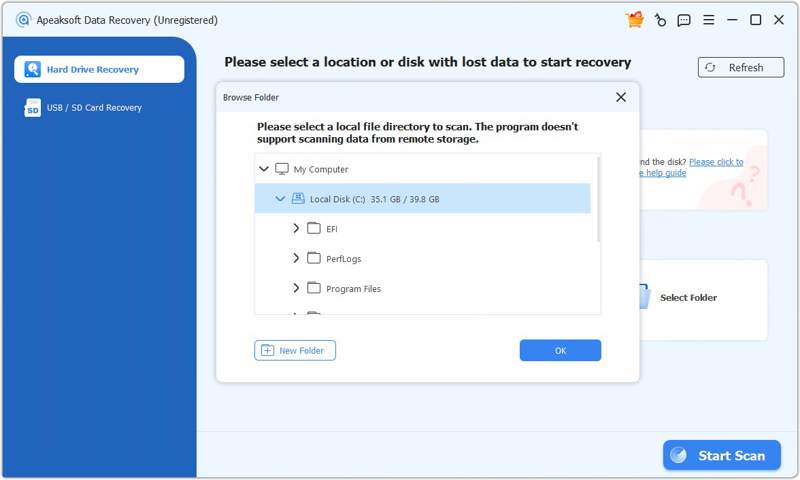
Según nuestras pruebas, el proceso de escaneo completo tarda unos 30 segundos. Por supuesto, la duración del proceso depende de la cantidad de archivos en su disco duro y de su hardware.
Después de escanear los datos, puede previsualizar los archivos, seleccionar los archivos que perdió y hacer clic en el Recuperar botón. Finalmente, configure una carpeta de salida y haga clic. Recuperar.
Resultado de la prueba: En nuestra prueba, Apeaksoft Data Recovery puede lograr con éxito recuperar videos eliminadosLa función de vista previa también permite ver la miniatura del video, el formato y otra información. Sin embargo, si los nuevos datos sobrescriben los archivos perdidos, la probabilidad de éxito puede ser baja.
Escenario 2: Recuperar fotos de una tarjeta SD
Sistema operativo: Windows 11 64-bit
CPU: Intel Core i7-6700
Tarjeta SD: SanDisk Ultra microSD de 32 GB
Archivos de prueba: 10 imágenes JPG
Si borra archivos accidentalmente de una unidad extraíble o la formatea, Apeaksoft Data Recovery puede recuperarlos. Probamos cómo recuperar fotos de una tarjeta SD usando el software.

Inserta la tarjeta SD en un ordenador. Las fotos se pierden después de realizar un formateo rápido. Usamos un portátil con Windows 11 para probar el software. Inicia Apeaksoft Data Recovery y ve a la Recuperación de tarjeta USB/SD pestaña. Una vez que el software detecte su tarjeta, selecciónela de la lista desplegable y luego haga clic en la escanear disco Botón para iniciar el escaneo del dispositivo externo.

A continuación, puede previsualizar los archivos perdidos por tipo o directorio. Para recuperar fotos, por ejemplo, vaya a Tipo de lista y elija Imagen. Utilizar el Filtrar opción para localizar rápidamente las fotos perdidas. Seleccione todas las fotos que desea recuperar y luego haga clic en el botón. Recuperar Botón. Seleccione otra ubicación y confirme la recuperación de la foto.
Resultado de la prueba: Según nuestras pruebas, la tasa de éxito es de casi el 99.7% cuando Recuperar fotos recientemente eliminadas Desde unidades extraíbles, como tarjetas SD, unidades flash USB y tarjetas de memoria. Sin embargo, la tasa de éxito varía según el estado del hardware.
Escenario 3: Recuperar documentos eliminados permanentemente
Sistema operativo: Windows 11 64-bit
CPU: Intel Core i7-6700
Disco: SSD
Archivos de prueba: 10 documentos PDF

También probamos la tasa de éxito de la recuperación de archivos eliminados permanentemente, como documentos. Eliminamos algunos documentos y vaciamos la Papelera de reciclaje. Luego, instalamos y ejecutamos Apeaksoft Data Recovery en el ordenador.
Cómo recuperarse: Vaya a la Recuperación de disco duro pestaña y seleccione Papelera de reciclaje. Haga clic en Iniciar escaneado botón para iniciar el escaneo de la carpeta Papelera de reciclaje. El escaneo de datos tarda aproximadamente 2 minutos en completarse. Cuando termine, vaya a la Tipo de lista pestaña y seleccione Documentación para ver los documentos eliminados permanentemente. Finalmente, seleccione los documentos deseados, haga clic en el Recuperar botón, elija una ubicación diferente y luego haga clic Recuperar de nuevo.
Resultado de la prueba: Hemos recuperado con éxito los archivos de documentos que habíamos borrado. Dichos archivos se pueden abrir y no presentan problemas de formato visual.
Resumen de los resultados de las pruebas de recuperación de datos de Apeaksoft
En resumen, Apeaksoft Data Recovery puede recuperar rápidamente datos perdidos tanto de discos duros internos como externos. La tasa de éxito es alta al recuperar archivos eliminados recientemente de discos duros formateados. Sin embargo, también depende del estado de los archivos.
Si vas a usar software de recuperación de datosAl igual que con Apeaksoft Data Recovery, es mejor descargarlo, instalarlo y usarlo inmediatamente después de descubrir que has perdido algunos archivos. De lo contrario, no hay garantía de éxito.
Precios de recuperación de datos de Apeaksoft
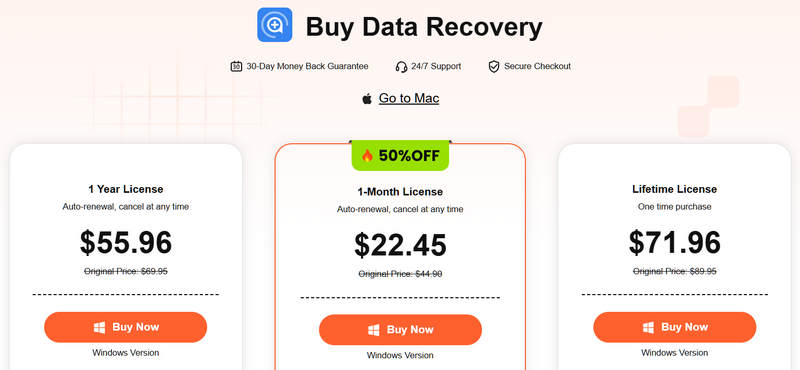
Como se mencionó anteriormente, puede descargar Apeaksoft Data Recovery gratis desde el sitio web oficial y probarlo sin costo. Si está satisfecho con el software, puede adquirir una licencia. La licencia mensual cuesta $22.45 por PC, la anual $55.96 por PC y la de por vida $71.96 para 3 PC.
Antes de elegir tu plan de compra, te recomendamos usar la versión gratuita para probar sus capacidades de recuperación en tu dispositivo. Así podrás comprobar si el programa puede recuperar los archivos perdidos que necesitas y, si es necesario, adquirir la versión gratuita.
Parte 3: Ventajas y desventajas de la recuperación de datos de Apeaksoft
Reseñas de usuarios sobre Apeaksoft Data Recovery
De Trustpilot:
Excelente servicio. Compré una computadora nueva y mi cuenta de correo electrónico dejó de funcionar. Tras recuperar mis correos, todo vuelve a funcionar. La interfaz es sencilla y puedo usarla sin problemas una vez instalada en mi computadora.
De G2:
Compré Apeaksoft Data Recovery para recuperar archivos de mi portátil y poder escuchar mis canciones favoritas después de borrarlas accidentalmente. Siempre funciona, incluso con archivos borrados hace un mes.
Desde Reddit:
El equipo de soporte de Apeaksoft resolvió mi problema de forma rápida y eficiente. Muchas gracias por este excelente servicio. Me contactaron enseguida y siempre me ayudaron a solucionar el problema. El desarrollador ofrece varias formas de contactar con el equipo de soporte. Además, son muy profesionales.
OTRAS LECTURAS
Nuestro análisis de Apeaksoft Data Recovery
- Eficaz para la recuperación básica de datos de fotos, vídeos, documentos, audio, correos electrónicos y mucho más.
- Funciona con la mayoría de los dispositivos, incluidos ordenadores, unidades de almacenamiento externas, cámaras digitales y dispositivos portátiles.
- Escanea archivos rápidamente con un escaneo rápido y un escaneo profundo.
- Brindar asistencia útil para resolver problemas.
- Recuperar datos en diversas circunstancias de fallo.
- Ofrecer una alta tasa de éxito.
- La versión gratuita es limitada.
- La tasa de éxito puede variar dependiendo de las condiciones en las que se sobrescriba.
Parte 4: Apeaksoft Data Recovery vs DiskDrill vs EaseUS
Existen programas populares de recuperación de datos en el mercado. Sin embargo, solo algunos logran recuperar datos de manera efectiva y ofrecen una alta tasa de éxito. Para ayudarte a conocer más opciones, hemos comparado los programas más populares.
| Recuperación de datos de Apeaksoft | DiskDrill 6 | EaseUS Partition | |
| Resultados de la recuperación | Excelente | Excelente | Excelente |
| Velocidad de recuperación | Rápido | Lenta | Rápido |
| OS compatible | Windows 11 / 10 / 8 / 7 / XP / Vista Mac OS X 10.7 y superior | Windows 10 / 11 Mac OS X 10.15 o superior | Windows 7 a 11 y macOS 10.15 o superior |
| Vista previa del archivo | Sí: | Sí: | Sí: |
| Escaneo dual | Sí: | Sí: | Sí: |
| Sistema de archivos de soporte | NTFS, FAT 16, FAT 32, exFAT y EXT | NTFS, NTFS5, FAT12, FAT16, FAT32, exFAT, EXT3/EXT4, HFS, HFS+, APFS | FAT (FAT12, FAT16, FAT32), exFAT, NTFS, NTFS5, ext2/ext3, HFS+, ReFS |
| Seguridad | Sí: | Sí: | Sí: |
| Precio | 22.45 dólares al mes, 55.96 dólares al año y 71.96 dólares de por vida. | Básico: Gratis Pro: $ 89 Empresa: $ 499 | Desde $69.95/mes o $99.95/año o $149.95/de por vida |
Veredicto final: ¿Merece la pena Apeaksoft Data Recovery?
Sí, Apeaksoft Data Recovery es una excelente opción para recuperar todo tipo de archivos de una amplia gama de dispositivos de almacenamiento con diferentes sistemas de archivos. Es ideal para recuperar archivos del disco duro interno de una computadora, cualquier unidad extraíble, tarjetas de memoria y cámaras digitales, con sistemas de archivos populares como NTFS, FAT16, FAT32, exFAT, EXT y otros.
Ten en cuenta que cualquier software que prometa un 100 % de éxito o una garantía sin riesgos no siempre se corresponderá con la realidad. Apeaksoft Data Recovery no es ideal para recuperar datos si tus archivos fueron sobrescritos o eliminados hace años.
Parte 5: Preguntas frecuentes sobre la recuperación de datos de Apeaksoft
¿Es Apeaksoft Data Recovery seguro y legítimo?
Sí, Apeaksoft Data Recovery es 100% seguro si se descarga desde el sitio web oficial u otras fuentes confiables. No lo descargue de sitios web inseguros o desconocidos, ya que podrían instalar virus en su computadora. Fue desarrollado por Apeaksoft Studio, una reconocida empresa de software. Se trata de una herramienta de recuperación de datos legítima y legal.
¿Puede Apeaksoft Data Recovery recuperar archivos sobrescritos?
Sí, Apeaksoft Data Recovery puede recuperar archivos sobrescritos en su disco duro. Sin embargo, la tasa de éxito es menor que la de los datos eliminados recientemente.
¿Cómo recuperar datos de forma eficaz con Apeaksoft Data Recovery?
Primero, ejecuta Apeaksoft como administrador. Esto permite que la herramienta acceda a archivos del sistema más profundos. Tras el análisis, ordena y filtra los resultados para buscar archivos específicos. Si te das cuenta de que tus archivos se han perdido, deja de usar el ordenador. De lo contrario, podrían sobrescribirse con nuevos datos, lo que reduciría las probabilidades de éxito. Además, es recomendable guardar los resultados del análisis para poder encontrar los archivos perdidos más adelante.
Conclusión
Este artículo Revisión de Apeaksoft Data RecoveryEs una de las mejores herramientas de recuperación de datos para ordenadores y portátiles. Conoce sus funciones principales, las opiniones de los usuarios, sus ventajas y desventajas, y otra información relevante. Además, compartimos los resultados de las pruebas en diversos escenarios para que aprendas a usar el software en situaciones reales. En definitiva, es un programa de recuperación de datos fiable y seguro, ideal tanto para principiantes como para usuarios experimentados. Su diseño intuitivo simplifica el proceso de recuperación.
Artículos Relacionados




