


Comparativa de los 10 mejores programas de recuperación de archivos para principiantes

Software de recuperación de archivos Es una herramienta diseñada para recuperar fotos, vídeos, archivos de audio, documentos y otros datos perdidos de discos duros locales o dispositivos de almacenamiento externos. Perder archivos es un gran problema, pero la herramienta adecuada puede recuperarlos sin necesidad de copias de seguridad. Este artículo analiza las mejores opciones en escenarios reales de pérdida de datos y las clasifica según los aspectos más importantes, como la tasa de éxito, la velocidad, el precio y otros factores.
CONTENIDO DE LA PAGINA:
Puntos Clave
| Característica sobresaliente | Ideal para | |
| Recuperación de datos de Apeaksoft | Recuperar archivos eliminados permanentemente | En general |
| Disk Drill | Escaneo byte a byte | Herramienta de recuperación de datos todo en uno |
| Recuva | Recuperar archivos eliminados recientemente | Rentabilidad |
| Asistente de recuperación de datos EaseUS | Recuperación de datos con un uso razonable de la CPU. | Computadoras viejas |
| DMDE | Potente motor de escaneo | Recuperación de datos de un RAID dañado |
| Recuperación de Maravilla | Recuperar y reparar vídeos dañados | Principiantes |
| Recuperación estelar de datos | Agregar firmas de archivo personalizadas | Recuperación de fotos dañadas |
| Recuperación de archivos de Windows | Recuperación de datos en Windows gratuita | Recuperación de datos en Windows 11/10 |
| TestDisk y PhotoRec | Recuperar particiones enteras | Recuperacion de fotos |
| R-studio | discos de reparación | Recuperación de datos en todos los dispositivos |
Parte 1: Cómo realizamos la prueba de rendimiento de recuperación de datos
Para probar el mejor software de recuperación de datos, utilizamos un ordenador con Windows 11. Recopilamos una lista de los programas de recuperación de datos más populares en Google para identificar los mejores. Además, la clasificación se basa en el rendimiento, la tasa de éxito, la velocidad, los formatos y sistemas de archivos compatibles y otros parámetros de referencia.
El software y la versión en nuestra prueba
- Apeaksoft Data Recovery 2026 versión 3.0.32
- Disk Drill 6
- Recuva v1.55.133 Versión profesional
- Asistente de recuperación de datos EaseUS 20.5.0
- DMDE 4.4.4
- Wondershare Recoverit V14.0
- TestDisk y PhotoRec 7.3
- Stellar Data Recovery 12.0.0.0
- Recuperación de archivos de Windows
Prueba de hardware y sistema
A diferencia de otras publicaciones simples que enumeran características básicas de software de recuperación de datosEsta revisión se basa en pruebas prácticas. Se probaron un total de 10 herramientas de recuperación de datos en la misma plataforma de evaluación comparativa de hardware:
- OS: Windows 11/10/7 (en diferentes PC) y macOS 26
- UPC: AMD Ryzen 5 5600, Intel Core i5-4570 y Apple M5
- GPU: AMD Radeon RX 6700 XT y NVIDIA GeForce GTX 750 Ti
- RAM: 8 GB, 16 GB y 48 GB
Nuestro proceso de pruebas
1. Preparar un entorno de prueba controlado.
Primero preparamos ordenadores de prueba con Windows y macOS, junto con dispositivos de almacenamiento que representaban situaciones comunes de pérdida de datos. Cada programa se probó según su sistema operativo compatible y los métodos de recuperación utilizados.
2. Crear escenarios conocidos de pérdida de datos.
Eliminamos algunos vídeos deliberadamente. También podemos comprobar si el programa puede recuperar archivos que se borraron accidentalmente en el pasado en nuestro PC y Mac.
3. Ejecutar el escaneo
En primer lugar, utilizamos la configuración de escaneo predeterminada o recomendada para representar la experiencia de un usuario típico. Si un programa de recuperación de datos ofrecía escaneos rápidos y profundos, probamos ambos cuando fue pertinente.
Durante cada escaneo, registramos:
- Tiempo de escaneo
- Número de archivos detectados
- Categorías de archivos detectadas
- Se identificaron los archivos eliminados
- Si se conservaron los nombres de archivo y las estructuras de carpetas originales
- Si el software podía identificar la ubicación del archivo original.
También comprobamos si el software podía distinguir entre archivos existentes y datos eliminados que pudieran ser recuperables.
4. Previsualiza los archivos detectados.
El resultado del escaneo por sí solo no demuestra que un archivo pueda recuperarse. Por lo tanto, utilizamos la función de vista previa (si el software de recuperación de datos la incluye) para comprobar si los archivos detectados contenían datos significativos y utilizables. Para diferentes tipos de archivos, comprobamos si:
- Las fotos y los vídeos se podían ver correctamente.
- Se podían reproducir archivos de audio.
- Los documentos contenían el contenido esperado.
- Se podían abrir carpetas
- Los metadatos del archivo podrían conservarse.
- El programa cuenta con funciones de organización de tipos de archivo y rutas de carpeta.
Este paso nos ayudó a distinguir entre los archivos que simplemente se detectaron y los archivos que realmente se podían recuperar.
5. Recuperar archivos en una ubicación separada.
Debemos asegurarnos de que los archivos seleccionados se puedan recuperar fácilmente y almacenar en una carpeta o ruta específica del disco duro.
6. Medir el rendimiento de la recuperación
Utilizamos el mismo conjunto de datos de prueba y los mismos criterios de evaluación para comparar el rendimiento de recuperación de cada programa. Abrimos los archivos recuperados y comprobamos que los vídeos y las fotos se pudieran abrir con una calidad visual nítida, y que los documentos conservaran su estructura y formato originales.
Pruebas de referencia
Nuestras pruebas se centraron en los criterios que más importan a los clientes comunes a la hora de recuperar datos:
Referencia 1 (10%): La capacidad de recuperar archivos perdidos recientemente, archivos eliminados permanentemente, archivos sobrescritos, discos duros formateados, pérdida de particiones o fallos del sistema. Cuando fue pertinente, también probamos datos parcialmente sobrescritos para determinar si el software podía recuperar algún contenido utilizable. Dado que los datos sobrescritos por completo podrían ser irrecuperables, no consideramos la recuperación completa de archivos sobrescritos como un requisito estándar.
Referencia 2 (10%): Velocidad de recuperación de datos. La velocidad de recuperación puede ser importante al escanear un disco duro, una unidad SSD, una unidad USB o una tarjeta de memoria de gran capacidad. Medimos el tiempo que tardó cada programa en completar sus escaneos y tareas de recuperación en condiciones similares.
Referencia 3 (10%): Calidad de los archivos de salida. Encontrar un archivo no garantiza su recuperación. Por lo tanto, verificamos la calidad y la usabilidad de los archivos recuperados. Comparamos los archivos recuperados con los archivos de prueba originales para determinar si podían abrirse, reproducirse o utilizarse con normalidad.
Referencia 4 (10%): Sistemas de archivos compatibles. Dependiendo del software y del entorno de prueba, evaluamos la compatibilidad con sistemas de archivos como NTFS, FAT32, exFAT, APFS, HFS+ y otros.
Referencia 5 (10%): Los discos duros compatibles son HDD, SSD, USB, tarjeta SD, tarjeta de memoria, etc. Los usuarios pueden perder datos de muchos tipos diferentes de medios de almacenamiento, por lo que evaluamos qué tan ampliamente podría funcionar cada programa con los dispositivos de almacenamiento comunes.
Referencia 6 (10%): La estabilidad del proceso de recuperación de datos. La recuperación de datos puede implicar escaneos prolongados y grandes cantidades de datos. Un programa de recuperación de datos que se bloquea, se congela, se desconecta del dispositivo de almacenamiento o falla durante la recuperación puede hacer que un escaneo que de otro modo sería exitoso resulte menos útil.
Referencia 7 (10%): Tasa de éxito en la recuperación de datos. La tasa de éxito en la recuperación es uno de los indicadores más importantes en nuestras pruebas. Utilizamos conjuntos de datos de prueba con un número conocido de archivos para poder comparar los datos originales con los resultados finales de la recuperación.
Referencia 8 (10%): Funcionalidades y compatibilidad de formatos. Más allá de la recuperación básica de archivos, evaluamos las funcionalidades adicionales que pueden hacer que un programa de recuperación sea más útil en situaciones reales.
Referencia 9 (10%): Precios e interfaz. El precio y la facilidad de uso son importantes a la hora de elegir un software de recuperación de datos, sobre todo porque los usuarios pueden necesitarlo solo para una única situación de recuperación.
Referencia 10 (10%): Uso de CPU/RAM. Los escaneos de recuperación de datos pueden sobrecargar considerablemente un ordenador, especialmente durante escaneos profundos de dispositivos de almacenamiento de gran capacidad. Por ello, monitorizamos el uso de CPU y RAM durante el escaneo y la recuperación.
Nota: Además de nuestras propias pruebas comparativas, analizamos los criterios de evaluación de gigantes tecnológicos como TechRadar para comparar los mejores programas de recuperación de datos. Para eliminar cualquier posible sesgo, calificamos todas las herramientas de recuperación de datos mediante un riguroso modelo de puntuación ponderada matemáticamente (de 0 a 10) según los criterios mencionados anteriormente.
Cómo elegir un buen programa de recuperación de datos como usuario
Elegir un software de recuperación de datos es diferente a elegir una utilidad común. Cuando se pierden archivos, lo más importante no es cuántas funciones tiene un programa, sino si puede recuperar tus datos específicos sin empeorar la situación. Si eres usuario, puedes considerar los siguientes factores antes de elegir un programa de recuperación de datos.
- 1.Comprueba si el software es compatible con el sistema operativo de tu dispositivo.
- 2.Busque el escenario de recuperación que necesita.
- 3.Considere las funciones de escaneo rápido o escaneo profundo.
- 4.Considere la calidad real de la recuperación.
- 5.Comprueba las funciones de vista previa y filtrado.
- 6.Considere la facilidad de uso.
- 7.Teniendo en cuenta los factores anteriores, podrá decidir si desea utilizar la versión gratuita o la versión completa mediante pago.
Parte 2: Rendimiento principal y resultados de referencia
Basándonos en los resultados de nuestras pruebas, presentamos una comparativa completa de software de recuperación de datos. Los resultados de las pruebas comparativas pueden ayudarte a tomar la mejor decisión cuando pierdas archivos importantes en tu ordenador Windows o Mac.
| Software | Precios | Unidades compatibles | Soporte del sistema de archivos | Recuperación gratuita | Índice de recuperación |
| Recuperación de datos de Apeaksoft | $22.45 al mes, $55.96 al año, $71.96 de por vida; $99, $149 y $199 de por vida | SSD, HHD, USB, tarjeta SD, cámara digital y más | NTFS, FAT16, FAT32, exFAT y EXT | 200MB | 99.70% |
| Disk Drill | $89 por año, $149 de por vida | SSD, HDD, USB, tarjeta SD y tarjeta de memoria | FAT16/FAT32/exFAT, NTFS, NTFS5, ReFS, HFS, HFS+, APFS, EXT2/EXT3/EXT4, BTRFS y cualquier disco RAW. | 100MB | 97% |
| Recuperación estelar de datos | $59.99, $89.99 y $99.99 por año | SSD, USB y tarjeta de memoria | NTFS, exFAT y FAT16/32 | 1GB | 85% |
| Asistente de recuperación de datos EaseUS | $69.95 al mes, $99.95 al año, $149.95 de por vida | Disco duro, USB y tarjeta SD | NTFS, exFAT, FAT (FAT12, FAT16, FAT32), ext2, ext3, HFS+ y ReFS | No | 76% |
| DMDE | Gratis, $20 al año, $48 de por vida y $95 para familias. | SSD, disco SMR, tarjeta de memoria, cámara digital y teléfono | FAT12/16/32, exFAT, NTFS, HFS+, HFSX, Ext2/3/4 | No | 89% -91% |
| Recuperación de Maravilla | 64.99 dólares al mes, 74.99 dólares al año y 134.99 dólares de por vida. | Disco duro, tarjeta SD y tarjeta de memoria | HFS+, APFS, FAT32, exFAT y NTFS | 100MB | 95% |
| Recuperación de archivos de Windows | Free | Disco duro | FAT, exFAT y NTFS | No | 75% |
| TestDisk y PhotoRec | Free | Disco duro, tarjeta de memoria y USB | NTFS, exFAT, FAT y ext2/3/4 | No | 89% |
| R-studio | Gratis, $79.99 y superiores. | Disco duro, USB y tarjeta SD | FAT12/16/32, exFAT, NTFS, NTFS5, HFS/HFS+, APFS y Ext2/3/4 FS | 256KB | 87% |
| Recuva | Gratis, $24.95 y $39.95 | Disco duro, USB, tarjeta de memoria y reproductor de MP3 | FAT, exFAT y NTFS | 2GB | 30% |
Parte 3: Veredicto final sobre el software de recuperación de datos probado
Top 1: Recuperación de datos de Apeaksoft

Final puntuación: 9.67/10
Experiencia de usuario: Elegir el mejor software de recuperación de datos es fácil ahora que Recuperación de datos de Apeaksoft Está disponible. El mejor software de recuperación de datos de disco duro está disponible para Windows y macOS, y ofrece funciones de vista previa ilimitadas. En nuestras pruebas, recuperó con éxito casi todos los archivos analizados mediante sus firmas. La velocidad de escaneo mejora al menos un 25 % en comparación con la competencia, a la vez que utiliza un 20 % menos de memoria.
Descarga segura
Descarga segura
- Recupera hasta 200 MB gratis.
- Ofrezca una alta tasa de éxito.
- Vistas previas ilimitadas y gratuitas.
- Guardar resultados del escaneo.
- Desbloquea todas las funciones con una sola licencia.
- Si tu disco duro contiene demasiados archivos, tardará más tiempo.
Top 2: Disk Drill
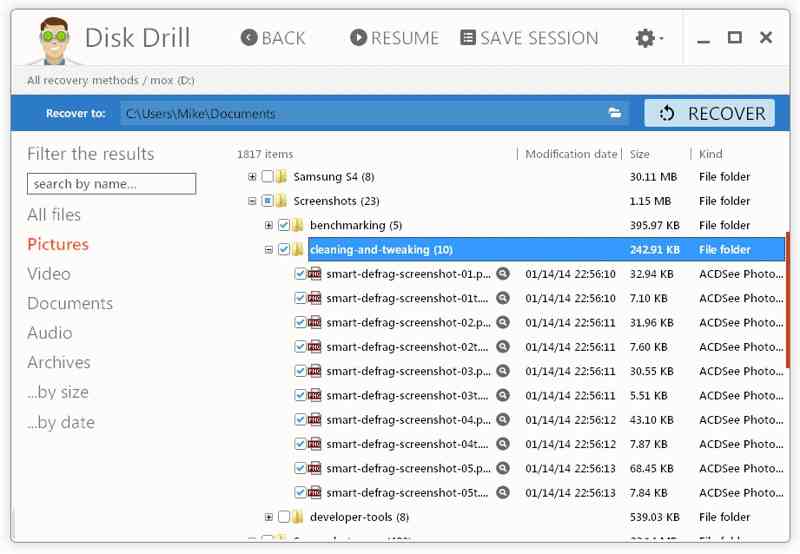
Final puntuación: 9.54/10
Experiencia de usuario: Disk Drill Es un programa líder de recuperación de datos disponible para Windows y macOS. Su instalación es sencilla. Incluye funciones avanzadas, como copia de seguridad byte a byte, SMART y recuperación avanzada de cámara. Durante nuestras pruebas, este software de recuperación de datos para discos duros, considerado uno de los mejores, pudo escanear discos completos. Además, la navegación por los resultados del escaneo fue intuitiva. Puede recuperar la mayor parte de los datos perdidos.
- Intuitivo y fácil de usar.
- Guarda las sesiones de escaneo en diferentes plataformas.
- Integrar algoritmos de escaneo sofisticados.
- Recupera vídeos fragmentados de cámaras.
- La reparación de fotos no es compatible.
- Falta de atención al cliente por teléfono.
Los 3 mejores: Stellar Data Recovery
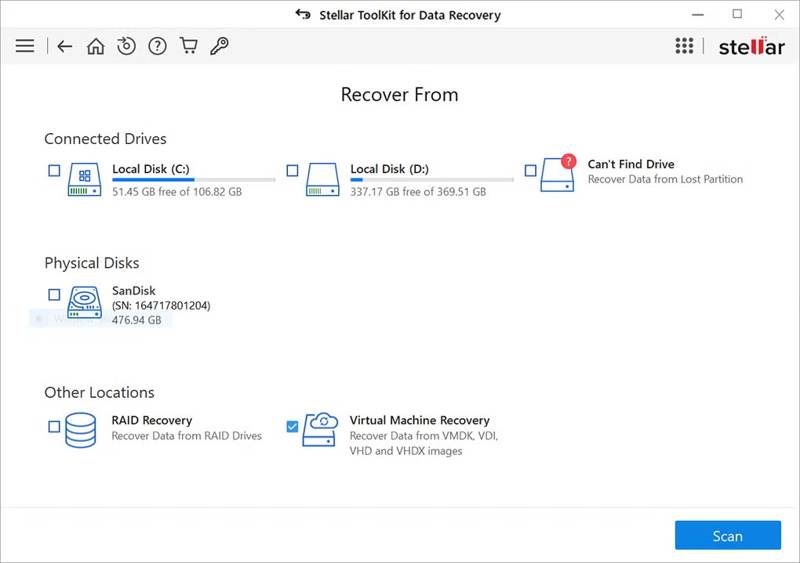
Final puntuación: 9.38/10
Experiencia de usuario: Recuperación estelar de datos El software destaca en la recuperación de fotos y vídeos perdidos. Puede reparar archivos de fotos y vídeos dañados y recuperar contenido corrupto. El análisis de firmas ofrece resultados mediocres. Sin embargo, las versiones para Windows y Mac presentan inconsistencias. Por ejemplo, la versión para Windows carece de modo oscuro.
- Repara y recupera imágenes y vídeos.
- Cree archivos de imagen de respaldo.
- Ofrece un rendimiento de escaneo rápido.
- Admite copias de seguridad de disco byte a byte.
- Previsualice solo 100 MB de datos.
- Carece de funciones adicionales.
Los 4 mejores: Asistente de recuperación de datos de EaseUS
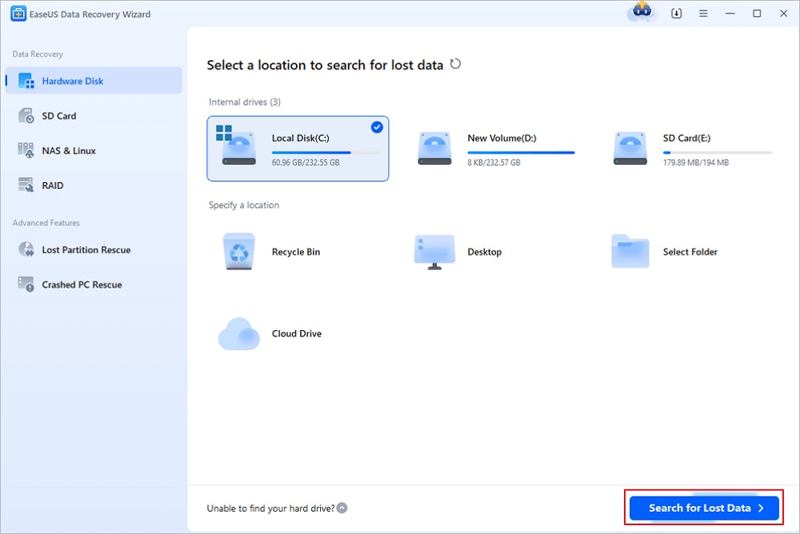
Final puntuación: 8.86/10
Experiencia de usuario: Recuperación de datos EaseUS El software Wizard puede recuperar hasta 2 GB de datos de forma gratuita. Sin embargo, la versión gratuita incluye anuncios emergentes que perjudican la experiencia del usuario. En nuestras pruebas reales, su rendimiento de recuperación basado en firmas es solo superior a la media. El software cuenta con una interfaz de usuario bien diseñada y es compatible con el modo oscuro.
- Refina fácilmente los resultados del escaneo.
- Funcionan bien para principiantes.
- Recuperar datos durante el escaneo.
- Ofrecen una excelente atención al cliente.
- Incluir anuncios emergentes.
- Previsualiza solo 100 MB de datos.
Los 5 mejores: DMDE
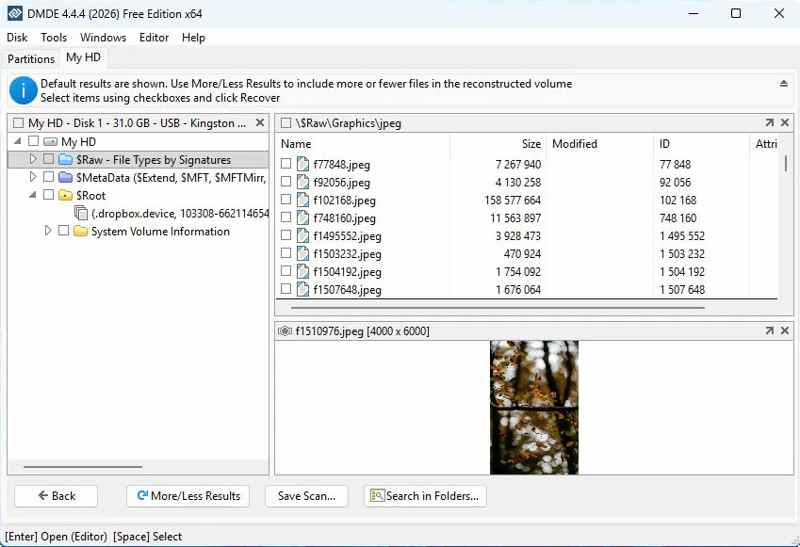
Final puntuación: 8.61/10
Experiencia de usuario: DMDE es el software de recuperación de datos más rápido. La versión de prueba gratuita permite recuperar hasta 4,000 archivos por operación. Según nuestras pruebas, su rendimiento en la recuperación de datos es ligeramente superior a la media. Sin embargo, los resultados en particiones EXT4 no son muy buenos. Durante nuestras pruebas, funcionó muy bien al detectar y restaurar particiones perdidas.
- Ofrecemos planes asequibles.
- Recuperar particiones perdidas.
- Reconocer firmas de archivos personalizadas.
- Reconstruir RAID.
- Integrar una interfaz obsoleta.
- Curva de aprendizaje pronunciada.
Top 6: Wondershare Recoverit
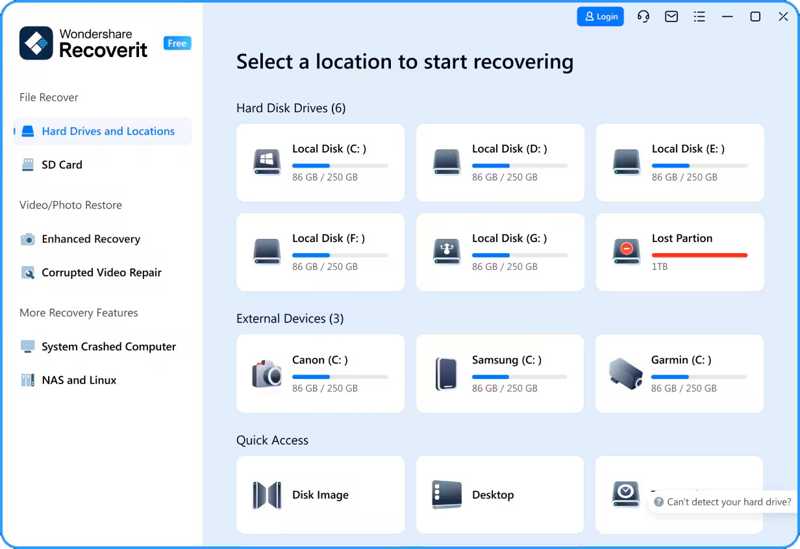
Final puntuación: 8.07/10
Experiencia de usuario: El software de recuperación de datos Wondershare Recoverit puede recuperar hasta 100 MB de datos. Para ello, es necesario suscribirse a un plan. Su capacidad de reparación de vídeo es excelente; sin embargo, los resultados generales de recuperación basados en firmas de archivos son aceptables. Según nuestras pruebas, el escaneo rápido ofreció buenos resultados en todas las particiones, pero el escaneo profundo solo funcionó correctamente en NTFS.
- Admite muchos formatos de archivo.
- Ofrecer tasas de recuperación sólidas.
- Crea unidades USB de arranque para ordenadores averiados.
- Crear imágenes de escaneo de disco.
- La vista previa está limitada a unos pocos formatos.
- Hay demasiados duplicados en los resultados del escaneo.
Los 7 mejores: Recuperación de archivos de Windows
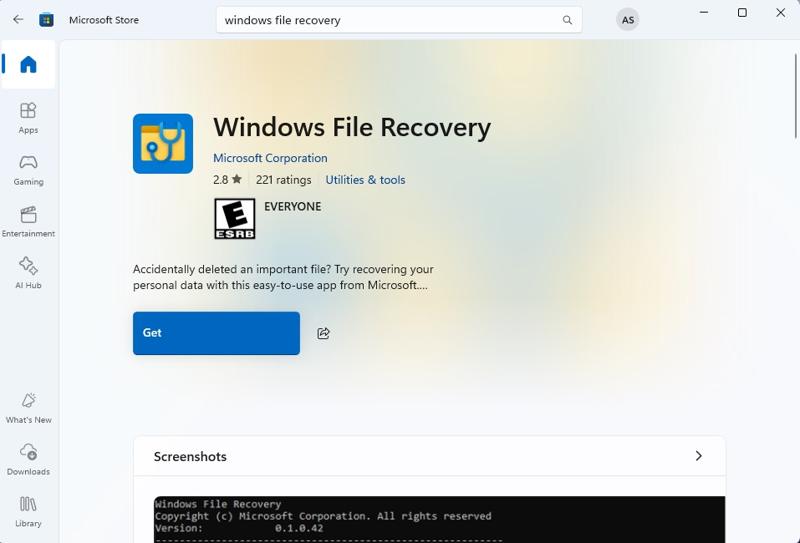
Final puntuación: 8.05/10
Experiencia de usuario: Windows File Recovery es uno de los mejores programas de recuperación de datos para Windows, desarrollado por Microsoft. Probamos la recuperación en una unidad del sistema y en una unidad flash USB formateada. Los resultados fueron variados. Tuvo dificultades con los archivos multimedia eliminados recientemente en la unidad del sistema, incluso en condiciones ideales, pero recuperó con éxito archivos de la Papelera de reciclaje. Los resultados en la unidad USB fueron menos satisfactorios.
- Sin coste.
- Incluye tres modos diferentes.
- Filtrar tipos de archivos específicos.
- Corre rapido.
- Recuperar datos mediante líneas de comando.
- No se pueden escanear discos completos.
Los 8 mejores: TestDisk y PhotoRec
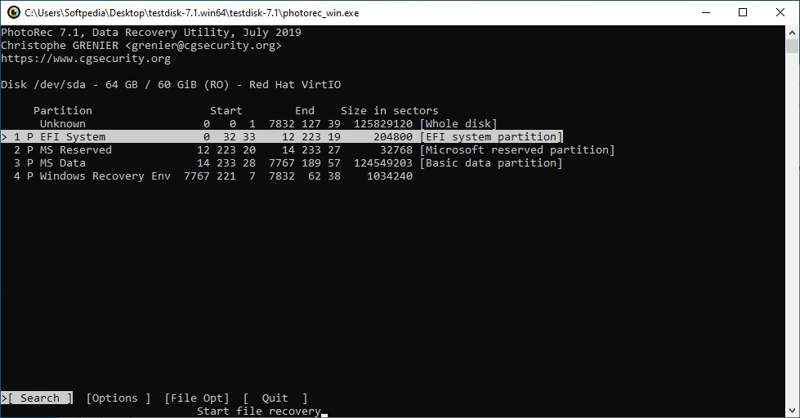
Final puntuación: 8.02/10
Experiencia de usuario: TestDisk & PhotoRec es uno de los mejores Software libre de la recuperación de los datos Para Mac, Linux y Windows. Además de imágenes, puede recuperar más de 480 formatos de archivo de discos duros internos y externos. Según nuestra investigación, puede competir con herramientas de recuperación de datos de alta gama.
- Funciona en todos los sistemas operativos principales.
- Código abierto y gratuito.
- Ligero y rápido.
- Restaurar particiones.
- Carece de interfaz gráfica de usuario.
- No se puede restaurar la estructura de archivos.
Top 9: R-Estudio
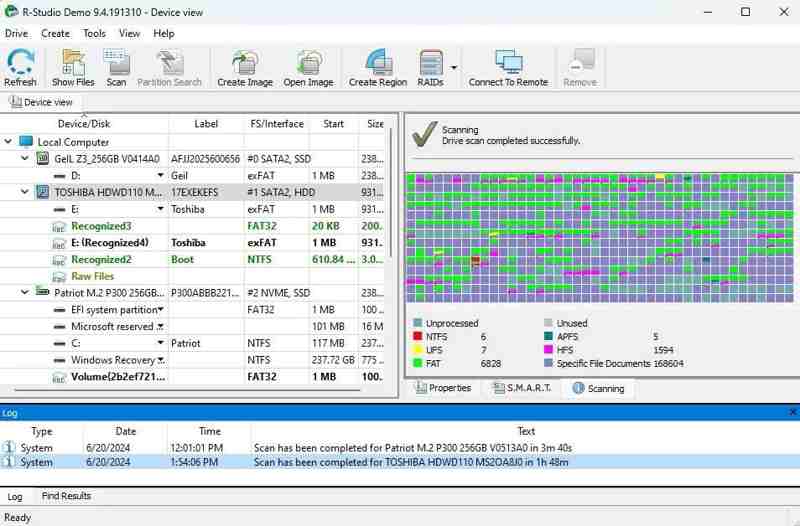
Final puntuación: 7.88/10
Experiencia de usuario: R-studio Es uno de los mejores programas freemium de recuperación de datos para Windows, macOS y Linux. En nuestras pruebas, encontró más de 200 000 archivos. Sin embargo, tuvo dificultades con fotos y vídeos RAW para la recuperación basada en firmas.
- En todas las plataformas.
- Reconstruye automáticamente los RAID dañados.
- Ofrecen un excelente rendimiento de escaneo.
- Recuperación de datos con capacidad de red.
- Más caro que la competencia.
- La interfaz puede resultar confusa.
Top 10: Recuva
Final puntuación: 7.04/10
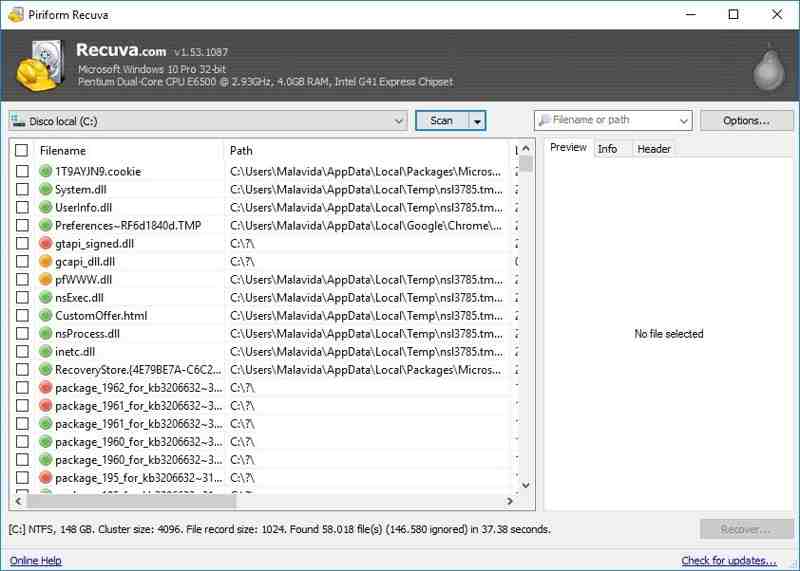
Experiencia de usuario: Recuva Data Recovery es una opción freemium que permite recuperar un número ilimitado de archivos de música, vídeos, fotos, documentos, correos electrónicos y más. Sin embargo, su rendimiento debería mejorarse. Según nuestras pruebas, solo se recuperó con éxito alrededor del 25 % de las fotos y los vídeos.
- Rápido y eficaz.
- Consume poca energía.
- Vista previa de los resultados del escaneo.
- Ofrece dos modos de funcionamiento.
- Escanee únicamente las particiones.
- Los análisis exhaustivos requieren mucho tiempo.
Renuncia de responsabilidad:Apeaksoft Studio no recomienda recuperar datos privados de ordenadores ajenos con fines comerciales y sugiere consultar la normativa sobre recuperación de datos de su país antes de hacerlo.
Parte 4: Preguntas frecuentes sobre Data Recovery Benchmark
¿Cuál es el mejor software para recuperar datos de tarjetas SD?
La mayoría de los programas de recuperación de datos mencionados anteriormente pueden recuperar datos de tarjetas SD, incluso de aquellas formateadas.
¿Windows 10 tiene una herramienta de recuperación de datos?
Aunque Microsoft lanzó Windows File Recovery para Windows 11/10, hay que instalarlo manualmente desde la Microsoft Store.
¿Cuáles son los cuatro tipos de recuperación de datos?
Existen cuatro tipos principales de soluciones de recuperación de datos que se dirigen a distintos escenarios de fallos y objetivos de recuperación:
Recuperación de datos físicos
Recuperación lógica de datos
Recuperación de datos en la nube
Recuperación remota/de datos en red
Conclusión
Ahora, debes aprender los 10 principales mejor software de recuperación de datos Programas para Windows, macOS y Linux. Consulta la reseña de cada programa basada en nuestras pruebas de laboratorio. Algunos son totalmente gratuitos, otros requieren suscripción. Elige el que mejor se adapte a tus necesidades. Apeaksoft Data Recovery, por ejemplo, es ideal para principiantes.
Artículos Relacionados




