

4 métodos probados y prácticos para reparar unidades flash de forma segura

Cómo reparar una unidad flashEsta pregunta puede surgir. Cuando una unidad flash deja de responder o no abre archivos, puede interrumpir el flujo de trabajo e incluso causar la pérdida de datos. Pero no se preocupe. Esta guía describe varias maneras prácticas de reparar una unidad flash de forma segura, desde reparaciones manuales y herramientas de escaneo hasta formateo y soporte técnico profesional.
CONTENIDO DE LA PAGINA:
Parte 1: Reparación de la unidad flash por daños físicos
Los daños físicos son una de las razones más comunes por las que una unidad flash deja de funcionar. Este problema puede deberse a diversos factores accidentales, como un conector roto, la exposición al agua, problemas en el circuito interno, etc. A la hora de reparar unidades flash con daños físicos, muchos usuarios pueden sentirse desconcertados.

Primero, comprueba si puedes insertar la memoria USB en tu ordenador sin problemas. De lo contrario, limpia el puerto USB y la memoria USB con un hisopo de algodón.
Luego, después de insertar la unidad flash en la computadora, muévala con cuidado para ver si la conexión es estable, ya que una conexión suelta puede contribuir al error de lectura de los datos internos.
Finalmente, cuando todas estas comprobaciones rápidas no funcionan, se debe considerar la posibilidad de solicitar asistencia profesional en caso de daños físicos.
Parte 2: Cómo escanear y reparar una unidad flash
Cuando su unidad flash presenta errores lógicos o se vuelve ilegible, escanearla y repararla con las herramientas integradas del sistema suele ser la solución más directa. Tanto Windows como macOS ofrecen utilidades que detectan y reparan automáticamente sectores dañados o errores del sistema de archivos, restaurando así el funcionamiento normal de su unidad flash sin necesidad de... Software de recuperación de tarjeta SD.
Para Windows: Escanee y repare una unidad flash mediante el Explorador de archivos
Paso 1: Inserte la unidad flash en su computadora con Windows y asegúrese de que la conexión sea estable.
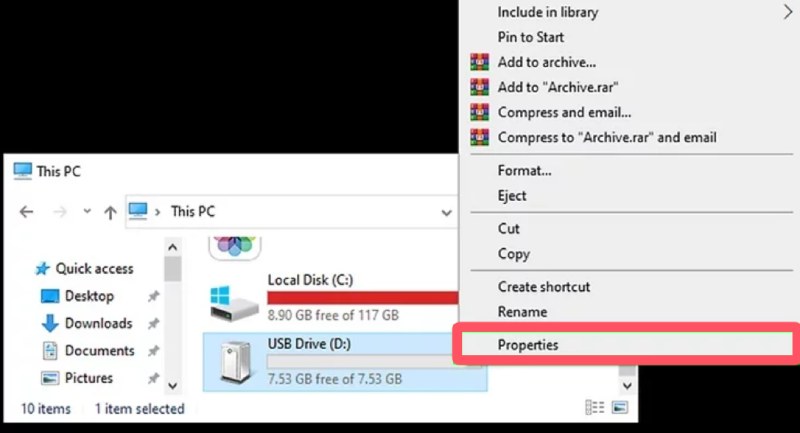
Paso 2: Prensa Win + E Para abrir el Explorador de archivos y buscar la unidad flash, haga clic derecho y seleccione Propiedades..
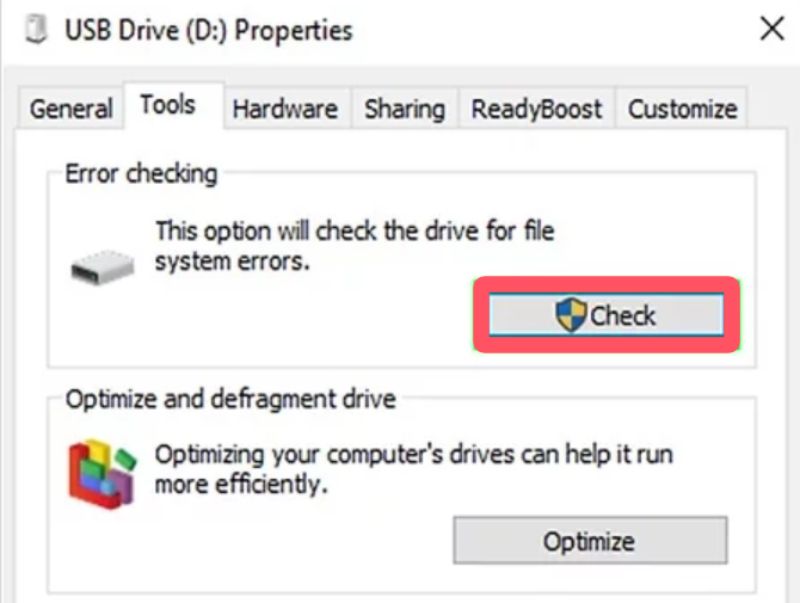
Paso 3: En la sección Accesorios pestaña, clic Comprobar para convocar una nueva ventana para Comprobación de errores. En la ventana emergente, haga clic en Escanear y reparar la unidad para reparar la unidad flash automáticamente.
Para Mac: Escanee y repare una unidad flash mediante Primeros Auxilios
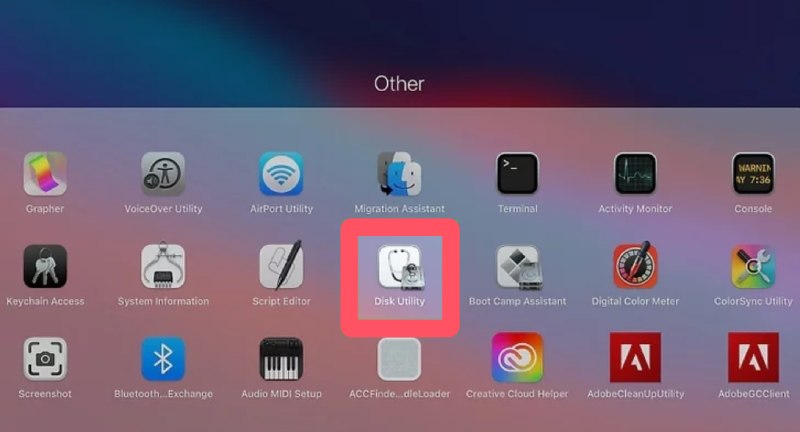
Paso 1: Inserte su unidad flash en su Mac e inicie la Utilidad de Discos escribiendo Utilidad de discos en el Launchpad.
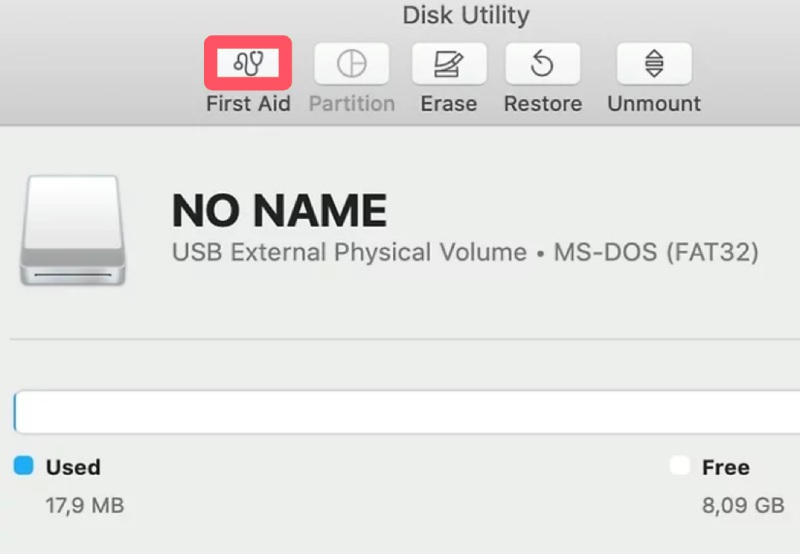
Paso 2: Haga clic para seleccionar su unidad flash debajo de Externo pestaña. En la esquina superior derecha, haga clic en Primeros auxilios y luego en Ejecutar para confirmar el inicio de la reparación de la unidad flash en su Mac.
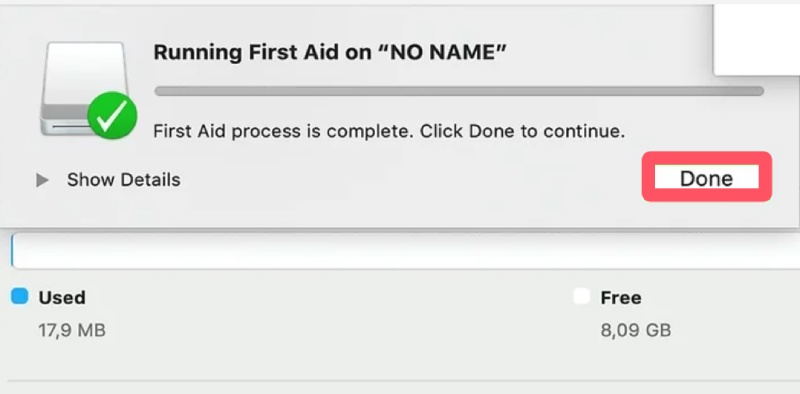
Paso 3: Tras un breve periodo de reparación, aparecerá una ventana emergente. Haga clic en Terminado para finalizar el proceso, su unidad flash ahora debería estar restaurada.
Parte 3: Reformateo para reparar la unidad flash
Si el análisis del sistema no logra reparar su unidad flash, formatearla suele ser la siguiente solución eficaz. Aunque borra todos los datos almacenados, formatearla ayuda a eliminar la corrupción profunda y reconfigura el sistema de archivos de la unidad. Esta sección explica cómo formatear una unidad flash de forma correcta y segura para restaurar su funcionalidad y volver a usarla.
Cómo formatear para reparar la unidad flash en Windows
Paso 1: Después de insertar la unidad flash en la computadora con Windows, presione Win y E Para abrir el Explorador de archivos en tu dispositivo. También puedes hacer clic derecho. Windows Para abrirlo.

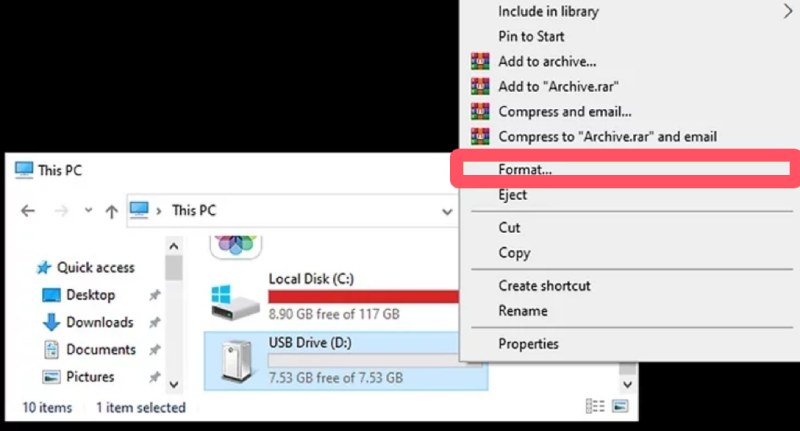
Paso 2: En la ventana del Explorador de archivos, busque su unidad flash y haga clic derecho en ella. Haga clic en Formato... para continuar.
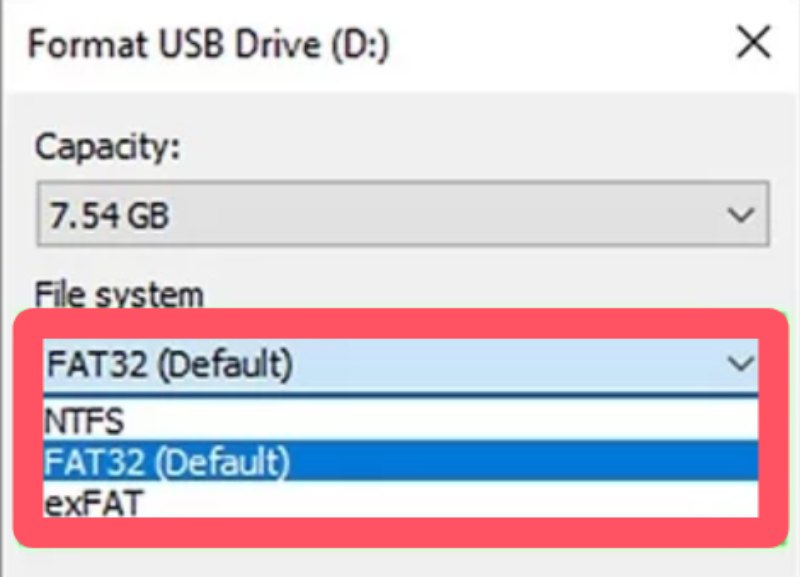
Paso 3: En el Formatear unidad USB ventana, haga clic FAT32 (predeterminado) (Lazy section loading) bajo la sección Presente la Bancarrota del pestaña del sistema. Luego, haga clic en Contáctenos.
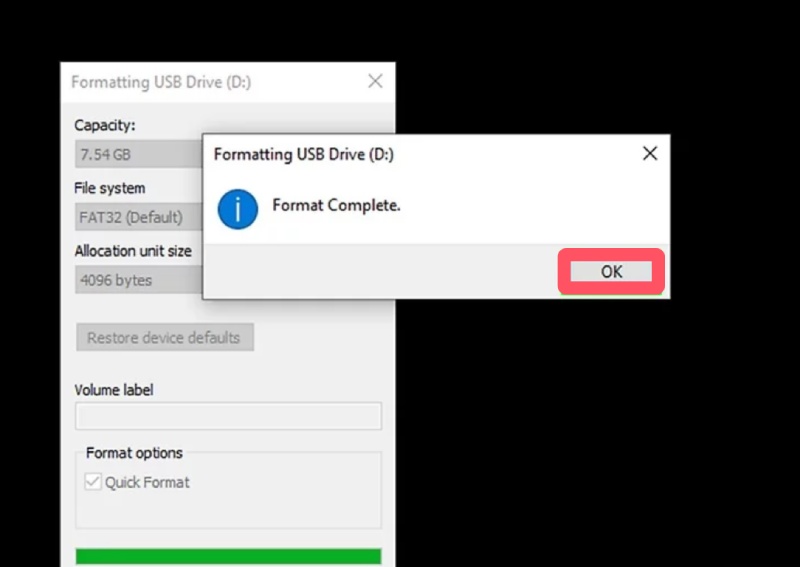
Paso 4: Tras un breve formateo, su unidad flash se reparará y se borrarán todos los datos. Haga clic en OK y acaba recuperación de archivos de Windows.
Cómo formatear para reparar la unidad flash en Mac
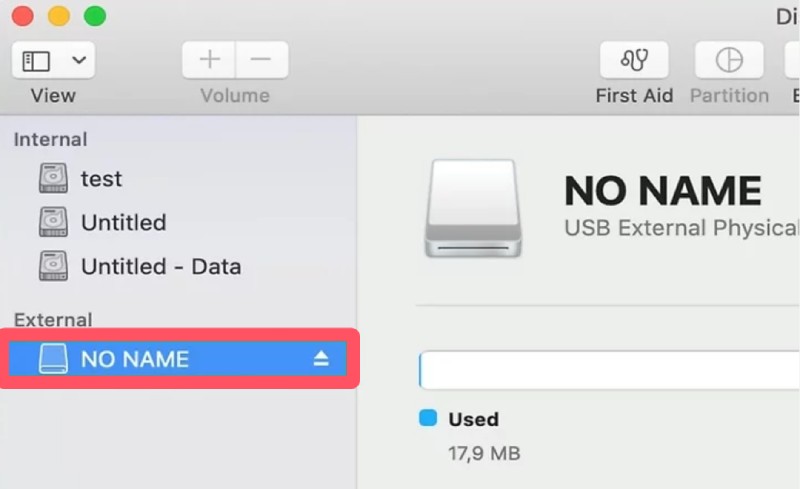
Paso 1: Abierto Utilidad de discos a través de Launchpad en tu Mac. Encuentra tu unidad flash en Utilidad de Discos y haz clic para seleccionarla.
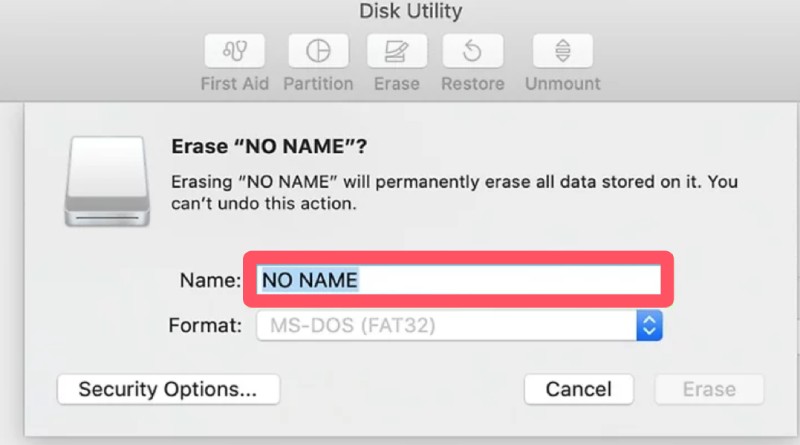
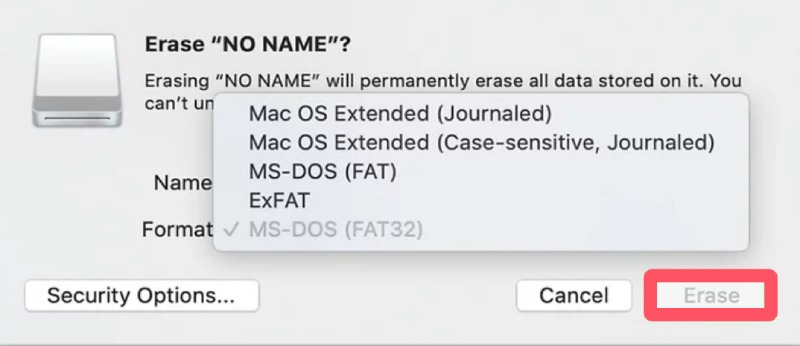
Paso 2: Haga clic en borrar en la parte superior de la ventana. Escriba para cambiar el nombre de la unidad flash y seleccione el formato deseado en el menú. Formato .
Paso 3: Finalmente, haga clic en borrar para confirmar la acción de borrar todo para reparar la unidad flash.
Parte 4: Reparar la unidad flash de forma segura
Para reparar su unidad flash de forma segura sin borrar los datos que contiene, necesita una herramienta profesional que le ayude con el proceso. Con Recuperación de datos de ApeaksoftIncluso un principiante sin conocimientos técnicos puede completar el proceso correctamente. Si te preguntas cómo reparar tu unidad flash con un solo clic usando esta herramienta, puedes seguir los pasos a continuación:
Paso 1: Descargue el paquete de instalación de Apeaksoft Data Recovery desde el sitio web oficial. Una vez finalizado, instálelo e inícielo para continuar.
Descarga segura
Descarga segura
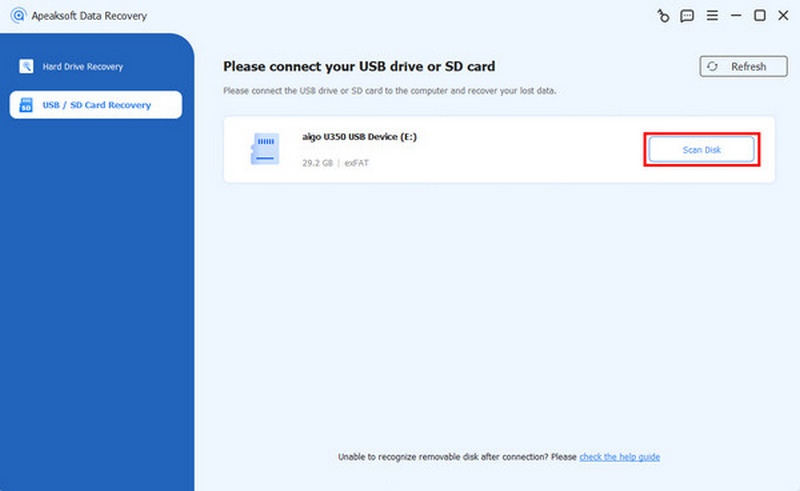
Paso 2: Inserte su unidad flash en la computadora. En la interfaz principal, haga clic en Recuperación de tarjeta USB/SD. Luego, haz clic escanear disco para seleccionar su tarjeta CF para leer el contenido dentro de ella.
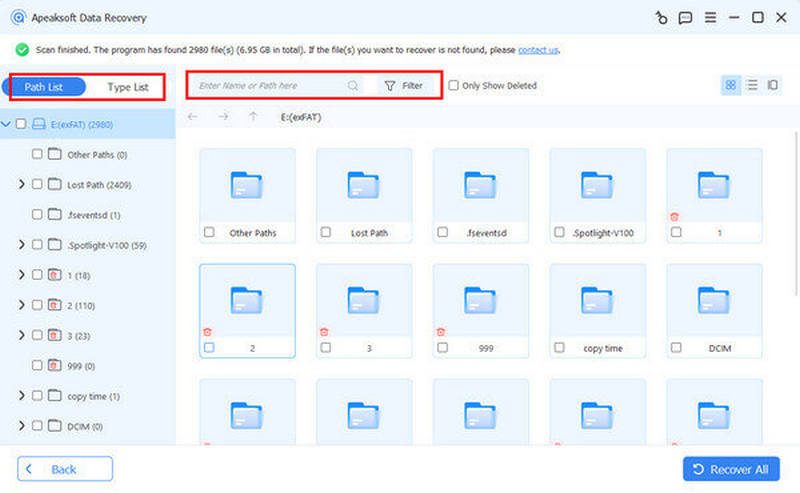
Paso 3: Tras un breve análisis profundo, se mostrará todo el contenido de su unidad flash. Puede seleccionar los datos que desea recuperar haciendo clic en Filtrar. Para ver información más detallada, seleccione datos específicos para verificar.
Paso 4: Una vez que seleccione todo lo que desea para reparar la unidad flash, haga clic en Recuperar Para iniciar el proceso automáticamente, solo tiene que elegir la carpeta de destino donde guardar los datos recuperados.

Parte 5: Reparación de la unidad flash con soporte técnico
A veces, una unidad flash puede presentar problemas complejos que superan la resolución casera. En estos casos, la mejor opción es buscar asistencia técnica de especialistas en recuperación de datos o centros de reparación del fabricante. Aquí aprenderá cuándo buscar ayuda profesional y qué esperar durante el proceso de reparación.
Conclusión
Reparación de la unidad flash Puede parecer abrumador si no se ha encontrado con uno antes. Sin embargo, con los métodos adecuados, la mayoría de los problemas se pueden solucionar sin perder datos. Desde el escaneo y el formateo básicos hasta la búsqueda de ayuda profesional, cada enfoque aborda un nivel de daño diferente. Las copias de seguridad periódicas y los hábitos de expulsión seguros también pueden prevenir problemas futuros. Tenga en cuenta estas soluciones para mantener la fiabilidad y la longevidad de su unidad flash.
Artículos Relacionados
Si encuentra el error de disco duro sin asignar, ¡no se preocupe! Aquí tiene tres soluciones para solucionarlo y recuperar sus datos.
Este tutorial demuestra cómo recuperar datos de un disco duro formateado con o sin copias de seguridad en Windows y Mac.
Puede aprender cinco métodos efectivos para recuperar fotos perdidas de una tarjeta SD, incluidas tarjetas SD dañadas, dañadas o dañadas.
Si ha vaciado su Papelera de reciclaje, puede recuperar archivos de la Papelera de reciclaje en Windows y Mac siguiendo nuestra guía concreta.



