


Los 3 mejores métodos para recuperar datos de un Android con la pantalla rota.

Mucha gente cree que, una vez rota la pantalla del teléfono, será difícil recuperar los datos, sobre todo si la pantalla no funciona y no se puede desbloquear. Sin embargo, una pantalla rota no implica necesariamente la pérdida de datos. Si la placa base y el almacenamiento interno del teléfono no están dañados, aún existe la posibilidad de recuperarlos.
Este artículo compartirá Cómo recuperar datos de un teléfono Android con la pantalla rota mediante un adaptador OTG, desde la copia de seguridad de Google o utilizando un software de recuperación de datos especializado como Apeaksoft Android Data Recovery.
CONTENIDO DE LA PAGINA:
Método 1: Utilice un adaptador OTG para conectar un ratón/teclado externo.
Si solo se trata de una pantalla dañada (pantalla negra, fallo táctil, etc.) y el sistema sigue funcionando con normalidad, puedes usar la función OTG para conectar un ratón USB externo y reemplazar la función táctil. De esta forma, desbloquearás el teléfono y activarás la depuración USB para hacer una copia de seguridad de tus datos con un ratón USB externo.
Debes preparar: un adaptador USB OTG (el modelo específico depende de la interfaz de su teléfono móvil), un ratón USB.
Paso 1: Inserta el adaptador en el puerto de carga de tu teléfono Android.
Paso 2: Conecte el ratón con cable al otro extremo del adaptador OTG.
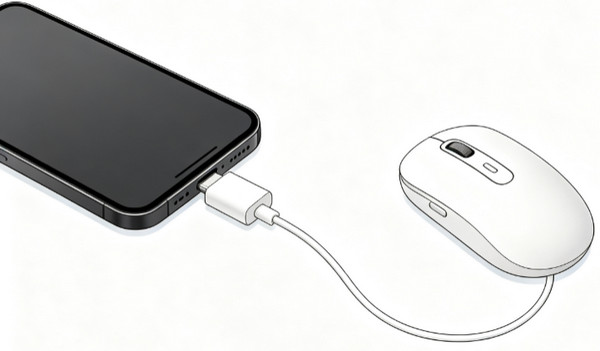
Paso 3: Verás un cursor del ratón en la pantalla del teléfono. Usa el cursor del ratón para reemplazar el toque de tu dedo. desbloquea tu teléfono Android.
Paso 4: Vaya al Configuración y habilitar Depuración USB y Transferencia de archivos (MTP) .
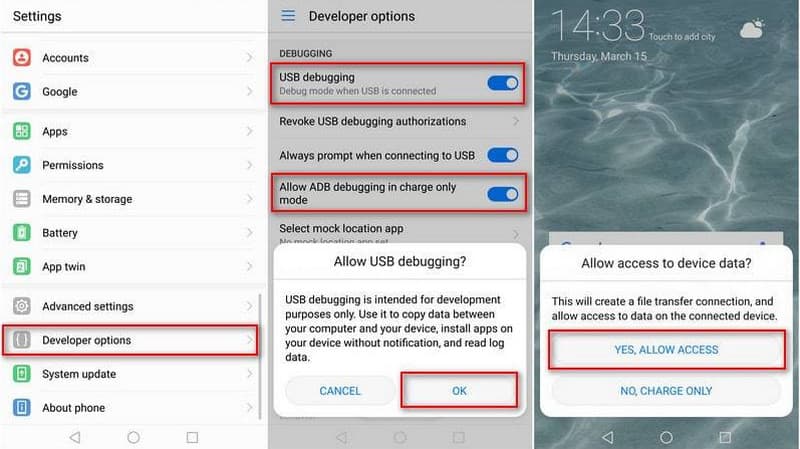
Paso 5: Desconecta el adaptador OTG y conecta el teléfono a la computadora mediante un cable USB. Así, podrás acceder directamente al almacenamiento del teléfono desde la computadora. Selecciona y copia los datos de Android que desees.
Método 2: Restaurar datos de pantalla rota de Android desde una copia de seguridad de Google Drive
Si previamente activaste la copia de seguridad automática de Google o creaste una copia de seguridad programada, puedes recuperar directamente los datos de tu teléfono Android con la pantalla rota desde la nube. Sin embargo, los tipos de archivo compatibles con la copia de seguridad son limitados y generalmente incluyen contactos, historial de llamadas, mensajes, configuración del dispositivo, contraseñas de Wi-Fi, fotos y videos (sincronizados por separado a través de Google Fotos).
Consejos: Antes de realizar cualquier paso, asegúrese de que su teléfono Android tenga una copia de seguridad previa de Google Drive vinculada a su cuenta de Google.
Paso 1: Enciende un teléfono Android nuevo o un dispositivo restablecido, configúralo e inicia sesión con la misma cuenta de Google que utilizas en tu teléfono dañado.
Paso 2: En la Copiar aplicaciones y datos pantalla, toque Siguiente. Por Usa tu teléfono antiguo página, toque No puedo usar el teléfono antiguo. Luego seleccione Una copia de seguridad de la nube.
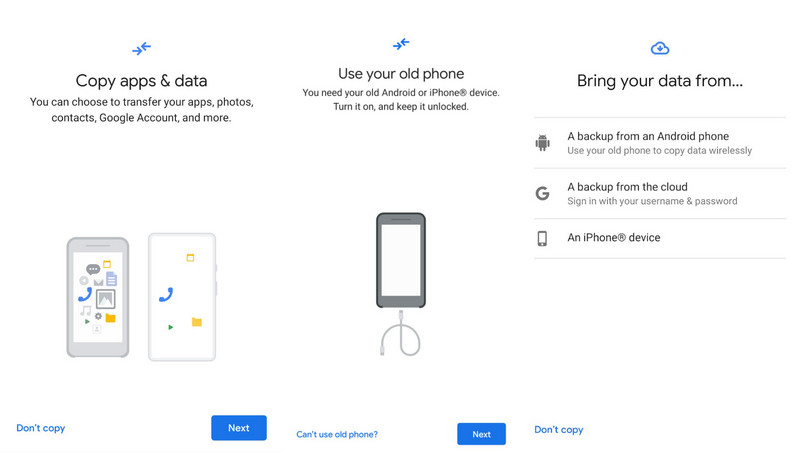
Paso 3: Seleccione el contenido que desea restaurar y haga clic. Restaurar.
Paso 4: Mantén tu dispositivo conectado a Wi-Fi. Espera a que finalice todo el proceso de restauración.
Método 3: Herramienta profesional de recuperación de datos de pantallas rotas de Android
Si no puede operar el dispositivo a través del adaptador OTG, o si no ha habilitado la copia de seguridad de Google Drive previamente, puede ser difícil recuperar los datos del teléfono Android dañado. En este caso, puede utilizar herramientas profesionales de recuperación de datos, como Recuperación de datos de Android Apeaksoft siempre y cuando el teléfono aún pueda ser detectado por la computadora.
Puede escanear tu dispositivo Android en profundidad y recuperar datos importantes como fotos, contactos, mensajes y vídeos. Incluso si la pantalla del teléfono está dañada y no funciona correctamente, ofrece una solución de recuperación de datos más eficiente y práctica. Además, todo el proceso es muy sencillo.
Descarga segura
Descarga segura
Paso 1: Descarga esta herramienta desde el botón de arriba. Ejecútala después de la instalación.
Paso 2: Conecta tu teléfono Android averiado a tu ordenador mediante USB. Habilita la depuración USB si es necesario.

Paso 3: Selecciona los tipos de datos y comienza a escanear tu teléfono Android.

Paso 4: Verifique los datos deseados y haga clic en el Recuperar Botón. Seleccione una ruta para guardar los archivos recuperados.

Consejos: Esta herramienta también puede ayudarte recuperar mensajes de texto eliminados en Android.
Veredicto final
| Método | Ideal para | Ventajas | Desventajas |
| Ratón externo OTG | La pantalla no responde, pero el dispositivo sigue funcionando. | • No se necesita ordenador ni copia de seguridad en la nube. • Permite el control directo del teléfono • Acceder y realizar copias de seguridad de los datos del dispositivo | • Requiere que el teléfono sea compatible con OTG. • Requiere un adaptador OTG adicional y dispositivos USB. • No funcionará si el teléfono está completamente dañado o bloqueado. |
| Google Cloud Backup | Haz una copia de seguridad de Google con antelación. | • Gratis • No es necesario conectarse a su teléfono Android averiado • Forma oficial y fiable | • Requiere una copia de seguridad previa • No se pueden recuperar los datos no sincronizados • Opciones de recuperación limitadas |
| Software de recuperación profesional | Pantalla táctil completamente negra y que no responde. | • No se requiere copia de seguridad • Admite varios tipos de datos • Vista previa antes de la recuperación | • Requiere conexión a un ordenador • Puede requerir depuración USB • No se pueden recuperar datos de chips de almacenamiento dañados físicamente. |
Conclusión
Esta publicación ha compartido 3 posibles métodos para Recuperar datos de un teléfono Android con la pantalla rota.Puedes elegir el método adecuado según tu situación e intentar recuperar archivos importantes de tu teléfono Android averiado.
 Recuperación de datos de Android Apeaksoft
 Recupera diversos datos borrados o perdidos de todos los dispositivos Android más populares.
Descarga segura
Descarga segura
Artículos Relacionados




