


Cómo recuperar archivos eliminados de una tarjeta SD con 6 métodos

Aunque es una desventaja, la tarjeta SD todavía se usa ampliamente para ampliar la memoria del teléfono móvil, almacenar fotos en cámaras digitales, transferir archivos y más. Sin embargo, puede perder sus datos en varios escenarios. Por ejemplo, si borra archivos accidentalmente, si su tarjeta SD se daña o si sus archivos se corrompen. Esta guía comparte seis maneras eficientes de recuperar datos de una tarjeta SD En macOS, Windows y Android en diversas situaciones.
CONTENIDO DE LA PAGINA:
Parte 1: La mejor manera de recuperar datos eliminados de una tarjeta SD
Si está buscando el mejor software para recuperar datos de una tarjeta SD, Recuperación de datos de Apeaksoft Es una buena opción. Puede escanear tu tarjeta SD y encontrar los archivos perdidos incluso si está formateada, dañada o corrupta. Su interfaz intuitiva facilita su uso, especialmente para principiantes.
La mejor manera de recuperar datos de una tarjeta SD dañada.
- Recupera datos de una tarjeta SD rápidamente.
- Visualiza una vista previa de los archivos perdidos en tu tarjeta SD.
- Admite una amplia gama de tipos y formatos de archivos.
- Mantenga la calidad original de sus archivos.
- Funciona en sistemas operativos Windows 11 a XP, macOS 10.7 o posterior.
Descarga segura
Descarga segura

Cómo recuperar datos borrados de una tarjeta SD
Paso 1: Escanee su tarjeta
Ejecute la herramienta de recuperación de la tarjeta SD una vez que la haya instalado en su computadora. Inserte la tarjeta SD en su computadora. Vaya a la Recuperación de tarjeta USB/SD pestaña en el software, elija la tarjeta de la opción desplegable y presione escanear disco.

Paso 2: Vista previa de archivos perdidos
Cuando finalice el escaneo de datos, vaya a la Tipo de lista pestaña en el lado izquierdo para ver sus archivos por tipo. Filtrar Esta opción le permite localizar rápidamente archivos por nombre o ruta. Para ver solo los archivos eliminados, marque Mostrar solo eliminados.

Paso 3: Recuperar tarjeta SD
Seleccione los archivos que desea recuperar y haga clic en el botón Recuperar Botón. Establezca una carpeta de salida y confirme la recuperación de datos en la tarjeta SD.

Parte 2: Cómo recuperar archivos eliminados de una tarjeta SD en Windows
Cómo recuperar archivos eliminados de una tarjeta SD con una copia de seguridad
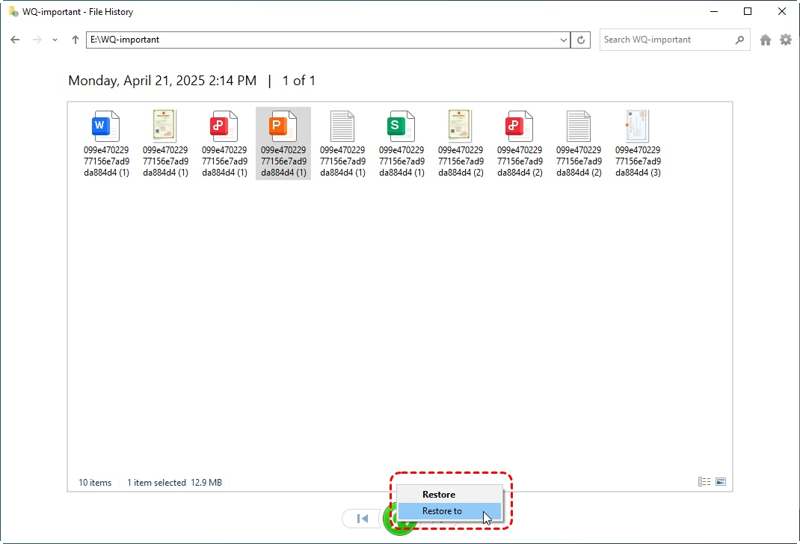
Si has configurado el Historial de archivos, Windows realizará copias de seguridad automáticas de tus datos. Esto te da la oportunidad de recuperar los datos eliminados de una tarjeta SD antes de que los archivos se sobrescriban o se formateen.
Paso 1: Inserte la tarjeta SD en su PC.
Paso 2: Abra el Explorador de archivos y localice la carpeta en la tarjeta SD que contiene el archivo perdido.
Paso 3: Haga clic con el botón derecho en la carpeta y elija Restaurar versiones anteriores.
Paso 4: Seleccione la versión correcta.
Paso 5: Haga clic en el botón flecha botón al lado de Abra y recoger Abrir en el historial de archivos.
Paso 6: Seleccione el archivo eliminado y haga clic en el Restaurar .
Cómo recuperar datos de una tarjeta SD con la herramienta de recuperación de archivos de Windows
Si no has configurado la función de copia de seguridad, Windows File Recovery te permite recuperar datos de una tarjeta SD dañada en Windows 11/10 de forma gratuita. Puedes descargar el programa desde la Microsoft Store.
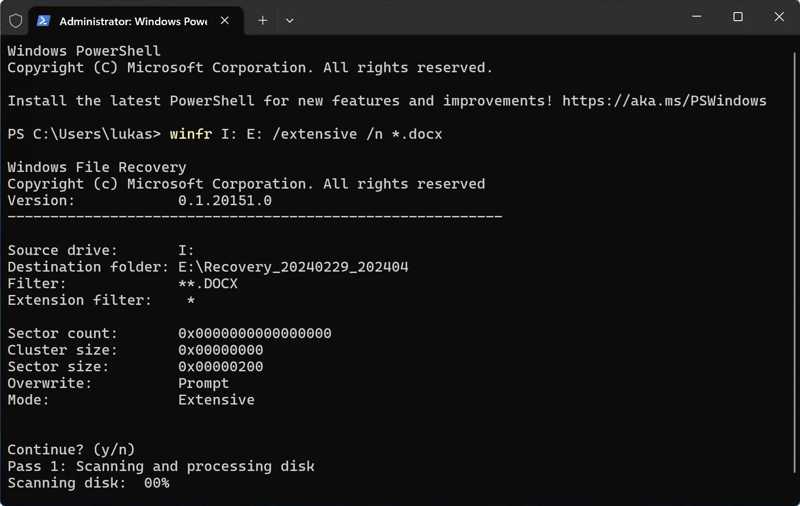
Paso 1: Después de instalar Windows File Recovery, presione Win + Xy abierto Terminal (administrador).
Paso 2: Entrada winfr unidad de origen: unidad de destino: /extensivo [/conmutadores] y golpear entrar:.
Nota: Reemplace source-drive con su tarjeta SD, destination-drive con la carpeta de salida y [/switches] con la extensión de archivo deseada.
OTRAS LECTURAS
Parte 3: Cómo recuperar datos borrados de una tarjeta SD en una Mac
Cómo recuperar archivos eliminados de una tarjeta SD con Time Machine
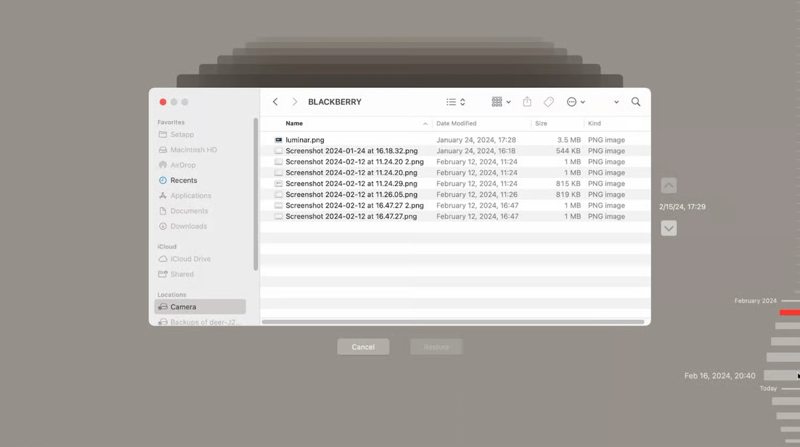
Time Machine es la función de copia de seguridad integrada en macOS. Si creaste una copia de seguridad antes de eliminar archivos, puedes recuperarlos de la tarjeta SD de tu Mac a partir de la copia de seguridad de Time Machine.
Paso 1: Conecta la tarjeta SD a tu Mac.
Paso 2: Ejecuta Finder y abre la carpeta donde se encontraban los archivos perdidos.
Paso 3: Conecta el medio de copia de seguridad a tu ordenador.
Paso 4: Abre Time Machine.
Paso 5: Utilice el Upward y Hacia abajo botones para encontrar los archivos eliminados.
Paso 6: A continuación, seleccione los archivos y haga clic. Restaurar.
Cómo recuperar datos de una tarjeta SD formateada con PhotoRec
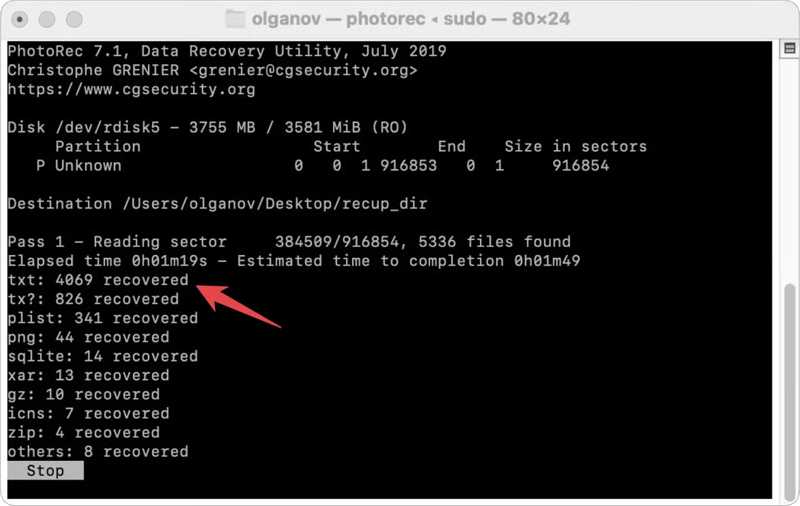
PhotoRec es una herramienta de recuperación de datos de código abierto para macOS. Permite recuperar datos de tarjetas SD formateadas usando tu MacBook. Está diseñada para la recuperación de fotos, pero también puedes usarla para recuperar otros tipos de archivos.
Paso 1: Conecta la tarjeta SD a tu Mac.
Paso 2: Ejecuta la terminal y escribe las líneas de comando una por una:
preparar disco de prueba de instalación
sudo fotorec
Presione la tecla Devoluciones Tecla después de cada comando.
Paso 3: A continuación, seleccione su tarjeta SD con el flecha teclas de su teclado y presione Devoluciones.
Paso 4: Seleccione el sistema de archivos de su tarjeta y pulse Devoluciones.
Paso 5: Si se le solicita, especifique la ubicación donde desea guardar los archivos recuperados y pulse C.
Parte 4: Cómo recuperar archivos eliminados de una tarjeta SD en Android
Cómo recuperar archivos eliminados de una tarjeta SD en Android con DiskDigger
Algunas personas usan tarjetas SD para ampliar el almacenamiento de sus teléfonos Android. Si borras archivos accidentalmente de la tarjeta SD, puedes recuperarlos en tu teléfono usando una aplicación de recuperación de datos, como DiskDigger.
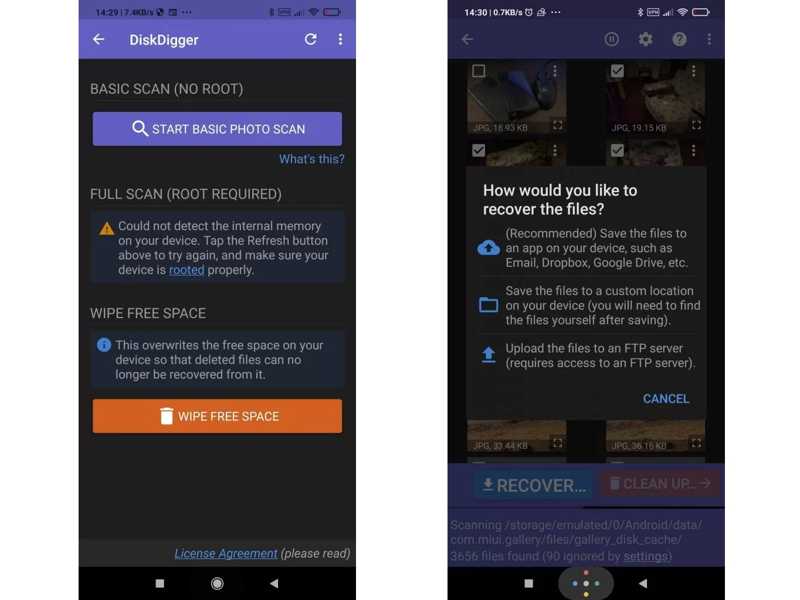
Paso 1: Instálala desde Google Play Store.
Paso 2: Ejecute la aplicación desde su bandeja de aplicaciones.
Paso 3: Pulsa para buscar Escaneo básico.
Consejos: Sin rootear tu teléfono, solo podrás recuperar fotos o vídeos eliminados.
Paso 4: Elija Buscar fotos perdidas or Búsqueda de vídeos perdidos.
Paso 5: Si se le solicita, otorgue a la aplicación acceso a su almacenamiento.
Paso 6: Cuando veas los resultados, marca los archivos que deseas recuperar y pulsa Recuperar.
Paso 7: Por último, guarda los archivos en una aplicación, como Google Drive, o en una ubicación de almacenamiento local.
Conclusión
Esta guía comparte seis maneras de recuperar datos de una tarjeta SD En dispositivos Windows, macOS y Android, en diversas situaciones, puedes restaurar los archivos eliminados a su ubicación original si tu tarjeta SD funciona correctamente. Si la tarjeta SD está dañada o corrupta, es mejor guardar los archivos recuperados en otro disco duro. Recuperación de datos de Apeaksoft Es una buena opción para principiantes. Puede encontrar archivos borrados y perdidos de cualquier tarjeta SD sin copias de seguridad en Windows y Mac.
Artículos Relacionados




