

Cómo recuperar el historial borrado de Chrome en Android en 4 formas prácticas

¿Borraste accidentalmente tus materiales de aprendizaje importantes, bibliografía de investigación o páginas web de tutoriales sin guardarlos en marcadores?
¿Tienes un dispositivo nuevo y quieres ver tu historial de Google?
¿Quieres saber qué páginas web han estado visitando tus hijos en secreto?
¡Estás en el lugar correcto!
Esta publicación te mostrará Cómo recuperar el historial de Google borrado en Android ¡De 4 maneras posibles, paso a paso! ¡Lee más!
CONTENIDO DE LA PAGINA:
- Método 1: Consulta el historial de Google eliminado en Android a través de Mi actividad.
- Método 2: Recuperar el historial eliminado en Chrome para Android usando el historial de búsqueda
- Método 3: Comprobar el historial de elementos eliminados en otros dispositivos sincronizados
- Método 4: Recuperar el historial eliminado en Android mediante la copia de seguridad de Android
- Bonus: Recupera datos borrados de Android con un solo clic
Método 1: Consulta el historial de Google eliminado en Android a través de Mi actividad.
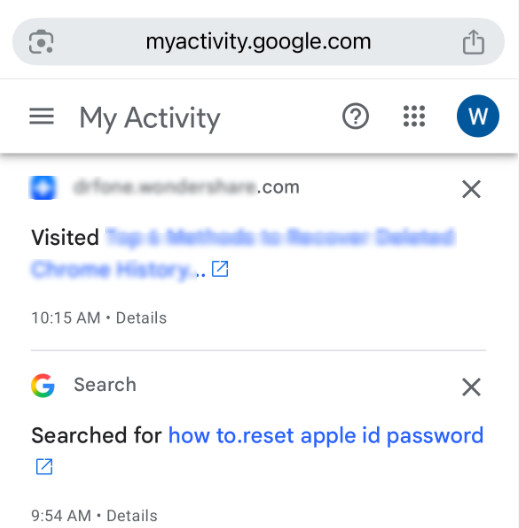
Esta es la forma más fiable de acceder a tu historial eliminado en Android. Siempre que hayas iniciado sesión en tu cuenta de Google y hayas habilitado la opción Actividad web y de aplicaciones Si elige esta opción, todas sus actividades en Google se guardarán en la nube. Por lo tanto, incluso si ha eliminado el historial de navegación local, aún podrá ver el historial de Google de Android eliminado en Mi actividad.
Paso 1: Abre Google Chrome o cualquier otro navegador en tu dispositivo Android.
Paso 2: Diríjase a https://myactivity.google.com.
Paso 3: Inicia sesión con tu cuenta de Google y verás todos los registros de actividad ordenados por fecha, como el historial de navegación, el historial de búsqueda, YouTube, etc.
Método 2: Recuperar el historial eliminado en Chrome para Android usando el historial de búsqueda
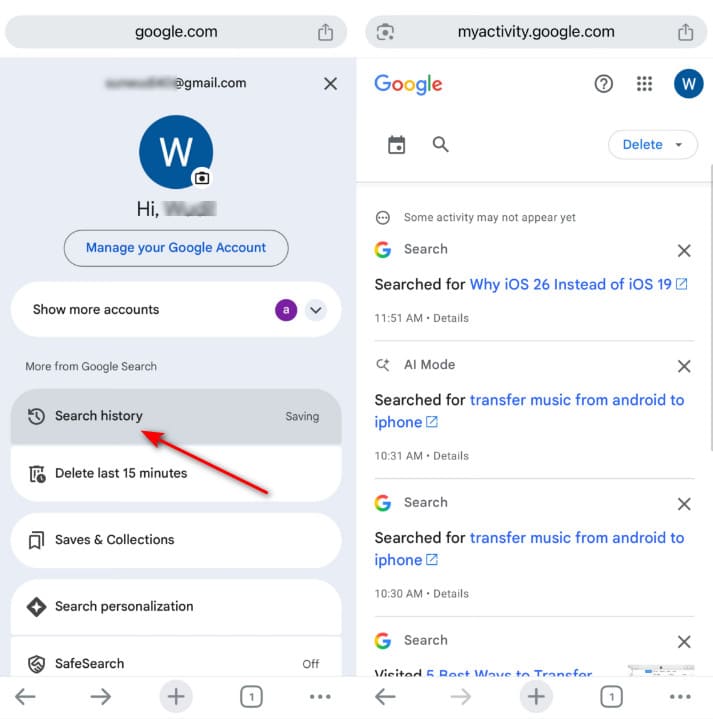
Un aspecto importante que debes saber es que, al borrar el historial de navegación en Google Chrome en tu dispositivo Android, se elimina el registro local de los sitios web que visitaste. Sin embargo, no se borra automáticamente tu historial de búsqueda de Google (las palabras clave que ingresaste en la Búsqueda de Google), ya que se almacenan en la Actividad en la Web y en Aplicaciones de tu cuenta. Por lo tanto, puedes intentar revisar las palabras clave que ingresaste y buscar los resultados correspondientes. Antes de hacerlo, asegúrate de... Actividad web y de aplicaciones está habilitado.
Paso 1: Lanza Google Chrome en su dispositivo Android.
Paso 2: Haz clic en tu perfil.
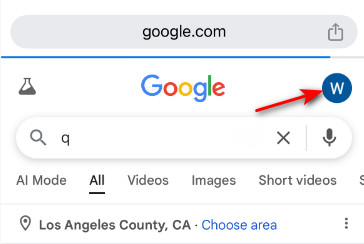
Paso 3: Seleccione Buscar Historia pestaña. Aquí verás lo que has buscado anteriormente.
Método 3: Comprobar el historial de elementos eliminados en otros dispositivos sincronizados
Si has iniciado sesión en la misma cuenta de Google en otros dispositivos, tu historial de Google podría permanecer temporalmente en ellos incluso si borras el historial de navegación en tu dispositivo Android. Sin embargo, la eliminación se sincronizará rápidamente en todos los dispositivos donde hayas iniciado sesión. Por lo tanto, para recuperar el historial, debes revisar los demás dispositivos de inmediato.
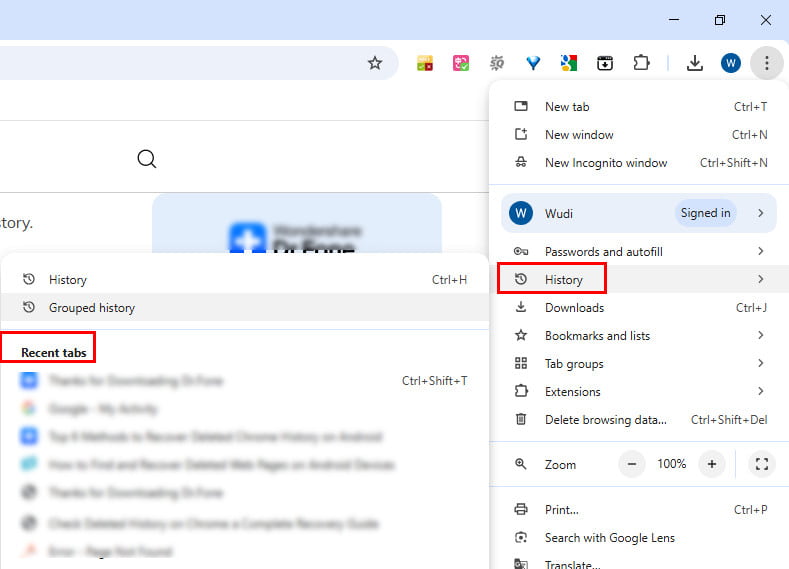
Paso 1: Abre Chrome en cualquier dispositivo en el que hayas iniciado sesión en la misma cuenta de Google.
Paso 2: Asegúrate de leer Nuestra historia pulsando el botón de tres puntos en la esquina superior derecha. También puedes pulsar Ctrl + H (Windows) o Cmd + Y (Mac) para ver rápidamente el historial de Google.
Consejos: Si alguna vez has guardado tu contenido de navegación como marcadores, puedes restaurarlos fácilmente mediante Exportar marcadores de Chrome para Android.
Método 4: Recuperar el historial eliminado en Android mediante la copia de seguridad de Android
Si realizaste una copia de seguridad de tu dispositivo Android antes de eliminar el historial de Google, puedes restaurar el historial de navegación previamente borrado usando dicha copia de seguridad. Asegúrate de que la copia de seguridad contenga datos de Google Chrome.
Paso 1: Ve a Configuración - Google - Copia de seguridad comprobar si existe una copia de seguridad correspondiente.
Paso 2: Ve a Ajustes - Sistema - Opciones de restablecimiento - Borrar todos los datos (Restablecimiento de datos de fábrica) Para restablecer la configuración de fábrica de tu dispositivo Android.
Consejos: Recuerda hacer una copia de seguridad por separado de todos los datos creados en tu teléfono Android desde la última copia de seguridad. Te recomendamos usar una herramienta de copia de seguridad específica para Android como Apeaksoft Android Data Backup & Restore para realizar copias de seguridad selectivas de tus datos de Android.
Paso 3: Inicia sesión en tu cuenta de Google en la ventana de configuración y elige restaurar desde la copia de seguridad anterior.
Bonus: Recupera datos borrados de Android con un solo clic
Si has borrado accidentalmente otros tipos de datos en tu dispositivo Android, como fotos, contactos o mensajes, y quieres recuperarlos sin una copia de seguridad, Recuperación de datos de Android Apeaksoft Vale la pena probarlo. Ofrece escaneo con un solo clic y recuperación segura para múltiples tipos de datos con facilidad.
Potente herramienta de recuperación de datos para Android
- Recupera diversos tipos de datos, como fotos, contactos, mensajes, etc.
- Restaurar datos de Android sin copia de seguridad.
- Recupere los datos de forma selectiva y obtenga una vista previa antes de la recuperación.
- Pasos e interfaz fáciles de seguir para principiantes.
Descarga segura
Descarga segura

Conclusión
Hemos presentado 4 métodos detallados para ayudarte. Recuperar historial de Chrome borrado en AndroidMi actividad es el método más fiable y que ahorra más tiempo; el resto dependen más de la suerte: si existe una copia de seguridad, si un dispositivo sincronizado aún no se ha actualizado o si se puede encontrar el mismo contenido al buscar la misma palabra clave.
Finalmente, también presentamos una herramienta específica para la recuperación de datos de Android. Tanto si quieres recuperar archivos borrados o fotos en Android, siempre puedes confiar en ello.
Artículos Relacionados
¡Aprenda dónde se almacenan los mensajes de texto eliminados en Android y explore cómo recuperar mensajes de texto en Android con varias formas comprobadas!
Este tutorial paso a paso le muestra cinco enfoques efectivos para recuperar fotos eliminadas permanentemente de Android con o sin respaldo.
¿Quieres hacer copias de seguridad y restaurar aplicaciones en Android? Puede revisar los métodos a continuación para resolver el problema del artículo.
¿Hay alguna papelera de reciclaje de Android para recuperar los archivos eliminados? Solo echa un vistazo a la mejor solución en cuanto a la alternativa de la papelera de reciclaje en Android.



