


Cómo solucionar el problema de la pantalla que muestra support.apple.com/ipad/restore en el iPad

Si su iPad muestra repentinamente el support.apple.com/ipad/restore Si ves este mensaje en la pantalla, generalmente significa que la actualización o restauración del software falló. ¿Cómo puedes salir de la página de restauración? En esta guía, te mostraremos cómo solucionar el problema de tu iPad atascado en la página support.apple.com/ipad/restore paso a paso y cómo recuperar los datos perdidos después de una restauración de fábrica.
CONTENIDO DE LA PAGINA:
- Parte 1: ¿Por qué mi iPad dice support.apple.com/ipad/restore?
- Parte 2: Cómo solucionar el problema del iPad bloqueado en support.apple.com/ipad/restore
- Parte 3: Cómo recuperar datos de un iPad después de una restauración de fábrica
- Parte 4: Preguntas frecuentes Acerca de support.apple.com/ipad/restore
Parte 1: ¿Por qué mi iPad dice support.apple.com/ipad/restore?
Cuando tu iPad muestra la pantalla "support.apple.com/ipad/restore", significa que tu iPad está atascado en Modo de recuperaciónEste modo especial viene integrado en los dispositivos Apple para ayudar a solucionar problemas graves de software. Una actualización fallida, un fallo en el sistema u otros problemas de software pueden provocar que tu iPad entre en el modo de recuperación y muestre la página "support.apple.com/ipad/restore", lo que indica que necesita la ayuda de un ordenador para reinstalar iPadOS.
Parte 2: Cómo solucionar el problema del iPad bloqueado en support.apple.com/ipad/restore
Si tu iPad se queda atascado en la pantalla "support.apple.com/ipad/restore", prueba estos 4 métodos para que tu iPad vuelva a la normalidad.
Solución 1: Reinicia tu iPad forzadamente
Reiniciar tu iPad a la fuerza es la forma más rápida de solucionar este problema. Un reinicio forzado puede actualizar el sistema y reparar fallos de software. Consulta el modelo de tu iPad para reiniciarlo correctamente.
iPad con botón de inicio: Mantén pulsados simultáneamente los botones de Inicio y Encendido hasta que aparezca el logotipo de Apple.
iPad sin botón de inicio: Presione y suelte rápidamente Volumen hacia arriba botón, entonces el Volumen de Down botón, y finalmente presione y mantenga presionado el Potencia mantén pulsado el botón hasta que aparezca el logotipo de Apple.
Solución 2: Actualiza tu iPad a través de iTunes.
En ocasiones, tu iPad muestra un error en support.apple.com/ipad/restore porque necesita una actualización de software. Actualizarlo a través de un ordenador puede solucionar el problema sin borrar tus datos.
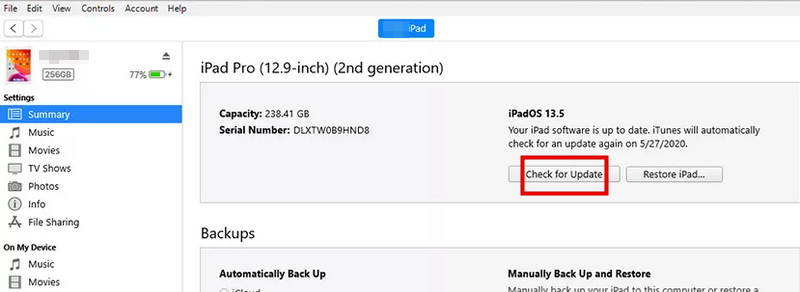
Paso 1: Conecta tu iPad a un ordenador y abre iTunes.
Paso 2: Haga clic en Buscar actualizaciones en el Resumen .
Paso 3: Si hay una actualización disponible, haga clic en Descargar y actualizar para instalar la última versión de iPadOS.
Solución 3: Restaura tu iPad a la configuración de fábrica.
Si tu iPad se queda atascado en modo de recuperación, puedes restaurarlo a través de iTunes o Finder. Sin embargo, este método borrará todos los datos de tu dispositivo, así que respalda tu iPad ¡por adelantado!
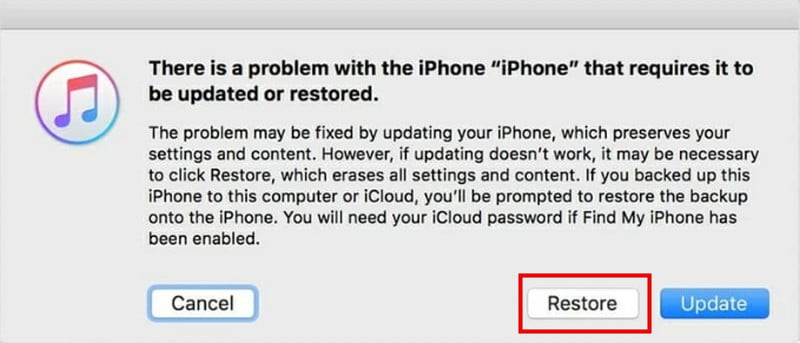
Paso 1: Conecta tu iPad a un ordenador y abre Finder o iTunes.
Paso 2: Seleccione su iPad de la lista y luego haga clic. restaurar iPad.
Paso 3: Tras la restauración, puedes configurar tu iPad o restaurarlo desde una copia de seguridad.
Solución 4: Contacta con el soporte técnico de Apple.
Si ninguno de los métodos anteriores funciona, podría tratarse de un problema de software o hardware más complejo. Ponte en contacto con el soporte técnico de Apple para obtener ayuda profesional. Ellos podrán ayudarte a diagnosticar el problema, guiarte en la solución de problemas avanzada o programar una reparación si fuera necesario.
Parte 3: Cómo recuperar datos de un iPad después de una restauración de fábrica
Sin embargo, tras restaurar el iPad a la configuración de fábrica para solucionar el error de support.apple.com/ipad/restore, se borrarán todos los datos. ¿Cómo puedes recuperarlos? IPhone de recuperación de datos de Apeaksoft Puede ayudarte a recuperar datos perdidos de forma segura y eficiente. Puede recuperar datos dañados por un restablecimiento de fábrica, eliminación accidental, errores del sistema y otras situaciones.

Descargado por más de 1,000,000 usuarios
- Recupera datos borrados y perdidos de iPhone, iPad e iPod.
- Recuperar datos de iOS después de un restablecimiento de fábrica.
- Recupera mensajes, fotos, documentos y todo tipo de datos de iOS.
- Recupera tu dispositivo iOS si está dañado o ha sido robado.
Descarga segura
Descarga segura

Cómo recuperar datos de un iPad:
Paso 1: Inicie el programa y seleccione iPhone Data Recovery. Conecta tu iPad mediante un cable USB y pulsa Confianza en tu iPad.

Paso 2: Haga clic en el botón Iniciar escaneado Botón para permitir que este software escanee todos los datos de tu iPad.

Paso 3: Ahora puede previsualizar los datos recuperables. Seleccione los datos que desea recuperar. A continuación, haga clic en el Recuperar Botón en la esquina inferior derecha para iniciar la restauración.

Parte 4: Preguntas frecuentes Acerca de support.apple.com/ipad/restore
¿Puedo solucionar el problema en support.apple.com/ipad/restore sin usar un ordenador?
Lamentablemente, la mayoría de las soluciones requieren una computadora. La pantalla support.apple.com/ipad/restore suele indicar que tu iPad no puede completar una actualización o restauración por sí solo. Puedes intentar reiniciarlo forzadamente para solucionar problemas, pero si eso no funciona, necesitarás una computadora con Finder o iTunes para actualizar o restaurar tu iPad.
¿Cómo puedo entrar manualmente en el modo de recuperación del iPad?
Para iPads con Face ID: Presione rápidamente el Volumen hacia arriba botón, luego el botón de bajar volumen. Mantén presionado el arriba hasta que aparezca la pantalla del modo de recuperación.
Para iPads con botón de inicio: mantenga pulsado Inicio y Lado superior Mantén pulsados los botones hasta que aparezca la pantalla del modo de recuperación.
¿Cómo puedo sacar mi iPad de support.apple.com/iPad/restore?
Para salir de la pantalla support.apple.com/iPad/restore de tu iPad, intenta reiniciarlo forzadamente. Si esto no funciona, conecta tu iPad a iTunes o Finder y elige actualizar o restaurar el dispositivo. Si el problema persiste, ponte en contacto con el Soporte técnico de Apple para obtener ayuda.
Conclusión
La mayoría de los iPads se quedaron atascados en el Soporte Apple.com Restauración de iPad La página se puede solucionar reiniciando el sistema, actualizando a través de Finder o iTunes, o realizando una restauración de fábrica. Si perdió datos durante el proceso, herramientas como IPhone de recuperación de datos de Apeaksoft Te ayudará a recuperar tus fotos, mensajes y documentos. ¡Recuerda hacer copias de seguridad de tu iPad con regularidad para evitar problemas por pérdida de datos!
 IPhone de recuperación de datos de Apeaksoft
 Recupera datos borrados o perdidos de dispositivos iOS, iTunes y copias de seguridad de iCloud.
Descarga segura
Descarga segura
Artículos Relacionados




