


Cómo recuperar el historial de Safari borrado en iPhone: 5 métodos que funcionan

¿Alguna vez has pulsado accidentalmente Borrar historial y datos de sitios web en Safari de tu iPhone, o has borrado un solo registro del historial en Safari? Puede haber archivos importantes en esos registros del historial de Safari. Y, por desgracia, simplemente deshacer la acción no te ayudará a recuperarlos. ¡No te preocupes! Este artículo te mostrará cómo hacerlo. Cómo recuperar el historial de Safari borrado en iPhone fácilmente.
CONTENIDO DE LA PAGINA:
- Método 1: Consultar Historial de Safari eliminado en iPhone en Ajustes
- Método 2: Usa Tiempo en pantalla para encontrar el historial de Safari borrado en tu iPhone.
- Método 3: Recuperar el historial de Safari eliminado en un iPhone con el mismo ID de Apple.
- Método 4: Recuperar el historial eliminado de Safari en iPhone con un solo clic.
- Método 5: Restaurar el historial de Safari del iPhone eliminado desde una copia de seguridad de iCloud/Finder
- Veredicto final
Método 1: Consultar Historial de Safari eliminado en iPhone en Ajustes
Safari suele conservar los datos de los sitios web almacenados en caché incluso después de borrar el historial de navegación, siempre y cuando no hayas seleccionado la opción "Borrar historial y datos de sitios web" simultáneamente. Por lo tanto, puedes intentar revisar el historial eliminado en Safari en tu iPhone.
Paso 1: Abra Configuración y desplácese hacia abajo hasta el final para hacer clic. Aplicaciones.
Paso 2: Desplácese y busque Safari.
Paso 3: Pulsa Avanzado en la parte inferior.
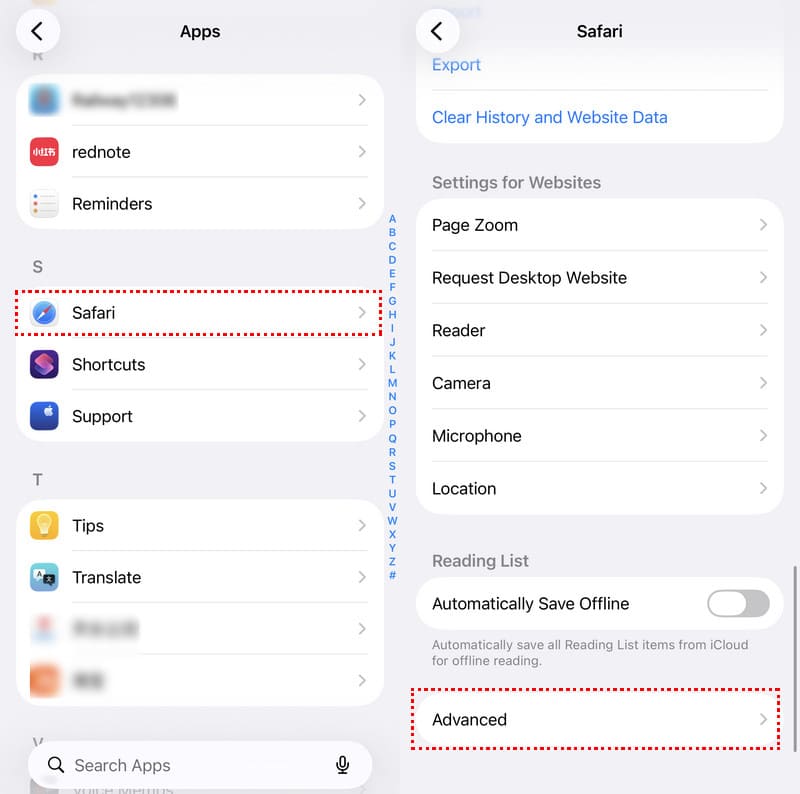
Paso 4: Seleccionar página web de datos.
Paso 5: Pulsa para buscar Mostrar todos los sitios para ver los dominios de Safari almacenados en caché.
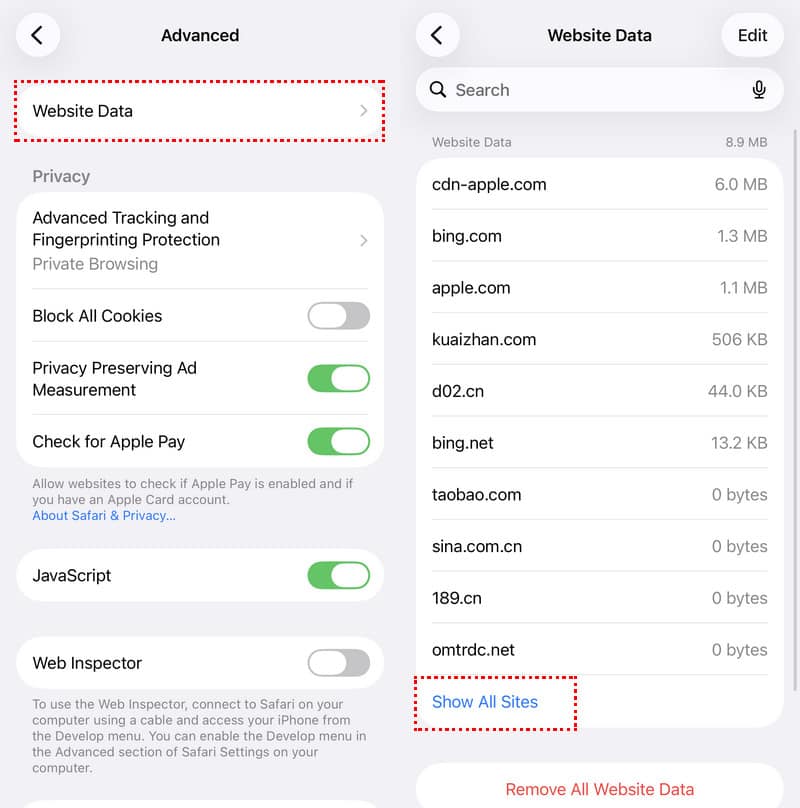
Consejos: Este método solo muestra los dominios raíz en lugar de las URL completas de las páginas. No funcionará si ha borrado tanto el historial como la caché.
Método 2: Usa Tiempo en pantalla para encontrar el historial de Safari borrado en tu iPhone.
Si activaste la opción "Actividad en apps y sitios web" antes de borrar el historial de Safari, es posible que Tiempo en pantalla aún conserve un registro del sitio web que visitaste.
Paso 1: Abra Configuración y toque <div style="font-size:12px; line-height:1em;">El tiempo<br>DE PANTALLA</div>.
Paso 2: Haga clic en Ver toda la actividad de aplicaciones y sitios web debajo del gráfico de columnas.
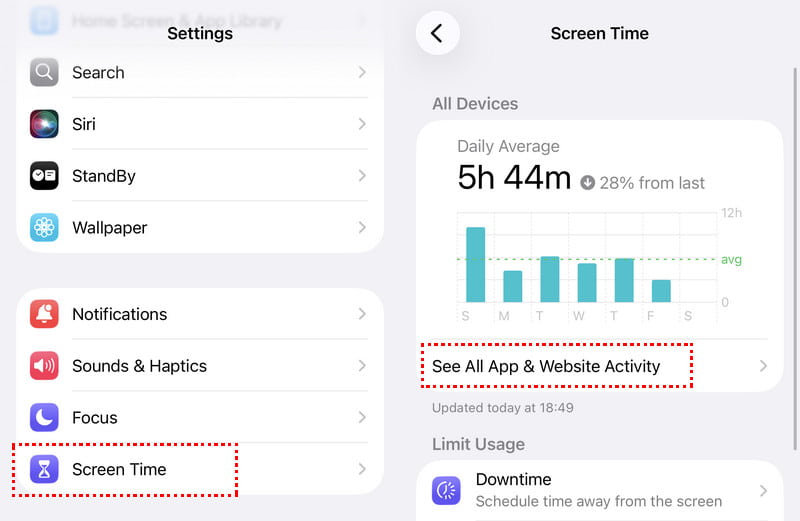
Paso 3: Sigue haciendo clic Mostrar mas en el Más utilizadas sección hasta que veas sitios web relevantes.
Paso 4: Revisa y comprueba si ahí está el historial de Safari que borraste.

Método 3: Recuperar el historial de Safari eliminado en un iPhone con el mismo ID de Apple.
Si has iniciado sesión con el mismo ID de apple Si tienes instalado Safari en tu Mac o iPad y la sincronización está activada, es posible que otros dispositivos conserven el historial de Safari antes de que finalice la sincronización con iCloud.
Paso 1: En tu otro dispositivo Apple, abre Safari.
Paso 2: Haga clic en Nuestra historia en la barra de menú.
Paso 3: Revisa los registros antes de que la sincronización automática los borre.
Consejos: Debes habilitar la sincronización de Safari antes de eliminar el archivo.
Método 4: Recuperar el historial eliminado de Safari en iPhone con un solo clic.
Si ninguno de los métodos anteriores le ayuda a encontrar el historial de Safari eliminado, puede probar herramientas profesionales de recuperación de datos, como Recuperación de datos de iPhone con ApeakSoft, para ayudarte a escanear tu iPhone o copias de seguridad locales para encontrar y recuperar el historial de Safari eliminado sin sobrescribir tus datos actuales.

Descargado por más de 1,000,000 usuarios
- Recupera fácilmente el historial de Safari borrado.
- Eliminó el historial de Safari sin restaurarlo ni sobrescribirlo.
- Seleccione qué historial de Safari desea recuperar.
- Consulte el historial detallado de Safari.
Descarga segura
Descarga segura

Paso 1: Descarga e instala ApeakSoft iPhone Data Recovery en tu ordenador desde el botón de arriba.
Paso 2: Conecta tu iPhone a tu computadora a través de un cable USB.
Paso 3: Seleccionar Recuperarse del dispositivo iOS (el predeterminado). Haga clic en el Iniciar escaneado Botón para habilitar este software para escanear tu iPhone en busca de historial de Safari eliminado.

Paso 4: Después de un escaneo exitoso, verifique Historia de Safari de la barra izquierda.
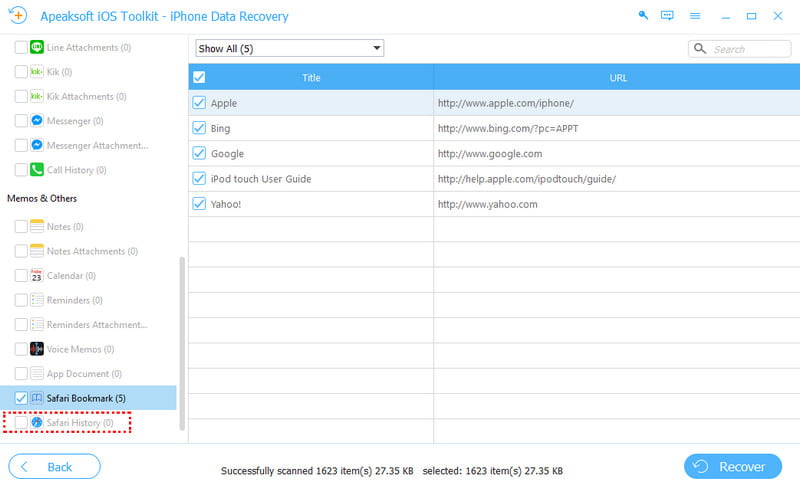
Paso 5: Seleccione el historial de Safari eliminado que desee y haga clic en el botón Recuperar.
Método 5: Restaurar el historial de Safari del iPhone eliminado desde una copia de seguridad de iCloud/Finder
Si creaste una copia de seguridad antes de borrar el historial de Safari, puedes intentar restaurarla mediante una copia de seguridad de iCloud o iTunes. Sin embargo, ten en cuenta que esto sobrescribirá los datos actuales.
Restaurar el historial de Safari desde la copia de seguridad de iCloud
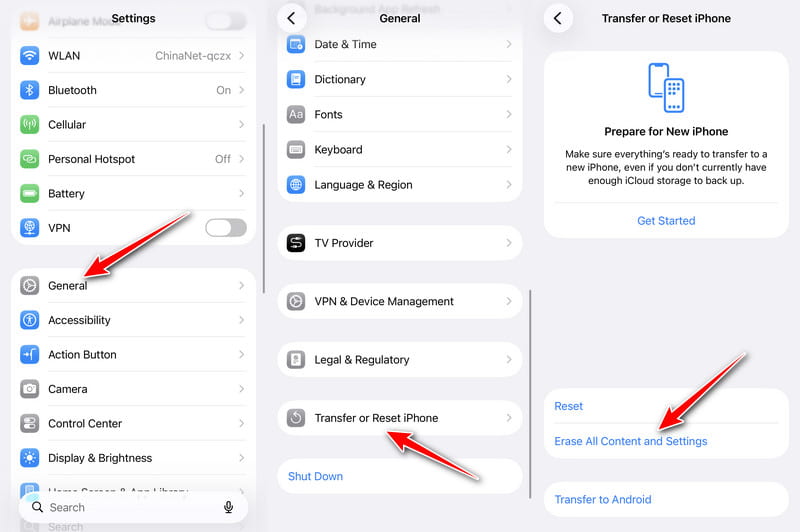
Paso 1: En primer lugar, debes borrar tu iPhone mediante Configuración > General > Transferir o reiniciar iPhone > Borrar contenidos y ajustes.
Paso 2: Siga los pasos de configuración y seleccione From icloud de copia de seguridad.
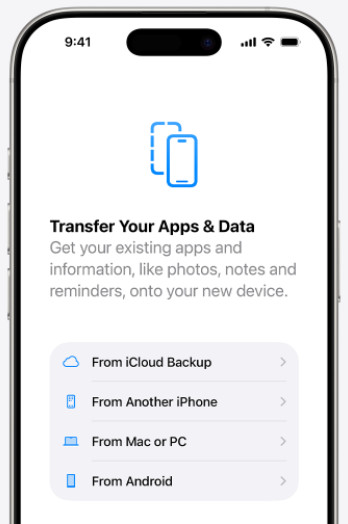
Paso 3: Selecciona la copia de seguridad creada antes de borrar el historial de Safari.
Restaurar el historial de Safari desde Finder
Paso 1: Conecta tu iPhone a tu computadora y abre Finder.
Paso 2: Seleccione su dispositivo y haga clic en restaurar copia de seguridad.
Paso 3: Seleccione la copia de seguridad previa a la eliminación y haga clic. Restaurar.
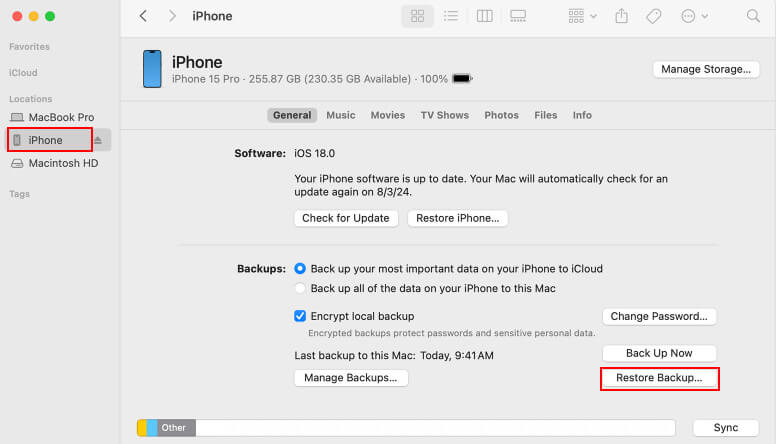
Consejos: Este método sobrescribirá todos los datos actuales del iPhone. iPhone de copia de seguridad es recomendado.
Veredicto final
| Método | Uso recomendado | Limitación clave |
| Verificación de datos del sitio web de Safari | Encontrar sitios web visitados sin herramientas adicionales | No se proporcionan URL completas ni marcas de tiempo precisas. |
| Actividad en sitios web durante el tiempo de pantalla | Comprobar la actividad del sitio web para ver si estaba habilitado antes de su eliminación. | No puedo confirmar si los registros provienen de Safari. |
| Otros dispositivos con ID de Apple | Usuarios con varios dispositivos Apple y con la sincronización de Safari habilitada | La sincronización de iCloud puede eliminar registros rápidamente. |
| Recuperación de datos de iPhone con ApeakSoft | Recuperación selectiva del historial de Safari sin sobrescribir los datos actuales. | El acceso completo requiere la versión de pago. |
| Restauración de copia de seguridad de iCloud/Finder | Recuperación completa cuando ningún otro método funciona. | Sobrescribe todos los datos actuales del iPhone. |
Conclusión
A recuperar el historial de Safari eliminado en iPhonePuedes elegir el método de esta publicación que mejor se adapte a tus necesidades. IPhone de recuperación de datos de Apeaksoft Es la forma más rápida de recuperar tu historial de navegación de Safari sin complicaciones. ¡Descárgala y pruébala gratis ahora!
 IPhone de recuperación de datos de Apeaksoft
 Recupera datos borrados o perdidos de dispositivos iOS, iTunes y copias de seguridad de iCloud.
Descarga segura
Descarga segura
Artículos Relacionados




