


¿Has perdido tus mensajes de voz del iPhone? Aquí te explicamos cómo recuperarlos rápidamente.

Siempre es frustrante cuando los mensajes de voz de tu iPhone desaparecen repentinamente. Muchos borramos accidentalmente mensajes de voz valiosos o los perdemos después de una actualización de iOS. ¡La buena noticia es que tus mensajes de voz perdidos podrían recuperarse! Lee esta guía para aprender más. Cómo recuperar mensajes de voz eliminados en iPhone¡Tanto si tienes copias de seguridad como si no!
CONTENIDO DE LA PAGINA:
- Parte 1: ¿Por qué no puedo encontrar mis mensajes de voz en mi iPhone?
- Parte 2: Cómo recuperar mensajes de voz eliminados a través de la carpeta de Mensajes eliminados
- Parte 3: Cómo recuperar mensajes de voz eliminados con copias de seguridad
- Parte 4: Cómo recuperar mensajes de voz eliminados sin copias de seguridad
- Parte 5: Preguntas frecuentes sobre cómo recuperar el buzón de voz de tu iPhone
Parte 1: ¿Por qué no puedo encontrar mis mensajes de voz en mi iPhone?
Resulta muy molesto descubrir que tus mensajes de voz no aparecen. A veces, no se borran permanentemente, sino que simplemente se ocultan debido a problemas del sistema. Existen varias razones por las que tus mensajes de voz pueden no aparecer.
- Tu dispositivo está dañado.
Los daños causados por el agua, la rotura de la pantalla o los problemas de hardware pueden provocar la pérdida de datos y hacer que su buzón de voz sea inaccesible. - La actualización de iOS falló.
Una actualización fallida de iOS puede provocar fallos en el correo de voz, haciendo que tus mensajes desaparezcan temporalmente. - Los borraste accidentalmente.
En ocasiones, al borrar mensajes antiguos, se eliminan mensajes de voz por error. - El almacenamiento de tu iPhone está lleno.
Espacio de almacenamiento insuficiente en el iPhone puede impedir que los nuevos mensajes de voz se carguen o sincronicen en su dispositivo.
¿Se pueden recuperar los mensajes de voz borrados en un iPhone? ¡Sí! En muchos casos, aún es posible recuperarlos. Sigue leyendo para descubrir varias maneras efectivas de recuperarlos.
Parte 2: Cómo recuperar mensajes de voz eliminados a través de la carpeta de Mensajes eliminados
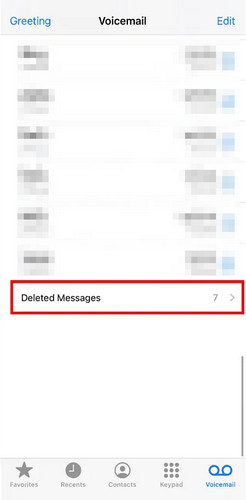
Si tu iPhone tiene iOS 16 o posterior, los mensajes de voz borrados no se eliminan instantáneamente. Se mueven a la carpeta de mensajes borrados recientemente y se conservan hasta 30 días antes de eliminarse definitivamente. Por lo tanto, si borraste accidentalmente un mensaje de voz importante, aún hay muchas posibilidades de que puedas recuperarlo. Esta es también la forma más rápida y sencilla de recuperar mensajes de voz borrados en un iPhone.
Paso 1: Abra el panel de Teléfono aplicación y toque el Mensajes de voz .
Paso 2: Desplázate hacia abajo y toca Mensajes eliminados en la parte inferior.
Paso 3: Seleccione los mensajes de voz que desea recuperar y pulse Undelete. Entonces, el mensaje de voz volverá a aparecer en la ubicación original antes de ser eliminado.
Parte 3: Cómo recuperar mensajes de voz eliminados con copias de seguridad
Si realizas copias de seguridad de los datos de tu iPhone con regularidad, puedes restaurar fácilmente tu buzón de voz desde una copia de seguridad de iCloud o iTunes.
Nota: Este método restaura tu iPhone a la fecha de la copia de seguridad, por lo que cualquier dato nuevo creado después de la copia de seguridad se perderá. Asegúrate de hacer una copia de seguridad de tu iPhone en iTunes ¡O iCloud antes de continuar!
Restaurar desde iCloud Backup
Si no encuentras los mensajes de voz eliminados en la sección de mensajes eliminados recientemente, aún puedes recuperarlos mediante una copia de seguridad. Si tenías activada la copia de seguridad de iCloud en tu iPhone, puedes recuperar los mensajes de voz eliminados desde una copia de seguridad de iCloud.
Paso 1: Realiza una copia de seguridad de tus datos actuales en iCloud.
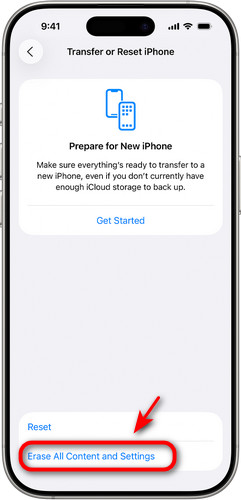
Paso 2: Para restaurar desde una copia de seguridad de iCloud, primero debes borrar tu dispositivo. Ve a Configuración > General > Transferir o reiniciar iPhone. Grifo Borrar contenidos y ajustes.
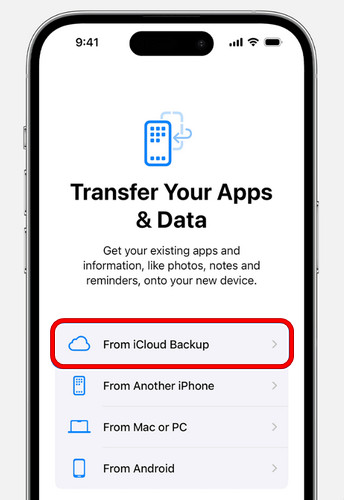
Paso 3: Después de que tu iPhone se reinicie, sigue las instrucciones de configuración en pantalla. Cuando se te solicite, elige Restaurar desde iCloud Backupy seleccione la copia de seguridad que contiene sus mensajes de voz.
Restaurar desde una copia de seguridad de iTunes/Finder
Para los usuarios que tienen copias de seguridad locales en iTunes o Finder, recuperar los mensajes de voz eliminados en el iPhone es sencillo. Este método requiere una computadora con iTunes/Finder instalado.
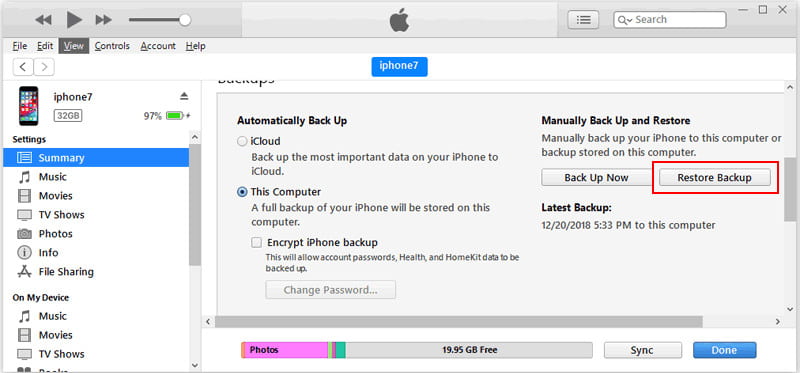
Paso 1: Abre iTunes o Finder en tu ordenador. Conecta tu iPhone al ordenador mediante un cable USB.
Paso 2: Seleccione su dispositivo en la parte superior del panel. Haga clic. Resumen or General y seleccione restaurar copia de seguridad.
Paso 3: Seleccione la copia de seguridad adecuada de los mensajes de voz y haga clic. Restaurar.
Parte 4: Cómo recuperar mensajes de voz eliminados sin copias de seguridad
Sin duda, las copias de seguridad son la forma más segura de recuperar mensajes de voz eliminados, pero la mayoría de los usuarios no las realizan con regularidad. ¿Qué ocurre si no tienes copias de seguridad guardadas en iCloud o iTunes? ¡Que no cunda el pánico! Aún tienes dos maneras de recuperar mensajes de voz eliminados sin copias de seguridad.
IPhone de recuperación de datos de Apeaksoft
Sin copias de seguridad válidas, las herramientas profesionales de terceros son la mejor opción para recuperar mensajes de voz eliminados en un iPhone. IPhone de recuperación de datos de Apeaksoft Puede escanear en profundidad el almacenamiento interno de tu iPhone, encontrar datos residuales de correo de voz y luego recuperarlos de forma selectiva.

Descargado por más de 1,000,000 usuarios
- Recupera los mensajes de voz eliminados de tu iPhone sin copias de seguridad.
- Recupera diversos datos de iOS, incluidos mensajes, contactos, recordatorios y más.
- Visualice una vista previa de todos los datos recuperables y restaure solo los archivos seleccionados.
- Compatible con todos los modelos de iPhone y las últimas versiones de iOS con una alta tasa de éxito.
Descarga segura
Descarga segura

Paso 1: Inicie el software en el ordenador y haga clic. Recuperarse del dispositivo iOS en la barra izquierda. Conecte su dispositivo iOS a la computadora mediante USB. Toque Confianza confiar en tu ordenador.

Paso 2: Haga clic en el botón Iniciar escaneado Botón y escaneará todos los datos de su iPhone.

Paso 3: Se puede seleccionar Mostrar todo or Mostrar solo eliminado Para previsualizar rápidamente los resultados del escaneo, seleccione el mensaje de voz que desea recuperar y haga clic en Recuperar.

Comuníquese con el servicio de atención al cliente de su operador.
Si aún no logras recuperar tus mensajes de voz del iPhone, contacta directamente con tu operador. Es posible que almacenen los datos de los mensajes de voz en sus servidores durante un tiempo limitado, generalmente entre 30 y 90 días después de su eliminación. Sin embargo, los operadores solo conservan los registros de mensajes de voz por un corto período. Una vez transcurrido este plazo, es posible que los mensajes de voz más antiguos ya no se puedan recuperar de sus servidores.
Parte 5: Preguntas frecuentes sobre cómo recuperar el buzón de voz de tu iPhone
¿Puedo recuperar los mensajes de voz eliminados en mi iPhone si no tengo una copia de seguridad?
Sí. Primero, revisa los mensajes eliminados recientemente en la aplicación Teléfono. Si los mensajes de voz ya no están ahí, puedes intentar usar una herramienta profesional como Apeaksoft iPhone Data Recovery para recuperarlos sin copia de seguridad.
¿Cuánto tiempo permanecen los mensajes de voz eliminados en un iPhone?
Los mensajes de voz borrados suelen conservarse en la sección de mensajes borrados recientemente durante un máximo de 30 días antes de ser eliminados definitivamente. Sin embargo, este plazo puede ser mayor dependiendo de su proveedor de servicios.
¿Cómo se eliminan permanentemente los mensajes de voz borrados?
Para eliminar permanentemente los mensajes de voz en iPhone, abra el Teléfono aplicación y toque Mensaje de vozA continuación, abre los mensajes eliminados recientemente y pulsa Remover todo para eliminar todos los mensajes a la vez o borrar manualmente cada mensaje de voz individualmente.
Conclusión
A Recuperar mensajes de voz eliminados en iPhonePrimero, revisa los mensajes eliminados recientemente en la aplicación Teléfono si los borraste hace poco. Si tienes una copia de seguridad en iCloud o iTunes, restáurala para recuperar todos tus archivos de voz. Si no guardas copias de seguridad, el software de recuperación profesional es la opción más confiable, y tu operador de telefonía móvil también puede ayudarte a recuperar los mensajes de voz eliminados recientemente.
 IPhone de recuperación de datos de Apeaksoft
 Recupera datos borrados o perdidos de dispositivos iOS, iTunes y copias de seguridad de iCloud.
Descarga segura
Descarga segura
Artículos Relacionados




