


Cómo recuperar archivos PDF en PC/Mac con o sin copia de seguridad

Como tipo de documento, el PDF se usa ampliamente en la vida diaria y en el lugar de trabajo. Un archivo PDF contiene todos los elementos de un documento impreso como una imagen digital. Esto lo hace compatible con una amplia gama de plataformas, dispositivos y software. Sin embargo, al igual que otros archivos digitales, puede perder archivos PDF debido a eliminación accidental, archivos dañados o no guardados, y más. Esta guía comparte métodos comprobados para recuperar pdf archivos con o sin copia de seguridad en ordenadores Windows y Mac.
CONTENIDO DE LA PAGINA:
Parte 1: Cómo recuperar rápidamente un archivo PDF eliminado
Recuperación de datos de Apeaksoft Es una forma ideal de recuperar documentos PDF, incluso si se han reemplazado o dañado. Es capaz de escanear su disco duro interno o externo y buscar archivos PDF perdidos sin necesidad de copia de seguridad.

Descargado por más de 1,000,000 usuarios
- Recupera archivos PDF con un solo clic.
- Trabajo para diversas situaciones, incluyendo la sustitución de archivos PDF.
- Previsualice los archivos PDF perdidos para su recuperación selectiva.
- Disponible para la recuperación de archivos PDF en discos duros internos y externos.
- Admite una amplia gama de tipos de archivos.
Descarga segura
Descarga segura

Cómo recuperar archivos PDF eliminados sin copia de seguridad
Paso 1: Escanee su unidad
Descargue e instale el software de recuperación de PDF una vez que lo haya instalado en su computadora. Es compatible con Windows 11/10/8/7/XP/Vista y macOS 10.7 o superior. Vaya a la Recuperación de disco duro modo, elija la unidad donde están almacenados sus archivos PDF y haga clic en el Iniciar escaneado .

Consejos: Si necesita recuperar archivos PDF eliminados de un disco duro externo, cambie a la Recuperación de tarjeta USB/SD pestaña en su lugar.
Paso 2: Previsualizar archivos PDF perdidos
El software realizará un escaneo profundo después del escaneo rápido. Luego, diríjase a la Tipo de lista pestaña y elegir Comparación deAhora puede ver todos los archivos PDF en su disco duro. Utilice el Filtrar Opción para localizar rápidamente archivos PDF específicos.

Paso 3: Recuperar documentos PDF
Seleccione los archivos PDF que desea recuperar. Haga clic en el Recuperar Haga clic en el botón, seleccione una carpeta de salida y confirme la recuperación del PDF.

Parte 2: Cómo recuperar un archivo PDF no guardado
Puedes crear y editar archivos PDF con varios programas. Adobe Acrobat, por ejemplo, es un editor y lector de PDF especializado. Además, puedes exportar un archivo PDF desde MS Word. Asimismo, algunos editores de fotos, como Photoshop, pueden generar archivos PDF. ¿Es posible recuperar archivos PDF no guardados? Sí, puedes intentar buscarlos en la carpeta temporal.
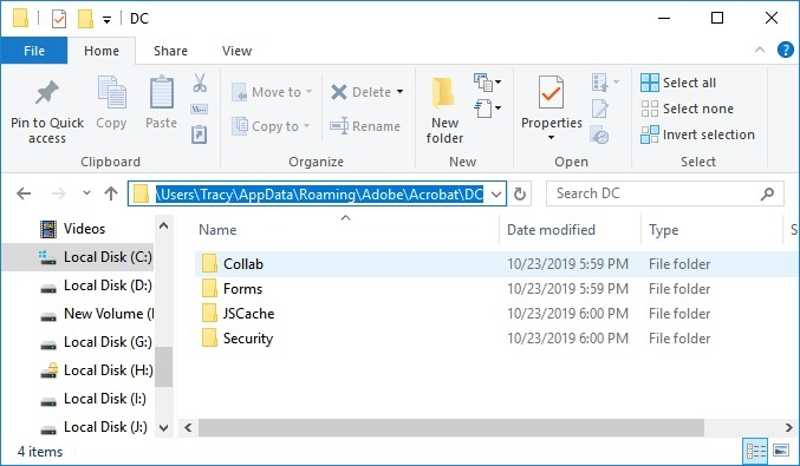
Si creas el PDF con Adobe Reader, la carpeta de guardado automático es C:\Users\%UserName%\AppData\Roaming\Adobe\Acrobat\1X.0\AutoSave\. Para MS Word, prueba con la carpeta AutoRecover.
También puedes ir al directorio de archivos temporales %temp% en Windows o /temp en Mac.
Parte 3: Cómo recuperar un archivo PDF dañado en línea
Buscar una herramienta en línea para recuperar archivos PDF dañados es una forma rápida de hacerlo. Para evitar la pérdida de datos, es recomendable usar una herramienta confiable, como iLovePDF. Esta herramienta repara archivos PDF en línea de forma gratuita y, además, no guarda tus documentos.
Paso 1: Acceda a ilovepdf.com/repair-pdf en un navegador.
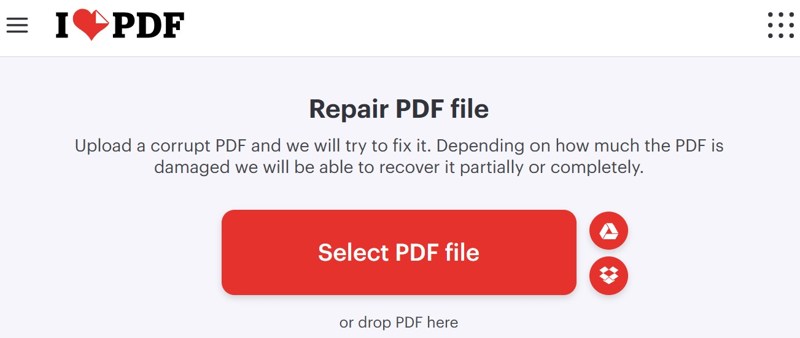
Paso 2: Haga clic en el botón Seleccionar archivo PDF pulsa el botón y sube el PDF dañado.
Paso 3: A continuación, haga clic en el Reparar PDF Para continuar.

Paso 4: Espere a que finalice el proceso.
Paso 5: Luego, haz clic en Descargar archivo Botón para obtener el PDF recuperado.
OTRAS LECTURAS
Parte 4: Cómo recuperar un archivo PDF reemplazado desde una copia de seguridad
Con una copia de seguridad, puedes recuperar rápidamente los archivos PDF reemplazados. La buena noticia es que puedes usar la función de copia de seguridad integrada en Windows o Mac, el Historial de archivos y Time Machine. A continuación, mostramos los flujos de trabajo correspondientes.
Cómo recuperar un archivo PDF en Windows
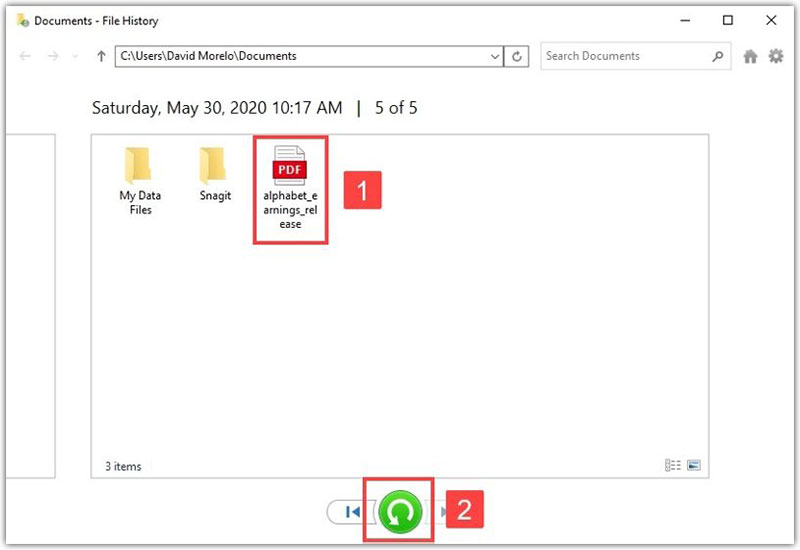
Paso 1: Localiza la carpeta donde está guardado tu archivo PDF.
Paso 2: Haga clic derecho en la carpeta y seleccione Restaurar versiones anteriores. O elegir Propiedades y cambia a la Versiones anteriores .
Paso 3: Seleccione la versión correcta, haga clic en el flecha botón al lado de Abra , y elija Abrir en el historial de archivos.
Paso 4: Busque el PDF eliminado, selecciónelo y haga clic en el Restaurar .
Cómo recuperar un archivo PDF en Mac
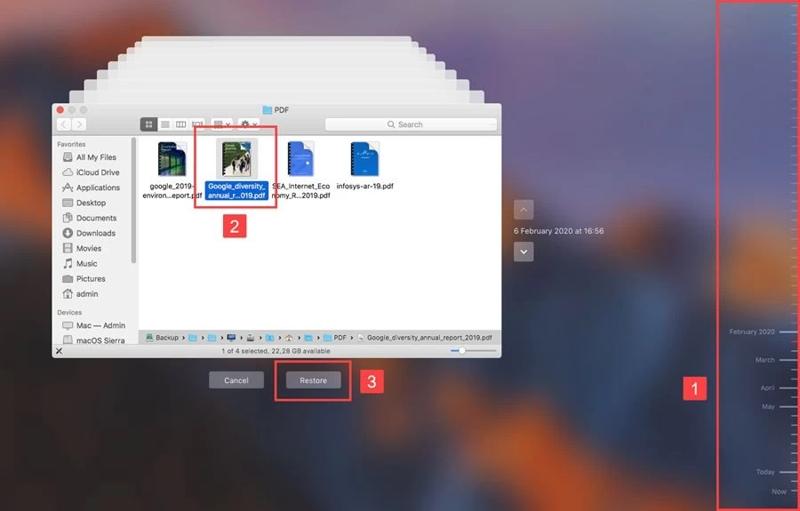
Paso 1: Abra Finder en tu Mac
Paso 2: Navegue hasta la carpeta donde está almacenado su PDF.
Paso 3: Haga clic en el botón máquina del tiempo botón en la cinta superior y elija Entrar en Time Machine.
Paso 4: Presione la tecla Upward y Hacia abajo botones para encontrar la versión correcta.
Paso 5: Luego, seleccione el archivo PDF deseado y haga clic en el botón. Restaurar .
Conclusión
Este artículo compartió múltiples formas de recuperar archivos PDF dañados y más. Una herramienta en línea para reparar archivos PDF puede ayudarte a recuperar un PDF dañado o corrupto. Si olvidaste guardar tu documento, ve a la carpeta temporal para encontrarlo. Una copia de seguridad también puede ayudarte a encontrar el PDF perdido. Recuperación de datos de Apeaksoft Es capaz de escanear su disco duro y buscar archivos PDF perdidos sin necesidad de una copia de seguridad.
 Recuperación de datos de Apeaksoft
 Recupere datos eliminados o perdidos en computadoras Windows y Mac.
Descarga segura
Descarga segura
Artículos Relacionados




