


Cómo recuperar fotos eliminadas de iCloud con precisión

Ya sea que hayas borrado accidentalmente una hermosa foto, perdido tu teléfono o tu iPhone esté dañado, es posible que quieras saber Cómo recuperar fotos eliminadas de iCloudLa buena noticia es que sí, ¡puedes! Apple ha incorporado varias medidas de seguridad en iOS e iCloud para ayudarte a recuperar tus fotos en otro dispositivo Apple o en un ordenador con Windows.
En esta guía sencilla, te mostraremos cómo recuperar fotos de iCloud mediante diferentes métodos. También te presentaremos una función clave: la sincronización de fotos de iCloud. Sin una configuración adecuada, ni siquiera iCloud puede ayudarte a hacer copias de seguridad o restaurar tus fotos.
CONTENIDO DE LA PAGINA:
- Parte 1: Copia de seguridad de fotos vs. Sincronización: Elige la opción correcta
- Parte 2: Cómo recuperar fotos eliminadas recientemente en iPhone/iPad
- Parte 3: Cómo recuperar fotos eliminadas recientemente de iCloud en una PC
- Parte 4: Cómo recuperar fotos borradas recientemente en Mac
- Parte 5: La mejor manera de recuperar directamente fotos eliminadas en iPhone
Parte 1: Copia de seguridad de fotos vs. Sincronización: Elige la opción correcta
- Copia de seguridad de fotos de iCloud: Si has encendido icloud de copia de seguridadTu dispositivo iOS realizará automáticamente una copia de seguridad de todos los datos y archivos en tu almacenamiento de iCloud.
- Sincroniza este iPhone/iPad con Fotos de iCloud: Sin embargo, si has activado esta función, iCloud sincronizará incluso las fotos que hayas borrado. Esto significa que no podrás recuperar las fotos eliminadas de iCloud.
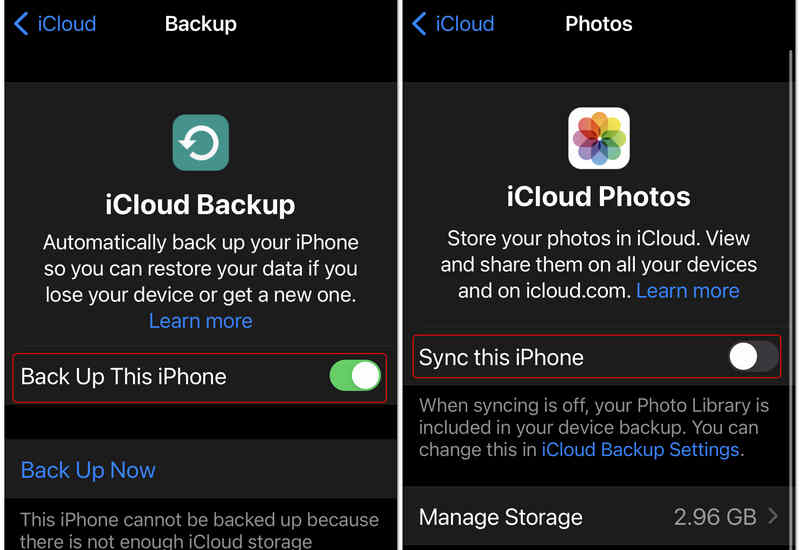
Por lo tanto, no se recomienda activar la opción Sincronizar este iPhone en iCloud. Si necesitas hacer una copia de seguridad de tus fotos, solo tienes que activar la Copia de seguridad de iCloud.
Parte 2: Cómo recuperar fotos eliminadas recientemente en iPhone/iPad
¿Perdiste tu teléfono o lo restauraste a la configuración de fábrica? Si tienes una copia de seguridad antigua, puedes usarla. Este método te muestra cómo recuperar fotos desde una copia de seguridad de iCloud.
Nota Importante: Para usar este método, primero debes borrar todos los datos actuales de tu iPhone. ¡Asegúrate de hacer una copia de seguridad de los archivos nuevos antes de empezar! Esta es también una desventaja evidente de usar iCloud para recuperar datos.
Paso 1: Vaya al Configuración > General > Restablecer.
Paso 2: Pulsa para buscar Borrar contenidos y ajustes y confirma Borrar iphone.
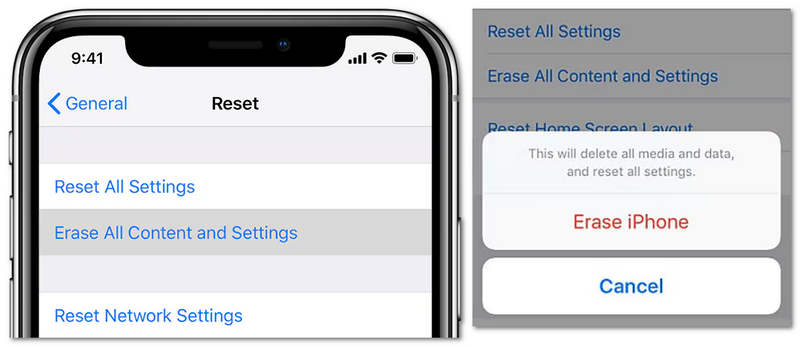
Paso 3: Espera a que tu iPhone se reinicie. Verás la pantalla de bienvenida. Luego, configura tu iPhone.
Paso 4: Siga los pasos que aparecen en pantalla hasta llegar a Transferencia de aplicaciones y datos .
Paso 5: Toque en Desde la copia de seguridad de iCloud. Inicie sesión con su ID y contraseña de Apple.
Paso 6: Selecciona la copia de seguridad que contiene las fotos antiguas que deseas. Mantén tu teléfono conectado a Wi-Fi y a la corriente hasta que finalice el proceso.
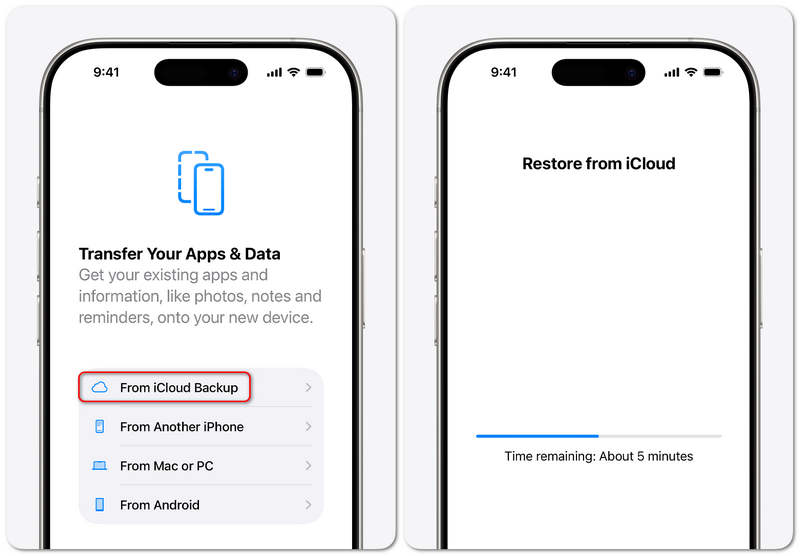
Una vez finalizado el proceso, recuperarás tus fotos de iCloud correctamente. Sin embargo, como puedes ver, el proceso es bastante complejo. Solo necesitas recuperar las fotos, pero esto implica borrar y luego recuperar todos los datos. Por lo tanto, quizás te convenga seguir los métodos de iCloud para escritorio y seleccionar las fotos que deseas recuperar.
Parte 3: Cómo recuperar fotos eliminadas recientemente de iCloud en una PC
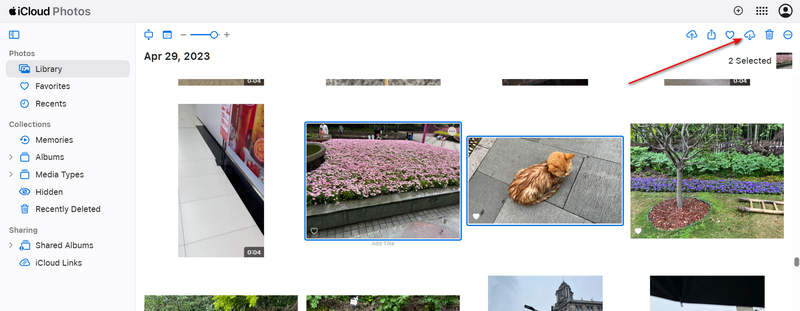
Si no tienes tu teléfono, puedes usar cualquier navegador web de ordenador para recuperar las fotos eliminadas de iCloud.com.
- 1.Vaya al iCloud.com e inicia sesión con tu ID de Apple.
- 2.Haga clic en el elemento Fotografías .
- 3.Comprueba todas las copias de seguridad de las fotos que tengan el mismo álbum en tu iPhone.
- 4.Seleccione las fotos que necesita y haga clic en el Descargar usando el botón en la parte superior.
- 5.Luego, si es necesario, solo tienes que transferir las fotos a tu iPhone o iPad mediante un cable.
Parte 4: Cómo recuperar fotos borradas recientemente en Mac
Si tienes un MacBook, te resultará más cómodo y rápido seleccionar y recuperar fotos eliminadas de iCloud que en un ordenador con Windows. La función iCloud integrada en Finder te permite acceder directamente a las copias de seguridad de tus fotos. También puedes usar AirDrop para enviar las fotos directamente a tu iPhone o iPad.
- 1.Inicie el Finder aplicación en tu Mac.
- 2.Busque y haga clic en iCloud Drive En la sección iCloud de la barra lateral izquierda.
- 3.Navegue hasta los álbumes de fotos específicos que contienen las imágenes que desea.
- 4.Selecciónelos y, a continuación, haga clic con el botón derecho sobre ellos para abrir el menú contextual.
- 5.Localice Compartir en el menú contextual, luego seleccione Lanzamiento desde el aire del menú secundario.
- 6.En la ventana emergente, haga clic en su iPhone Objetivo. Luego, recuperará rápidamente las fotos eliminadas de iCloud a tu iPhone en Mac.
Parte 5: La mejor manera de recuperar directamente fotos eliminadas en iPhone
Si no tienes una copia de seguridad de iCloud, no podrás recuperar las fotos eliminadas desde ella. En ese caso, IPhone de recuperación de datos de Apeaksoft Te ayudará. Puede escanear rápidamente tu iPhone y recuperar todos los archivos perdidos, incluyendo fotos, videos, mensajes y contactos. Incluso si no tienes ninguna copia de seguridad o si tus fotos se perdieron debido a la sincronización de iCloud, este programa puede recuperarlas fácilmente.

Descargado por más de 1,000,000 usuarios
- Conecta tu iPhone a tu PC o Mac para comenzar la recuperación de fotos.
- Escanea rápidamente el almacenamiento de tu iPhone para recuperar todas las fotos y otros archivos perdidos.
- Marque los archivos perdidos en rojo para que pueda identificarlos y seleccionarlos rápidamente.
- Permite recuperar directamente las fotos eliminadas durante el proceso de escaneo.
Descarga segura
Descarga segura

Paso 1: Obtén Apeaksoft iPhone Data Recovery
Descarga, instala y ejecuta Apeaksoft iPhone Data Recovery en tu Windows o Mac. Conecta tu iPhone a tu ordenador. A continuación, este programa reconocerá tu teléfono. Ahora, haz clic en el Iniciar escaneado .

Paso 2: Seleccionar y recuperar fotos eliminadas
Este programa escaneará rápidamente su dispositivo. Verá que hay fotos perdidas en el Lista de cámara pestaña. Seleccione sus fotos perdidas y haga clic en el Recuperar Botón en la esquina inferior derecha para recuperarlos.

OTRAS LECTURAS
Conclusión
Nunca es difícil recuperar fotos de iCloud porque iCloud es una herramienta de gestión de datos oficial muy potente y completa. Para la mayoría de los usuarios, la función de sincronización de iCloud es la causa principal del fallo en la recuperación de fotos. Deberías desactivarla. Si no tienes una copia de seguridad de iCloud, selecciona IPhone de recuperación de datos de ApeaksoftPuede recuperar fácilmente todo tipo de datos perdidos sin necesidad de una copia de seguridad previa en iCloud o iTunes.
 IPhone de recuperación de datos de Apeaksoft
 Recupera datos borrados o perdidos de dispositivos iOS, iTunes y copias de seguridad de iCloud.
Descarga segura
Descarga segura
Artículos Relacionados




