

Cómo recuperar el historial de búsqueda eliminado en el móvil y la computadora

Uso el historial de búsqueda para buscar cosas, pero lo borré por error. ¿Hay alguna forma de recuperarlo? Hoy en día, un navegador web es una herramienta esencial en casi todos los dispositivos digitales, como Chrome, Firefox, Safari de Apple y más. Permite a los usuarios gestionar el historial confidencial. Si pierdes o borras accidentalmente tu historial importante, aquí puedes aprender a hacerlo. recuperar el historial de búsqueda en su iPhone, dispositivo Android, Windows o Mac.
CONTENIDO DE LA PAGINA:
Parte 1: Cómo recuperar el historial de búsqueda en iPhone
La forma más fácil de encontrar el historial de búsqueda eliminado en iPhone o iPad es IPhone de recuperación de datos de ApeaksoftEs capaz de escanear la memoria del dispositivo para recuperar datos. Además, puede extraer el historial de búsqueda de la copia de seguridad de iTunes o iCloud sin tener que reiniciar el dispositivo.
La mejor manera de recuperar el historial de búsqueda en iPhone
- Encuentre el historial de búsqueda eliminado en iPhone sin respaldo.
- Extraer datos de la copia de seguridad de iCloud o iTunes.
- Obtenga una vista previa del historial de búsqueda perdido antes de recuperarlo.
- Disponible para una amplia gama de navegadores.
- Admite las últimas versiones de iOS y iPadOS.
Descarga segura
Descarga segura

Cómo recuperar el historial de búsqueda en iPhone
Paso 1: Conéctese a su iPhone
Inicia el mejor software de recuperación de datos para iPhone una vez instalado en tu ordenador. Funciona en Windows 11/10/8/7/XP/Vista y macOS 10.7 o superior. Conecta tu iPhone al ordenador con un cable Lightning. Ve a... Recuperarse del dispositivo iOS .

Consejos: Para recuperar el historial de búsqueda desde la copia de seguridad de iTunes o iCloud, seleccione Recuperar del archivo de copia de seguridad de iTunes or Recuperarse del archivo de copia de seguridad de iCloud.
Paso 2: Vista previa del historial de búsqueda
Haga clic en el botón Iniciar escaneado para comenzar a buscar datos recuperables en su dispositivo. Al finalizar, todos los datos se organizarán por tipo. Seleccione los tipos de datos deseados en la barra lateral, como Historia de SafariPuedes elegir Mostrar solo eliminado desde la opción superior para ver el historial de búsqueda eliminado.
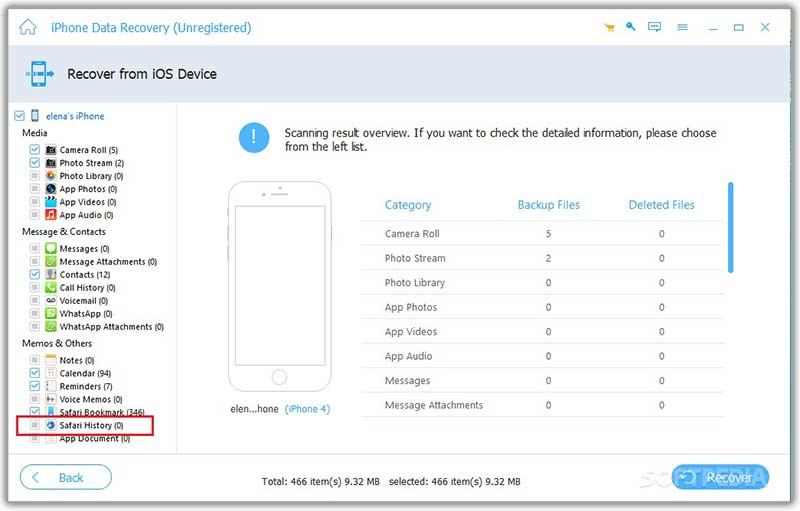
Paso 3: Recuperar el historial de búsqueda eliminado
Seleccione los elementos que desea recuperar. Por ejemplo, puede recuperar Historial de llamadas del iPhone. Haga clic en Recuperar en la parte inferior. A continuación, configure una carpeta de salida y haga clic en Recuperar.

Parte 2: Cómo recuperar el historial de búsqueda en Android
Si activaste la Actividad Web y de Aplicaciones en tu cuenta de Google, puedes recuperar el historial de búsqueda eliminado de Chrome en tu teléfono Android. Este método requiere una conexión a internet estable.
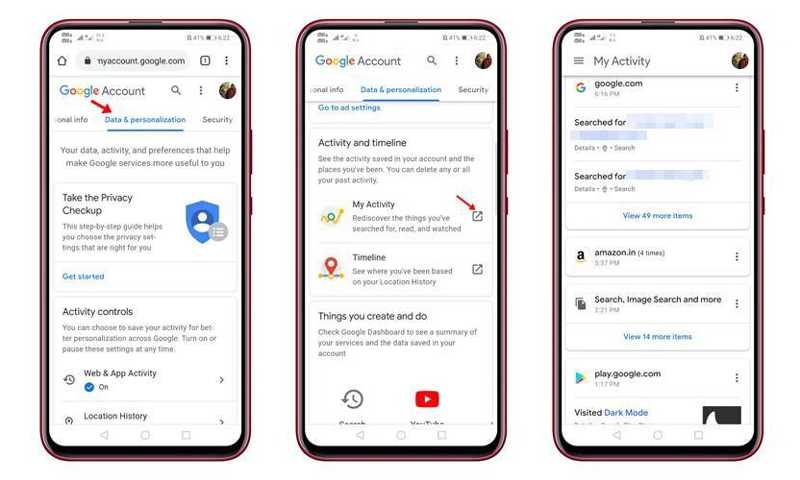
Paso 1: Abra su navegador Chrome y vaya a www.google.com/settings.
Paso 2: Inicie sesión en su cuenta en Google Mi actividad .
Paso 3: Cambie a la Datos y personalización pestaña y localizar Mi actividad.
Paso 4: Desplácese hacia abajo y busque el historial de búsqueda eliminado y recupérelo.
Parte 3: Cómo restaurar el historial de búsqueda en Windows
Si necesita recuperar el historial de búsqueda eliminado en una PC, puede hacerlo en el Explorador de archivos. Cada navegador guarda el historial de búsqueda en un archivo local. Puede acceder al archivo y abrirlo rápidamente. Este método requiere el Navegador de bases de datos para SQLite.
Paso 1: Presione la tecla Win y el R Botones en su teclado para abrir el cuadro de diálogo Ejecutar.
Paso 2: Copie y pegue la siguiente ruta según su navegador:
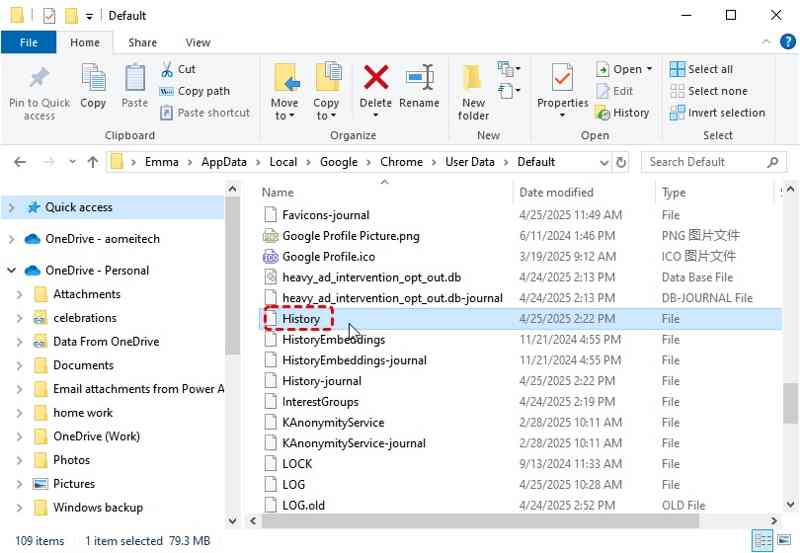
Chrome: %LocalAppData%GoogleChromeUser DataDefault\
Firefox: %APPDATA%Perfiles de MozillaFirefox\
Microsoft Edge: %LocalAppData%MicrosoftEdgeUser DataDefault\
Paso 3: Presione la tecla OK .
Paso 4: Luego, encuentra el Nuestra historia archivo y ábralo con DB Browser para SQLite.
Paso 5: Desplácese hacia abajo y busque el enlaces visitados mesa.

Paso 6: Haga clic derecho sobre él, elija Exportar como archivo CSVy guárdalo en tu escritorio.
Paso 7: A continuación, abra el archivo CSV en Excel y aquí podrá restaurarlo. historial de búsqueda de Google eliminado.
Parte 4: Cómo recuperar el historial de búsqueda eliminado en Mac
Para restaurar el historial de búsqueda eliminado en Mac, puedes probar Time Machine si lo tienes activado. Todo tu historial de búsqueda se guarda en un archivo llamado History.db. Puedes seguir los pasos a continuación para recuperarlo en tu Mac.
Paso 1: Cierra tu navegador en tu Mac.
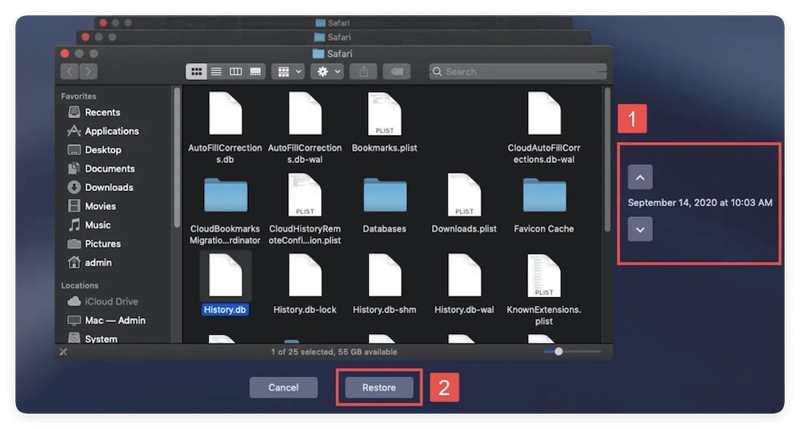
Paso 2: Abre el Finder y ve a la carpeta del navegador. En Safari, la ruta es ~/Biblioteca/Safari/.
Paso 3: Conecte su dispositivo de respaldo Time Machine a su Mac.
Paso 4: Abierto máquina del tiempo y encontrar la copia de seguridad adecuada.
Paso 5: A continuación, busque y seleccione el Historial.db archivo y haga clic en el Restaurar .
Paso 6: Instale el navegador SQLite desde el sitio web oficial y ábralo desde su Aplicaciones carpeta.
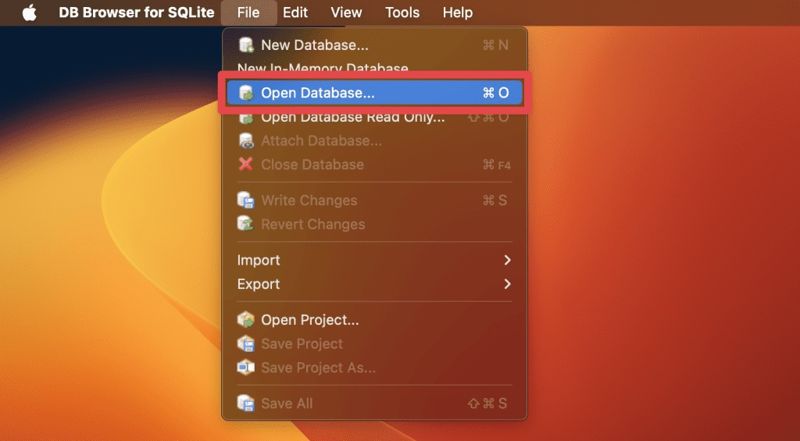
Paso 7: Vaya a la Archive menú y elegir Abrir base de datos.
Paso 8: Seleccione el archivo History.db y haga clic Abierto para recuperar el historial de búsqueda en Mac.
Conclusión
Ahora, debes entender Cómo restaurar el historial de búsqueda En dispositivos iPhone, Android, Windows o Mac. Puedes leer nuestra guía, elegir el método adecuado y seguir los pasos para recuperar el historial de búsqueda perdido de cualquier navegador. Apeaksoft iPhone Data Recovery es la mejor opción para recuperar lo que has buscado en tu iPhone o iPad.
Artículos Relacionados
Si borras accidentalmente imágenes de chats importantes, este tutorial te muestra varias maneras de recuperar imágenes de WhatsApp.
Esta guía comparte varios métodos eficaces para recuperar mensajes de voz borrados en tu iPhone, con o sin archivo de copia de seguridad.
Esta guía le mostrará las 4 formas de recuperar correos electrónicos de Outlook utilizando la carpeta Elementos eliminados, el servidor de Outlook, copias de seguridad y software de terceros.
¿Quieres restaurar apps borradas de iCloud? Este artículo te mostrará tres métodos probados para recuperarlas fácilmente.



